Si eres un iOS Developer buscando dominar la arquitectura de navegación en las aplicaciones modernas de Apple, has llegado al lugar indicado. Desde que Apple introdujo SwiftUI, la forma en que estructuramos nuestras aplicaciones ha evolucionado drásticamente. Uno de los mayores saltos evolutivos fue la introducción de NavigationStack, reemplazando al antiguo y a veces problemático NavigationView.
En este tutorial profundo y detallado, exploraremos a fondo qué es un NavigationStack, qué es un TabView: cómo crear una arquitectura robusta usando un NavigationStack con TabView en SwiftUI. Todo esto utilizando la programación Swift en Xcode, y asegurándonos de que nuestro código sea escalable para iOS, macOS y watchOS.
¿Qué es un NavigationStack en SwiftUI?
En el ecosistema de la programación Swift, la navegación entre pantallas es una de las tareas más comunes. Hasta iOS 16, utilizábamos NavigationView, el cual basaba su enrutamiento principalmente en el estado de las vistas. Sin embargo, esto presentaba limitaciones al intentar realizar navegaciones profundas (deep linking) o gestionar el historial de navegación de forma programática.
Aquí es donde entra NavigationStack.
Un NavigationStack es una vista que muestra una raíz y permite apilar vistas adicionales sobre ella. La gran diferencia es que está impulsado por datos (Data-Driven Navigation). En lugar de vincular un botón a una vista de destino directamente, vinculas la navegación a un valor de datos.
Características clave de NavigationStack:
- Basado en valores (Value-based): Utilizas el modificador
.navigationDestination(for:destination:)para asociar un tipo de dato con una vista. - Gestión del historial (NavigationPath): Puedes extraer el estado de la navegación a un objeto
NavigationPath, lo que te permite empujar múltiples vistas a la vez, o volver a la raíz (pop to root) con una sola línea de código. - Rendimiento: Solo renderiza las vistas cuando realmente se necesitan en la pila.
¿Qué es un TabView en SwiftUI?
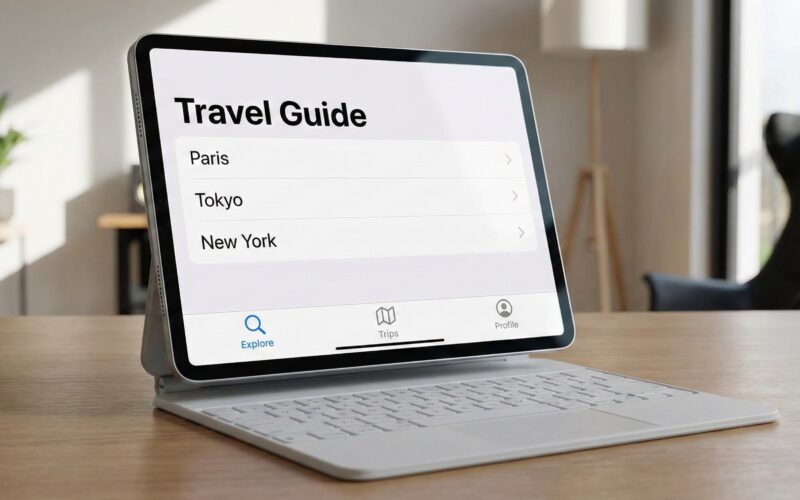
Un TabView es un contenedor interactivo que permite al usuario alternar entre múltiples vistas secundarias, generalmente presentando una barra de pestañas en la parte inferior de la pantalla (en iOS).
Como iOS Developer, reconocerás este patrón en aplicaciones como Instagram, X (Twitter) o la propia app de Reloj de Apple. Cada pestaña (o “tab”) representa un contexto o flujo de trabajo completamente independiente dentro de la aplicación.
Características clave de TabView:
- Aislamiento de contexto: Cada pestaña funciona como un silo. Lo que haces en la pestaña de “Perfil” no debería afectar visualmente a la pestaña de “Inicio”.
- Personalización: Puedes definir iconos (usando SF Symbols) y textos para cada pestaña mediante el modificador
.tabItem. - Adaptabilidad multiplataforma: Un
TabViewen SwiftUI se adapta automáticamente a la plataforma (iOS, macOS, watchOS).
La Arquitectura Perfecta: NavigationStack con TabView en SwiftUI
Aquí es donde muchos desarrolladores que recién comienzan con SwiftUI cometen un error crítico. La pregunta es: ¿Pongo el TabView dentro del NavigationStack, o el NavigationStack dentro del TabView?
La respuesta correcta (para el 99% de las aplicaciones estándar) es: Debes colocar múltiples NavigationStack dentro de un único TabView.
Si colocas el TabView dentro del NavigationStack, al navegar a una nueva pantalla, la nueva vista cubrirá toda la pantalla, ¡ocultando la barra de pestañas! Al colocar un NavigationStack independiente en cada pestaña del TabView, cada sección de tu app mantiene su propio historial de navegación, y la barra de pestañas inferior permanece siempre visible, mejorando drásticamente la experiencia del usuario.
Tutorial Paso a Paso: Construyendo nuestra App en Xcode
Vamos a crear una aplicación base utilizando Swift y SwiftUI en Xcode que demuestre esta arquitectura.
Paso 1: Configuración del Proyecto en Xcode
- Abre Xcode y selecciona Create a new Xcode project.
- Selecciona App bajo la pestaña de iOS (o Multiplatform si deseas probar macOS).
- Nombra tu proyecto (ej.
NavegacionAvanzadaApp), asegúrate de que el Interface sea SwiftUI y el Language sea Swift.
Paso 2: Definiendo nuestros modelos de datos
Para aprovechar el poder del enrutamiento basado en valores del NavigationStack, crearemos algunos modelos de datos simples.
import SwiftUI

// Modelo para la pestaña de Inicio
struct Coche: Identifiable, Hashable {
    let id = UUID()
    let marca: String
    let modelo: String
}

// Modelo para la pestaña de Configuración
struct OpcionAjuste: Identifiable, Hashable {
    let id = UUID()
    let titulo: String
    let icono: String
}
Paso 3: Creando las Vistas de Destino
Antes de armar el NavigationStack, necesitamos las vistas a las que vamos a navegar.
// Vista de Detalle para el Coche
struct DetalleCocheView: View {
    let coche: Coche

    var body: some View {
        VStack(spacing: 20) {
            Image(systemName: "car.fill")
                .font(.system(size: 80))
                .foregroundColor(.blue)
            Text(coche.marca)
                .font(.largeTitle)
                .bold()
            Text(coche.modelo)
                .font(.title2)
                .foregroundColor(.secondary)
        }
        .navigationTitle(coche.marca)
        .navigationBarTitleDisplayMode(.inline)
    }
}

// Vista de Detalle para los Ajustes
struct DetalleAjusteView: View {
    let ajuste: OpcionAjuste

    var body: some View {
        VStack {
            Image(systemName: ajuste.icono)
                .font(.system(size: 100))
            Text("Configurando \(ajuste.titulo)")
                .font(.title)
                .padding()
        }
        .navigationTitle(ajuste.titulo)
    }
}
Paso 4: Construyendo las Pestañas Individuales (Los NavigationStacks)
Aquí es donde la magia de la programación Swift se une con SwiftUI. Vamos a crear una vista para cada pestaña, cada una envolviendo su contenido en un NavigationStack.
La Pestaña de Inicio:
struct InicioTabView: View {
    // Datos de ejemplo
    let coches = [
        Coche(marca: "Tesla", modelo: "Model S"),
        Coche(marca: "Porsche", modelo: "Taycan"),
        Coche(marca: "Audi", modelo: "e-tron")
    ]

    var body: some View {
        // Aquí declaramos el NavigationStack para esta pestaña específica
        NavigationStack {
            List(coches) { coche in
                // NavigationLink basado en valor
                NavigationLink(value: coche) {
                    VStack(alignment: .leading) {
                        Text(coche.marca).font(.headline)
                        Text(coche.modelo).font(.subheadline).foregroundColor(.gray)
                    }
                }
            }
            .navigationTitle("Garaje")
            // Destino de navegación manejado centralmente
            .navigationDestination(for: Coche.self) { cocheSeleccionado in
                DetalleCocheView(coche: cocheSeleccionado)
            }
        }
    }
}
La Pestaña de Ajustes:
struct AjustesTabView: View {
    let opciones = [
        OpcionAjuste(titulo: "Cuenta", icono: "person.circle"),
        OpcionAjuste(titulo: "Privacidad", icono: "hand.raised.fill"),
        OpcionAjuste(titulo: "Notificaciones", icono: "bell.fill")
    ]

    var body: some View {
        // Un NavigationStack completamente independiente
        NavigationStack {
            List(opciones) { opcion in
                NavigationLink(value: opcion) {
                    Label(opcion.titulo, systemImage: opcion.icono)
                }
            }
            .navigationTitle("Ajustes")
            .navigationDestination(for: OpcionAjuste.self) { opcionSeleccionada in
                DetalleAjusteView(ajuste: opcionSeleccionada)
            }
        }
    }
}
Paso 5: Uniendo todo con el TabView Principal
Finalmente, vamos a nuestro archivo principal (generalmente ContentView.swift) y juntamos nuestras vistas utilizando el TabView.
struct ContentView: View {
    var body: some View {
        // El contenedor principal
        TabView {
            // Pestaña 1
            InicioTabView()
                .tabItem {
                    Label("Inicio", systemImage: "house.fill")
                }

            // Pestaña 2
            AjustesTabView()
                .tabItem {
                    Label("Ajustes", systemImage: "gearshape.fill")
                }
        }
        // Opcional: Cambiar el color de los iconos seleccionados
        .tint(.blue)
    }
}
Comprendiendo el Comportamiento Multiplataforma
Como iOS Developer, tu trabajo a menudo trasciende el iPhone. Una de las grandes ventajas de SwiftUI es su naturaleza declarativa que se adapta al sistema operativo subyacente. ¿Cómo se comporta esta combinación de NavigationStack con TabView en SwiftUI en otras plataformas usando Xcode?
1. Implementación en iOS e iPadOS
- iPhone: El
TabViewse renderiza como la clásica barra de pestañas inferior. ElNavigationStackanima las vistas empujándolas desde la derecha. - iPad: Aunque por defecto se ve como una barra inferior, en iPadOS es una excelente práctica usar
.tabViewStyle(.sidebar)o envolverlo en unNavigationSplitViewpara aprovechar el tamaño de la pantalla grande.
2. Implementación en macOS
- En macOS, el
TabViewgeneralmente se compila en un control segmentado en la parte superior de la ventana (estilo Toolbar). - Las transiciones del
NavigationStackno se deslizan desde el lado derecho como en iOS; en cambio, utilizan un sutil efecto de desvanecimiento o reemplazo directo de la vista, adhiriéndose a las directrices de interfaz humana (HIG) de Mac.
3. Implementación en watchOS
- En el Apple Watch, el
TabViewse implementaba tradicionalmente usando gestos de deslizamiento horizontal (.tabViewStyle(.page)). - En las versiones más recientes de watchOS (watchOS 10+), Apple ha rediseñado la interfaz introduciendo un
TabViewvertical. - El
NavigationStackfunciona perfectamente en el reloj, apilando vistas que el usuario puede quitar tocando el botón de retroceso en la esquina superior izquierda.
Mejores Prácticas al usar esta Arquitectura
- Manejo del Estado (
@Statevs@StateObject): Mantén el estado que dicta la navegación (como elNavigationPathsi estás haciendo navegación programática) al mismo nivel o por encima delNavigationStack, no dentro de las vistas hijas, para evitar comportamientos erráticos. - Mantén los constructores ligeros: Cuando usas
.navigationDestination, SwiftUI carga las vistas de destino de forma perezosa (lazy). Sin embargo, asegúrate de no hacer llamadas pesadas a la red o a la base de datos directamente en elinit()de la vista de destino; en su lugar, hazlo en.tasko.onAppear(). - Modularización del Código: Como hicimos en el tutorial, separa cada pestaña en su propia estructura de vista. No intentes meter todo el código de todas las pestañas dentro del mismo archivo
ContentView. Esto es vital para el mantenimiento del código en la programación Swift.
Conclusión
Implementar un NavigationStack con TabView en SwiftUI es el estándar de oro actual para aplicaciones complejas dentro del ecosistema de Apple. Te proporciona la fiabilidad y el control programático del NavigationStack (basado en valores), mientras mantienes una interfaz limpia y estructurada mediante el TabView.
Dominar estas herramientas en Xcode te convertirá en un mejor iOS Developer, capaz de crear aplicaciones escalables, legibles y listas para conquistar tanto iOS, como macOS y watchOS con el mínimo esfuerzo de rediseño.
Si tienes cualquier duda sobre este artículo, contacta conmigo y estaré encantado de ayudarte 🙂. Puedes contactar conmigo en mi perfil de X o en mi perfil de Instagram