Como iOS Developer, una de las tareas más comunes a las que te enfrentarás en tu día a día es la construcción de interfaces de usuario intuitivas, atractivas y altamente funcionales. Desde la introducción de SwiftUI, el paradigma declarativo de Apple ha transformado por completo la programación Swift, permitiéndonos crear vistas complejas con apenas unas pocas líneas de código.
Uno de los elementos interactivos más esenciales en cualquier aplicación es el botón. Sin embargo, un botón con solo texto a menudo no es suficiente para comunicar su función de manera rápida y efectiva. Aquí es donde entran en juego los iconos. En este tutorial extenso y detallado, aprenderemos paso a paso cómo crear un boton con una imagen system en SwiftUI, utilizando la potente biblioteca de iconos de Apple (SF Symbols).
Además, veremos cómo el ecosistema de Swift y Xcode nos permite escribir este código una sola vez y desplegarlo sin problemas a través de múltiples plataformas, incluyendo iOS, macOS y watchOS.
1. Requisitos Previos y Entorno de Desarrollo
Antes de sumergirnos en el código, asegúrate de tener tu entorno de desarrollo preparado. Para seguir este tutorial de programación Swift, necesitarás:
- Mac: Un ordenador Mac ejecutando macOS (preferiblemente la última versión estable).
- Xcode: El entorno de desarrollo integrado (IDE) oficial de Apple. Asegúrate de tener una versión reciente (Xcode 15 o superior es ideal para aprovechar las últimas características de SwiftUI).
- SF Symbols (Opcional pero recomendado): Puedes descargar la aplicación SF Symbols desde el portal de desarrolladores de Apple. Es una herramienta visual invaluable para buscar, explorar y previsualizar los miles de iconos del sistema disponibles.
2. ¿Qué son las “System Images” (SF Symbols)?
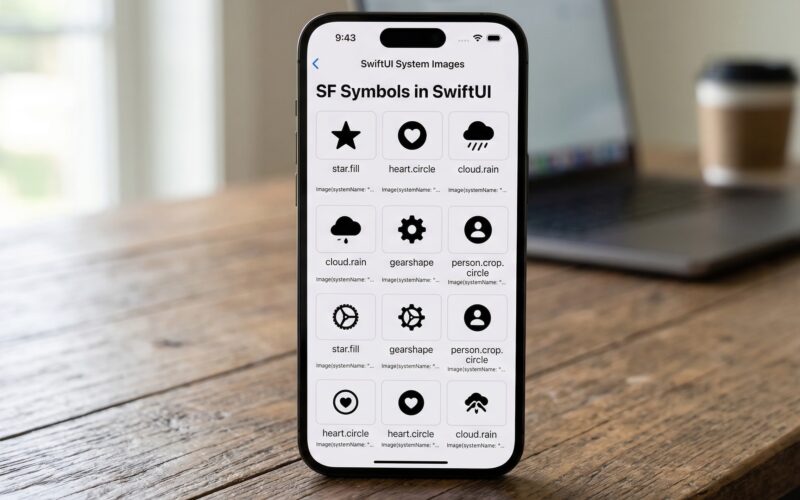
Cuando hablamos de una “imagen system” en el ecosistema de Apple, nos referimos a SF Symbols. Esta es una biblioteca de iconografía diseñada específicamente por Apple para integrarse a la perfección con San Francisco, la fuente del sistema para todas sus plataformas.
La gran ventaja para un iOS Developer es que no necesitas diseñar, exportar e importar docenas de iconos en diferentes resoluciones (1x, 2x, 3x) en tu catálogo de Assets de Xcode. Las “System Images” se comportan como texto: escalan sin perder calidad, responden a los tamaños de fuente dinámicos (Dynamic Type) y soportan diferentes grosores (weights) para adaptarse al diseño de tu aplicación.
3. La Anatomía de un Botón en SwiftUI
En SwiftUI, la estructura de un botón es increíblemente semántica y directa. La vista Button separa la acción (lo que sucede cuando se toca) de la etiqueta (cómo se ve el botón).
La sintaxis más básica en Swift es la siguiente:
Button("Haz clic aquí") {
    // Aquí va la lógica de programación Swift
    print("El botón fue presionado")
}
Sin embargo, cuando queremos crear un boton con una imagen system en SwiftUI, necesitamos usar un inicializador diferente que nos permita definir una vista personalizada para la etiqueta (el label).
4. Creando tu Primer Botón con Icono
Vamos a la práctica. Abre Xcode, crea un nuevo proyecto de tipo “App” usando SwiftUI como interfaz y Swift como lenguaje.
Dirígete a tu archivo ContentView.swift. Para crear un boton con una imagen system en SwiftUI, utilizaremos la vista Image pasándole el parámetro systemName.
Ejemplo Básico: Solo el Icono
Si quieres un botón circular que solo muestre un icono de una estrella, el código sería así:
import SwiftUI

struct ContentView: View {
    var body: some View {
        Button(action: {
            print("Estrella presionada")
        }) {
            Image(systemName: "star.fill")
                .font(.largeTitle) // Ajustamos el tamaño como si fuera texto
                .foregroundColor(.yellow) // Le damos color
        }
    }
}
¿Qué está pasando aquí?
action: Define el bloque de código que se ejecutará.Image(systemName: "star.fill"): Llama al icono específico de la biblioteca de SF Symbols..font(.largeTitle): Como las imágenes del sistema se comportan como fuentes vectoriales, usamos el modificador.fontpara cambiar su tamaño.
Ejemplo Práctico: Icono + Texto (El componente Label)
A menudo, la mejor experiencia de usuario requiere tanto un icono como texto. Aunque podrías construir esto usando un HStack con un Image y un Text dentro del botón, SwiftUI nos proporciona una vista optimizada exactamente para este propósito: Label.
import SwiftUI

struct ContentView: View {
    var body: some View {
        Button(action: {
            print("Iniciando descarga...")
        }) {
            Label("Descargar", systemImage: "arrow.down.circle.fill")
                .font(.headline)
                .padding()
                .foregroundColor(.white)
                .background(Color.blue)
                .cornerRadius(10)
        }
    }
}
El uso de Label es la práctica más recomendada por Apple. No solo alinea perfectamente el texto con el icono basándose en la fuente base, sino que también mejora la accesibilidad (VoiceOver) de forma automática.
5. Personalización Avanzada del Botón en Xcode
Como iOS Developer, querrás que tus botones destaquen y se adapten a la identidad visual de tu marca. La programación Swift moderna nos ofrece modificadores de estilo (Style Modifiers) que hacen que el código sea limpio y reutilizable.
Modificadores de Estilo de Botón (Button Styles)
A partir de iteraciones recientes de SwiftUI, Apple introdujo estilos predefinidos que facilitan la creación de botones atractivos sin tener que definir manualmente el padding, el fondo y los bordes.
Veamos cómo aplicar el estilo .borderedProminent:
struct ContentView: View {
    var body: some View {
        VStack(spacing: 20) {
            // Botón Prominente (ideal para Call to Actions principales)
            Button(action: {
                // Acción
            }) {
                Label("Confirmar Compra", systemImage: "creditcard.fill")
            }
            .buttonStyle(.borderedProminent)
            .tint(.green) // Cambia el color de acento principal

            // Botón con borde (ideal para acciones secundarias)
            Button(action: {
                // Acción
            }) {
                Label("Añadir a Favoritos", systemImage: "heart")
            }
            .buttonStyle(.bordered)
            .tint(.red)
        }
        .padding()
    }
}
Personalizando el comportamiento de las “System Images”
SF Symbols no son iconos planos y aburridos. Soportan modos de renderizado y escalas dinámicas.
- Image Scale: Puedes definir si el icono debe verse pequeño, mediano o grande en relación con el texto que lo acompaña.
- Symbol Rendering Mode: Muchos iconos de Apple tienen múltiples capas (layers). Puedes renderizarlos en un solo color (monochrome), con colores predefinidos por Apple (multicolor), o definir tú mismo los colores de cada capa (palette).
Button(action: {
    print("Compartir")
}) {
    Image(systemName: "square.and.arrow.up.circle.fill")
        .symbolRenderingMode(.palette)
        .foregroundStyle(.white, .blue) // El primer color es la flecha/cuadro, el segundo el fondo del círculo
        .imageScale(.large)
}
Este nivel de personalización es lo que diferencia a un desarrollador promedio de un iOS Developer experto que domina su entorno en Xcode.
6. Animaciones: Dando Vida a tus Botones (Novedades de iOS 17+)
Una interfaz estática puede sentirse anticuada. Con las recientes actualizaciones en la programación Swift, Apple introdujo los Symbol Effects, una forma nativa y ridículamente sencilla de animar las System Images dentro de SwiftUI.
Supongamos que quieres que un botón de “campana de notificaciones” rebote ligeramente cuando el usuario lo toca.
import SwiftUI

struct NotificacionView: View {
    @State private var animarCampana = false

    var body: some View {
        Button(action: {
            // Cambiamos el estado para disparar la animación
            animarCampana.toggle()
        }) {
            Label("Notificaciones", systemImage: "bell.fill")
                .font(.title)
        }
        .buttonStyle(.bordered)
        // La magia de SwiftUI:
        .symbolEffect(.bounce, value: animarCampana)
    }
}
Con solo la línea .symbolEffect(.bounce, value: animarCampana), el icono de la campana rebotará físicamente cada vez que la variable de estado cambie, sin necesidad de escribir complejas animaciones con withAnimation.
7. Magia Multiplataforma: iOS, macOS y watchOS
Una de las razones por las que SwiftUI es tan revolucionario es su promesa: “Learn once, apply anywhere” (Aprende una vez, aplica en cualquier lugar).
El código que acabamos de escribir para crear un boton con una imagen system en SwiftUI no es exclusivo del iPhone. Si abres Xcode y cambias el Target (objetivo) de tu compilación a macOS o watchOS, te darás cuenta de algo asombroso: el código compila y funciona perfectamente sin modificaciones.
Consideraciones por Plataforma
Aunque el código es el mismo, SwiftUI es lo suficientemente inteligente como para adaptar la apariencia del botón a las “Human Interface Guidelines” (HIG) de cada dispositivo:
- iOS/iPadOS: El botón adoptará el área táctil estándar (al menos 44×44 puntos) ideal para los dedos, usando los tintes característicos del sistema.
- macOS: El botón se verá más pequeño y denso, ideal para el puntero de un ratón, a menudo adoptando un estilo más “plano” o con sombras sutiles características del Mac.
- watchOS: El botón se estirará y adaptará al fondo negro profundo de las pantallas OLED del Apple Watch. Los botones suelen ser grandes (“Capsule” o circulares) para facilitar la interacción rápida desde la muñeca.
Este nivel de adaptabilidad te ahorra semanas de reescritura de código si decides expandir tu aplicación móvil al reloj o al ordenador de escritorio.
8. Accesibilidad: Programando para Todos
Un aspecto crucial que todo iOS Developer debe interiorizar es la accesibilidad. Cuando decides crear un boton con una imagen system en SwiftUI que solo tiene un icono (sin texto a su lado), estás creando una barrera para los usuarios con discapacidades visuales que utilizan VoiceOver.
VoiceOver leerá el systemName de la imagen por defecto, lo cual no siempre es amigable (leer “square.and.arrow.up” en lugar de “Compartir” es confuso).
Para solucionar esto en tu programación Swift, siempre debes proporcionar un accessibilityLabel:
Button(action: {
    // Lógica para añadir al carrito
}) {
    Image(systemName: "cart.badge.plus")
        .font(.title2)
}
.accessibilityLabel("Añadir al carrito de compras")
Si utilizas el componente Label como vimos en secciones anteriores, SwiftUI automáticamente usa el texto que pasaste como etiqueta de accesibilidad, haciéndolo la opción más robusta y segura por defecto.
9. Conclusión y Próximos Pasos
Como hemos visto a lo largo de este extenso tutorial, crear un boton con una imagen system en SwiftUI va mucho más allá de simplemente poner un icono en la pantalla. Hemos explorado la rica biblioteca de SF Symbols, cómo escalar y dar color usando modificadores de fuentes y capas múltiples, la implementación de estilos predefinidos, la adición de animaciones fluidas con Symbol Effects, y la importancia de escribir código accesible.
La belleza de la programación Swift hoy en día radica en su elegancia declarativa. Xcode y SwiftUI se encargan del trabajo pesado de la renderización en múltiples plataformas (iOS, macOS, watchOS), permitiéndote a ti, el iOS Developer, centrarte en lo que realmente importa: la lógica de tu aplicación y la experiencia del usuario.