En el vasto universo de la programación Swift, la creación de interfaces de usuario fluidas, dinámicas y atractivas es el pan de cada día para cualquier iOS Developer. Atrás quedaron los días de lidiar con los delegados y las configuraciones complejas de UIScrollView en UIKit. Hoy, gracias a SwiftUI, la creación de vistas desplazables es más intuitiva que nunca.
En este extenso tutorial, vamos a desglosar todo lo que necesitas saber sobre el Horizontal ScrollView en SwiftUI. Exploraremos desde los conceptos más básicos hasta técnicas avanzadas de optimización y, lo más importante, cómo implementar este componente maestro a través del ecosistema de Apple utilizando Swift y Xcode, abarcando iOS, macOS y watchOS.
1. ¿Qué es un Horizontal ScrollView en SwiftUI?
En su forma más pura, un ScrollView en SwiftUI es un contenedor que permite al usuario desplazarse por el contenido que excede el tamaño de la pantalla o del área de visualización asignada. Por defecto, un ScrollView es vertical, pero ajustando un simple parámetro, podemos transformarlo en un eje de desplazamiento horizontal.
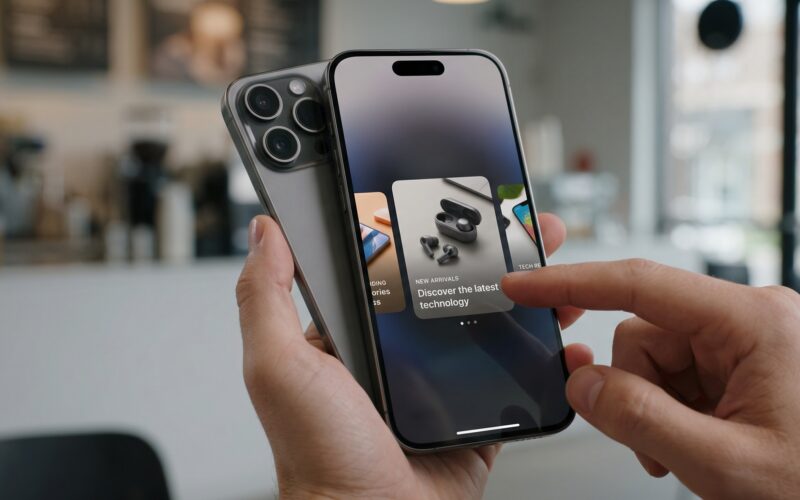
Un Horizontal ScrollView en SwiftUI es esencial para crear patrones de diseño modernos. Piensa en las aplicaciones que usas a diario:
- Carruseles de imágenes en aplicaciones de comercio electrónico o redes sociales.
- Listas de categorías o etiquetas (tags) en la parte superior de las pantallas de búsqueda.
- Tarjetas de sugerencias o historias de usuarios.
- Secciones de “Seguir viendo” en plataformas de streaming.
Como iOS Developer, dominar este componente no es opcional, es una necesidad absoluta para crear experiencias de usuario (UX) de primer nivel.
La Anatomía de un ScrollView
La sintaxis base en SwiftUI es increíblemente limpia. Para crear un desplazamiento horizontal, simplemente pasamos .horizontal al inicializador del ScrollView, seguido del contenido, que generalmente se envuelve en un HStack (Horizontal Stack) para organizar los elementos de izquierda a derecha.
2. Configurando nuestro entorno en Xcode
Antes de escribir nuestro primer carrusel, asegurémonos de que nuestro entorno esté listo.
- Abre Xcode.
- Crea un nuevo proyecto seleccionando File > New > Project.
- Elige la plantilla App en la pestaña de iOS, macOS o watchOS (comenzaremos con iOS, pero la base de código que crearemos será multiplataforma).
- Asegúrate de que la interfaz esté configurada en SwiftUI y el lenguaje en Swift.
- Nombra tu proyecto (por ejemplo,
HorizontalScrollMastery).
¡Ya estamos listos para empezar a picar código!
3. Implementación Básica: Tu Primer Horizontal ScrollView
Vamos a empezar con un ejemplo sencillo: una lista horizontal de tarjetas de colores. Este es el punto de partida para cualquier Horizontal ScrollView en SwiftUI.
Abre tu archivo ContentView.swift y reemplaza el código con lo siguiente:
import SwiftUI

struct ContentView: View {
    let colors: [Color] = [.red, .blue, .green, .orange, .purple, .pink, .yellow, .teal]

    var body: some View {
        VStack(alignment: .leading) {
            Text("Colores Destacados")
                .font(.title)
                .fontWeight(.bold)
                .padding(.horizontal)

            // Aquí está la magia: Inicializamos el ScrollView con el eje .horizontal
            ScrollView(.horizontal) {
                HStack(spacing: 15) {
                    ForEach(0..<colors.count, id: \.self) { index in
                        RoundedRectangle(cornerRadius: 15)
                            .fill(colors[index])
                            .frame(width: 150, height: 100)
                            .shadow(radius: 5)
                    }
                }
                .padding(.horizontal)
            }
        }
    }
}

#Preview {
    ContentView()
}
Análisis del Código:
ScrollView(.horizontal): Le indica a SwiftUI que el contenido interno debe poder desplazarse de izquierda a derecha (y viceversa).HStack(spacing: 15): Organiza nuestros rectángulos redondeados en una fila. El espaciado de 15 puntos da un margen de respiración entre cada tarjeta.ForEach: Itera sobre nuestro array de colores para generar las vistas dinámicamente. Esto es fundamental en la programación Swift moderna para manejar datos.
Ocultando los Indicadores de Desplazamiento
A menudo, por razones estéticas, un iOS Developer prefiere ocultar la barra de desplazamiento horizontal nativa. SwiftUI hace esto ridículamente fácil usando el parámetro showsIndicators.
ScrollView(.horizontal, showsIndicators: false) {
    // Tu HStack y contenido aquí...
}
Con este simple cambio, el carrusel se ve mucho más limpio y profesional.
4. Rendimiento Extremo: El Poder de LazyHStack
Si nuestro array colors tuviera solo 10 elementos, un HStack normal funcionaría perfectamente. Pero, ¿qué pasa si estamos construyendo una aplicación de fotos y tenemos 1,000 imágenes en nuestro Horizontal ScrollView en SwiftUI?
Aquí es donde muchos desarrolladores principiantes cometen un error crítico que impacta el rendimiento y la memoria. Un HStack renderiza todas sus vistas secundarias inmediatamente, incluso si no están visibles en la pantalla. Para miles de elementos, esto congelaría la aplicación.
La solución en Swift y SwiftUI es el LazyHStack.
¿Qué es LazyHStack?
Como su nombre indica, un LazyHStack es “perezoso”. Solo renderiza las vistas a medida que están a punto de aparecer en la pantalla y libera la memoria de aquellas que se han desplazado fuera de la vista.
Vamos a refactorizar nuestro código para simular un conjunto de datos grande y utilizar las mejores prácticas:
import SwiftUI

struct ModeloTarjeta: Identifiable {
    let id = UUID()
    let titulo: String
    let color: Color
}

struct OptimizacionView: View {
    // Generamos 1000 elementos
    let tarjetas = (1...1000).map {
        ModeloTarjeta(titulo: "Item \($0)", color: Color(hue: Double.random(in: 0...1), saturation: 0.8, brightness: 0.9))
    }

    var body: some View {
        VStack(alignment: .leading) {
            Text("Scroll Optimizado")
                .font(.largeTitle)
                .padding()

            ScrollView(.horizontal, showsIndicators: false) {
                // Reemplazamos HStack con LazyHStack
                LazyHStack(spacing: 20) {
                    ForEach(tarjetas) { tarjeta in
                        TarjetaView(tarjeta: tarjeta)
                    }
                }
                .padding(.horizontal)
            }
        }
    }
}

// Subvista para mantener el código limpio
struct TarjetaView: View {
    let tarjeta: ModeloTarjeta

    var body: some View {
        VStack {
            Text(tarjeta.titulo)
                .font(.headline)
                .foregroundColor(.white)
        }
        .frame(width: 200, height: 250)
        .background(tarjeta.color)
        .cornerRadius(20)
        .shadow(color: tarjeta.color.opacity(0.5), radius: 10, x: 0, y: 5)
    }
}

#Preview {
    OptimizacionView()
}
Usar LazyHStack dentro de un Horizontal ScrollView en SwiftUI es un estándar de la industria que todo iOS Developer debe aplicar al manejar listas de datos largas.
5. Control Programático: ScrollViewReader
A veces, no basta con dejar que el usuario se desplace manualmente. Es posible que necesitemos desplazar la vista programáticamente; por ejemplo, saltar al final de la lista, volver al principio o centrar un elemento específico que el usuario seleccionó en otra parte de la UI.
Para lograr esto en SwiftUI, utilizamos ScrollViewReader. Esta estructura nos proporciona un ScrollViewProxy, que expone la función scrollTo().
Veamos cómo implementarlo en Xcode, con el desplazamiento animado correcto:
import SwiftUI

struct ScrollProgramaticoView: View {
    let items = Array(1...50)

    var body: some View {
        ScrollViewReader { proxy in
            VStack {
                HStack {
                    Button("Ir al inicio") {
                        withAnimation {
                            proxy.scrollTo(1, anchor: .leading)
                        }
                    }
                    .buttonStyle(.borderedProminent)

                    Spacer()

                    Button("Ir al final") {
                        withAnimation {
                            proxy.scrollTo(50, anchor: .trailing)
                        }
                    }
                    .buttonStyle(.borderedProminent)
                }
                .padding()

                ScrollView(.horizontal, showsIndicators: false) {
                    LazyHStack(spacing: 15) {
                        ForEach(items, id: \.self) { item in
                            Text("Sección \(item)")
                                .font(.headline)
                                .frame(width: 120, height: 120)
                                .background(Color.indigo.gradient)
                                .foregroundColor(.white)
                                .cornerRadius(15)
                                .id(item) // <- El ID es crucial para que el proxy lo encuentre
                        }
                    }
                    .padding()
                }
            }
        }
    }
}
El modificador .id() es el puente de comunicación. Al llamar a proxy.scrollTo(50, anchor: .trailing), SwiftUI busca la vista con el ID 50 y desplaza el Horizontal ScrollView hasta que esa vista se alinee en el borde derecho (trailing).
6. Paginación y Snapping (Novedades en iOS 17+)
Durante mucho tiempo, los desarrolladores de Swift tuvieron que recurrir a matemáticas complejas en GeometryReader o volver a UIKit (UICollectionView) para lograr un efecto de “paginación” (donde el scroll se detiene exactamente en el centro de una tarjeta, creando un carrusel tipo “página”).
Afortunadamente, Apple introdujo modificadores nativos revolucionarios para SwiftUI en iOS 17 y macOS 14.
El modificador clave es scrollTargetBehavior.
import SwiftUI

struct PaginacionView: View {
    let colores: [Color] = [.red, .blue, .green, .orange, .purple]

    var body: some View {
        ScrollView(.horizontal, showsIndicators: false) {
            LazyHStack(spacing: 0) { // Espaciado 0 para paginación de pantalla completa
                ForEach(0..<colores.count, id: \.self) { index in
                    Rectangle()
                        .fill(colores[index].gradient)
                        // Ancho igual al de la pantalla
                        .containerRelativeFrame(.horizontal)
                }
            }
        }
        // Este modificador hace que se detenga en cada vista
        .scrollTargetBehavior(.paging)
    }
}
ScrollTargetLayout para Carruseles con Espaciado
Si no quieres paginación de pantalla completa, sino un carrusel de tarjetas donde la tarjeta activa se centra (muy popular en el diseño de interfaces moderno), usamos scrollTargetLayout() y scrollTargetBehavior(.viewAligned).
import SwiftUI

struct CarruselCentradoView: View {
    var body: some View {
        ScrollView(.horizontal, showsIndicators: false) {
            LazyHStack(spacing: 20) {
                ForEach(1...10, id: \.self) { index in
                    RoundedRectangle(cornerRadius: 25)
                        .fill(Color.teal.gradient)
                        .frame(width: 300, height: 200)
                        .overlay(Text("Tarjeta \(index)").font(.title).bold().foregroundColor(.white))
                }
            }
            .padding(.horizontal, 40)
            // Indicamos a SwiftUI que este layout es el objetivo para el snapping
            .scrollTargetLayout()
        }
        // Le decimos al ScrollView que alinee las vistas al detenerse
        .scrollTargetBehavior(.viewAligned)
    }
}
Como iOS Developer, adoptar estas nuevas APIs de SwiftUI reduce drásticamente tu deuda técnica y mejora la mantenibilidad de tus proyectos en Xcode.
7. Llevando el Código a macOS y watchOS
Una de las promesas más grandes de la programación Swift y SwiftUI es “Aprende una vez, aplícalo en cualquier lugar”. Y la verdad es que nuestro Horizontal ScrollView en SwiftUI es altamente portátil, pero requiere ligeras consideraciones por plataforma.
Adaptación para macOS
En macOS, el contexto cambia de interacciones táctiles a interacciones con el ratón y el trackpad.
El código que hemos escrito funcionará perfectamente en macOS. Sin embargo, debes tener en cuenta que en Mac, los usuarios a menudo se desplazan horizontalmente haciendo scroll con dos dedos en el trackpad o manteniendo presionada la tecla Shift mientras usan la rueda del ratón.
Consideración de diseño en Mac: Las ventanas en macOS pueden cambiar de tamaño dinámicamente de forma mucho más drástica que en iOS. Asegúrate de usar marcos flexibles (.frame(maxWidth: .infinity)) o containerRelativeFrame para que tus tarjetas no se vean diminutas en un monitor 4K.
Adaptación para watchOS
En watchOS, el espacio de la pantalla es un bien escaso. Un Horizontal ScrollView en SwiftUI es increíblemente útil aquí para interfaces tipo “tarjetas” o páginas de entrenamiento.
En el Apple Watch, el usuario interactúa deslizando el dedo o usando la Digital Crown. Por defecto, la corona digital controla el desplazamiento vertical. Si tu vista principal es un carrusel horizontal a pantalla completa, puedes usar un TabView en lugar de un ScrollView para páginas, pero si necesitas un scroll horizontal estricto de elementos más pequeños, el código es el mismo.
// Ejemplo específico de watchOS
import SwiftUI

struct WatchCarouselView: View {
    var body: some View {
        ScrollView(.horizontal, showsIndicators: false) {
            LazyHStack(spacing: 10) {
                ForEach(1...5, id: \.self) { item in
                    VStack {
                        Image(systemName: "heart.fill")
                            .font(.title)
                            .foregroundColor(.red)
                        Text("Ritmo \(item)")
                            .font(.caption2)
                    }
                    .frame(width: 80, height: 80)
                    .background(Color.gray.opacity(0.3))
                    .cornerRadius(40) // Círculos para watchOS
                }
            }
            .padding(.horizontal)
        }
    }
}
8. Mejores Prácticas y Consejos para un iOS Developer Pro
Para cerrar esta guía, aquí hay algunas reglas de oro de la programación Swift que debes tener en cuenta al trabajar con desplazamientos horizontales en Xcode:
- Accesibilidad (A11y) Primero: Asegúrate de que los elementos dentro de tu
ScrollViewtengan los modificadores de accesibilidad correctos. Usa.accessibilityLabel()y.accessibilityHint()en tus tarjetas para que los usuarios de VoiceOver puedan entender de qué trata cada elemento. - Imágenes de Carga Asíncrona: Si tu carrusel contiene imágenes alojadas en internet, nunca bloquees el hilo principal. Usa
AsyncImage(introducido en iOS 15) dentro de tuLazyHStack. Esto garantiza que el scroll siga siendo suave como la seda de 60 o 120 FPS mientras las imágenes se descargan en segundo plano. - Evita el “Nesting” Profundo Innecesario: Colocar un
ScrollViewhorizontal dentro de unScrollViewvertical es un patrón común (como en la app de la App Store), pero evita anidar múltiplesScrollViewsde la misma dirección, ya que confunde los gestos del usuario y al motor de renderizado de SwiftUI. - Feedback Háptico: Si implementas un scroll con snapping personalizado o llegas al límite de la lista, considera añadir una ligera retroalimentación háptica usando
UIImpactFeedbackGenerator(en iOS) para una sensación táctil premium.
Conclusión
El Horizontal ScrollView en SwiftUI es una herramienta formidable de programación Swift. Hemos pasado de la simple declaración de vistas estáticas, a la optimización masiva de la memoria con LazyHStack, al control absoluto de la navegación con ScrollViewReader, y finalmente, a las modernas técnicas de paginación que nos ofrecen las últimas versiones de SwiftUI.