Si eres un iOS Developer que busca llevar las interfaces de sus aplicaciones al siguiente nivel, dominar la personalización de los componentes nativos es un paso obligatorio. Desde su lanzamiento, SwiftUI ha revolucionado la forma en que construimos interfaces en el ecosistema de Apple, alejándonos de los complejos delegados de UIKit y acercándonos a un paradigma declarativo mucho más limpio y eficiente.
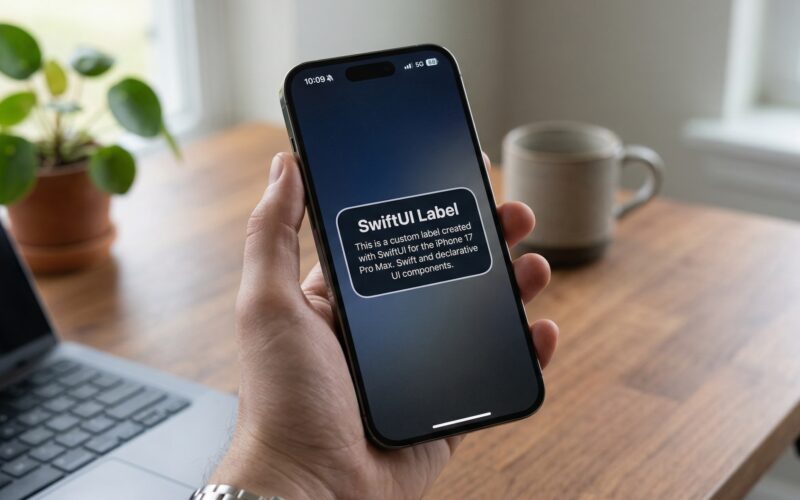
En este extenso tutorial, vamos a sumergirnos en uno de los componentes más versátiles pero a menudo subestimados: el Label. Aprenderemos paso a paso cómo crear un Custom Label Style en SwiftUI, optimizando nuestro código en Swift utilizando Xcode. Además, nos aseguraremos de que estos estilos sean perfectamente adaptables para un entorno multiplataforma, funcionando impecablemente en iOS, macOS y watchOS.
1. Entendiendo el Componente Label en SwiftUI
Antes de correr, debemos aprender a caminar. En SwiftUI, un Label es una vista estándar que combina un elemento gráfico (generalmente un icono o una imagen) con un texto descriptivo. Es la base de las listas, los menús y la navegación en prácticamente cualquier aplicación moderna de Apple.
La sintaxis básica que todo iOS Developer conoce es la siguiente:
Label("Ajustes", systemImage: "gearshape.fill")
Por defecto, SwiftUI renderiza esto de manera horizontal: el icono a la izquierda y el texto a la derecha. Este comportamiento está dictado por el sistema operativo y el contexto donde se encuentre (por ejemplo, dentro de un List o un Toolbar).
Sin embargo, ¿qué sucede si el diseño de tu equipo de UI/UX exige que el icono esté arriba del texto? ¿O si necesitas que el icono tenga un fondo circular de color con el texto a un lado? Aquí es donde entra en juego el poder de la personalización y la creación de un Custom Label Style en SwiftUI.
2. El Protocolo LabelStyle
La arquitectura de SwiftUI está construida sobre la idea de separar la estructura de la presentación. Para lograr esto con los Label, Apple nos proporciona el protocolo LabelStyle.
Este protocolo requiere la implementación de un único método:
func makeBody(configuration: Configuration) -> some View
El parámetro configuration es de tipo LabelStyleConfiguration, el cual nos da acceso a dos propiedades cruciales:
configuration.icon: La vista que representa la imagen o el icono.configuration.title: La vista que representa el texto.
Al adoptar este protocolo, tomamos el control total de cómo estas dos vistas se organizan, se estilizan y se presentan en la pantalla.
3. Preparando nuestro entorno de trabajo en Xcode
Para seguir este tutorial, asegúrate de tener:
- Un Mac con macOS Ventura o superior.
- Xcode 15 o superior (para aprovechar las últimas novedades de Swift).
- Conocimientos intermedios de programación Swift.
Crea un nuevo proyecto en Xcode. Selecciona “Multiplatform” y luego “App”. Esto nos permitirá escribir código que se compilará y ejecutará en iOS, macOS y watchOS desde un solo lugar.
4. Creando nuestro primer Custom Label Style en SwiftUI: Estilo Vertical
Vamos a empezar con el caso de uso más común: apilar el icono encima del texto. Esto es sumamente útil para barras de pestañas personalizadas, cuadrículas (LazyVGrid) o menús de acciones rápidas.
Crea un nuevo archivo de Swift llamado VerticalLabelStyle.swift y añade el siguiente código:
import SwiftUI

struct VerticalLabelStyle: LabelStyle {
    // Definimos el espaciado entre el icono y el texto
    var spacing: CGFloat = 8

    func makeBody(configuration: Configuration) -> some View {
        VStack(alignment: .center, spacing: spacing) {
            configuration.icon
                // Aplicamos modificadores al icono para asegurar que destaque
                .font(.title)
                .foregroundColor(.accentColor)

            configuration.title
                // Modificadores para el texto
                .font(.caption)
                .fontWeight(.semibold)
                .foregroundColor(.secondary)
        }
    }
}
4.1. Refinando la experiencia del desarrollador (DX)
Como iOS Developer, siempre debes pensar en cómo tú o tu equipo utilizarán el código en el futuro. Escribir .labelStyle(VerticalLabelStyle()) cada vez que necesites este estilo puede volverse tedioso.
Para que nuestro estilo se sienta como una API nativa de Apple, podemos extender LabelStyle de la siguiente manera:
extension LabelStyle where Self == VerticalLabelStyle {
    static var vertical: VerticalLabelStyle {
        VerticalLabelStyle()
    }

    static func vertical(spacing: CGFloat) -> VerticalLabelStyle {
        VerticalLabelStyle(spacing: spacing)
    }
}
4.2. Usando nuestro nuevo estilo
Ahora, en tu archivo ContentView.swift, puedes aplicar este estilo de forma extremadamente limpia:
struct ContentView: View {
    var body: some View {
        HStack(spacing: 40) {
            Label("Inicio", systemImage: "house.fill")
            Label("Buscar", systemImage: "magnifyingglass")
            Label("Perfil", systemImage: "person.crop.circle")
        }
        // Aplicamos el estilo personalizado a todos los Labels del HStack
        .labelStyle(.vertical)
        .padding()
    }
}
5. Diseño Avanzado: El Estilo “Card” o Tarjeta
Llevemos la programación Swift un paso más allá. Imaginemos que estamos construyendo una aplicación financiera o un panel de control (dashboard). Queremos que nuestros Labels parezcan pequeñas tarjetas de resumen.
Crearemos un CardLabelStyle que encapsule el icono en un círculo con fondo de color y coloque el texto de manera elegante.
struct CardLabelStyle: LabelStyle {
    var backgroundColor: Color = .blue.opacity(0.1)
    var iconColor: Color = .blue

    func makeBody(configuration: Configuration) -> some View {
        HStack(spacing: 16) {
            // Contenedor del Icono
            configuration.icon
                .font(.title2)
                .foregroundColor(iconColor)
                .frame(width: 44, height: 44)
                .background(backgroundColor)
                .clipShape(Circle())

            // Contenedor del Título
            configuration.title
                .font(.headline)
                .foregroundColor(.primary)

            Spacer() // Empuja el contenido hacia la izquierda
        }
        .padding()
        .background(Color(NSColor.windowBackgroundColor)) // Usaremos una macro más adelante para multiplataforma
        .cornerRadius(12)
        .shadow(color: Color.black.opacity(0.05), radius: 5, x: 0, y: 2)
    }
}

extension LabelStyle where Self == CardLabelStyle {
    static var card: CardLabelStyle {
        CardLabelStyle()
    }
}
6. Optimizando para Multiplataforma (iOS, macOS, watchOS)
Aquí es donde un buen iOS Developer se separa del resto. El ecosistema Apple es vasto, y lo que se ve bien en el iPhone podría ser enorme en el Apple Watch o demasiado pequeño en la pantalla de un Mac M3.
En Swift, podemos manejar estas diferencias mediante Directivas de Compilación (#if os()) o utilizando los modificadores dinámicos de SwiftUI.
Modifiquemos nuestro CardLabelStyle para que sea un verdadero ciudadano multiplataforma en Xcode:
struct CardLabelStyle: LabelStyle {
    var iconColor: Color = .blue

    func makeBody(configuration: Configuration) -> some View {
        HStack(spacing: currentOSSpacing) {
            configuration.icon
                .font(currentOSIconFont)
                .foregroundColor(iconColor)
                .frame(width: iconSize, height: iconSize)
                .background(iconColor.opacity(0.1))
                .clipShape(Circle())

            configuration.title
                .font(currentOSTitleFont)
                .foregroundColor(.primary)
                .lineLimit(1)
                .minimumScaleFactor(0.8)

            #if os(iOS) || os(macOS)
            Spacer()
            #endif
        }
        .padding(currentOSPadding)
        .background(dynamicBackgroundColor)
        .cornerRadius(12)
    }

    // MARK: - Optimizaciones Multiplataforma

    private var currentOSSpacing: CGFloat {
        #if os(watchOS)
        return 8
        #else
        return 16
        #endif
    }

    private var iconSize: CGFloat {
        #if os(watchOS)
        return 32
        #else
        return 44
        #endif
    }

    private var currentOSIconFont: Font {
        #if os(watchOS)
        return .body
        #else
        return .title2
        #endif
    }

    private var currentOSTitleFont: Font {
        #if os(watchOS)
        return .footnote
        #else
        return .headline
        #endif
    }

    private var currentOSPadding: CGFloat {
        #if os(watchOS)
        return 8
        #else
        return 16
        #endif
    }

    private var dynamicBackgroundColor: Color {
        #if os(iOS)
        return Color(UIColor.secondarySystemBackground)
        #elseif os(macOS)
        return Color(NSColor.controlBackgroundColor)
        #elseif os(watchOS)
        return Color.white.opacity(0.1) // watchOS usa fondos oscuros
        #endif
    }
}
Análisis del Código Multiplataforma
- Espaciado y Tamaños: En
watchOS, el espacio en pantalla es un bien escaso. Reducimos el tamaño del icono de44a32, y ajustamos las fuentes de.title2a.body. - Spacer Condicional: En el reloj, a menudo queremos que los elementos estén centrados o ocupen solo el espacio necesario. Omitimos el
Spacer()en watchOS para evitar que el Label intente ocupar un ancho que no existe, mientras lo mantenemos en iOS y macOS para una alineación tipo lista. - Color de Fondo Dinámico: Utilizamos las APIs semánticas de cada plataforma (
UIColoren iOS,NSColoren macOS) para asegurarnos de que la tarjeta respete el Modo Oscuro y el Modo Claro de forma nativa.
7. Casos de Uso Creativos y Buenas Prácticas
Crear un Custom Label Style en SwiftUI no se trata solo de mover iconos de lugar. Se trata de semántica y accesibilidad.
7.1. Accesibilidad (VoiceOver)
Cuando creas vistas complejas, a veces VoiceOver (el lector de pantalla de Apple) puede confundirse. Afortunadamente, al usar Label y modificar solo el LabelStyle, SwiftUI preserva la accesibilidad nativa. VoiceOver leerá automáticamente la propiedad title e ignorará el icono si es puramente decorativo.
7.2. Condicionales basados en el Entorno
¿Qué pasa si queremos que nuestro Label muestre solo el icono si el usuario tiene el texto dinámico (Dynamic Type) configurado en un tamaño enorme por problemas de visión? Podemos inyectar el entorno en nuestro estilo:
struct AdaptiveLabelStyle: LabelStyle {
    @Environment(\.sizeCategory) var sizeCategory

    func makeBody(configuration: Configuration) -> some View {
        if sizeCategory.isAccessibilityCategory {
            // Si el usuario necesita texto gigante, mostramos solo el texto
            // para ahorrar espacio y mejorar la legibilidad.
            configuration.title
                .font(.largeTitle)
        } else {
            // Comportamiento normal
            HStack {
                configuration.icon
                configuration.title
            }
        }
    }
}
8. Creando un “Icon-Only” o “Title-Only” Style Reutilizable
A veces, estamos limitados por el espacio y necesitamos ocultar dinámicamente partes del Label. SwiftUI ya proporciona .labelStyle(.iconOnly) y .labelStyle(.titleOnly), pero entender cómo están construidos internamente enriquece nuestra experiencia en programación Swift.
Si tuvieras que construir tu propio estilo de solo icono, sería tan sencillo como esto:
struct MyIconOnlyLabelStyle: LabelStyle {
    func makeBody(configuration: Configuration) -> some View {
        configuration.icon
            // Omitimos configuration.title intencionalmente
    }
}
El poder de esto reside en las vistas padre. Si aplicas este estilo al contenedor superior (por ejemplo, a un List o un VStack), todos los Labels hijos heredarán el estilo, haciendo que tu código en Xcode sea increíblemente declarativo y limpio.
Conclusión
El dominio de la interfaz de usuario no se trata de reinventar la rueda, sino de saber cómo personalizar las herramientas que Apple ya nos da. Como iOS Developer, dominar la creación de un Custom Label Style en SwiftUI te permite abstraer la lógica de diseño, crear componentes altamente reutilizables y mantener un código limpio en Xcode.