Si eres un iOS developer inmerso en el ecosistema de Apple, sabrás que la transición de UIKit a SwiftUI ha cambiado las reglas del juego. La interfaz declarativa nos permite construir aplicaciones complejas con menos código, pero también introduce nuevos paradigmas de navegación y presentación.
Uno de los elementos de interfaz más útiles y elegantes es el “Popover”. En la programación Swift moderna, saber cuándo y cómo utilizar un popover es crucial para ofrecer una experiencia de usuario (UX) fluida, especialmente cuando desarrollamos aplicaciones universales que deben funcionar en iPhone, iPad, macOS y watchOS.
En este tutorial exploraremos a fondo cómo mostrar un popover en SwiftUI, desglosando el código, las diferencias entre plataformas y las mejores prácticas dentro de Xcode.
¿Qué es un Popover y cuándo usarlo?
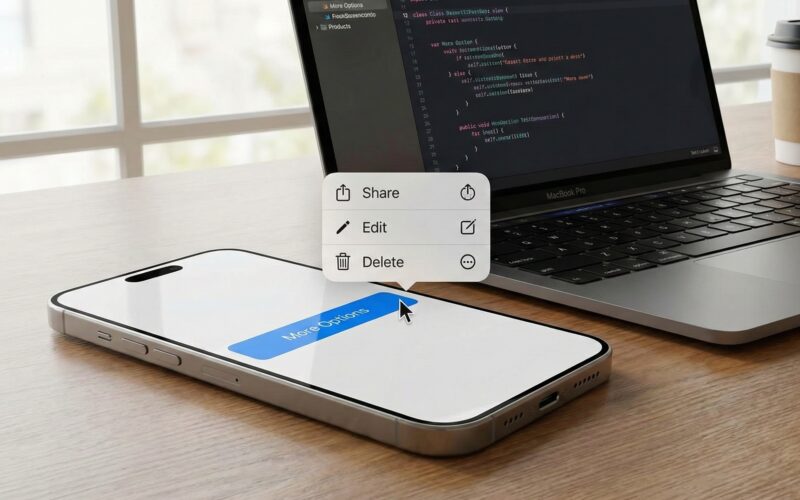
Antes de abrir Xcode, es vital entender el concepto. Un popover es una vista transitoria que aparece sobre otro contenido en la pantalla. Típicamente, incluye una “flecha” o ancla que apunta al elemento que desencadenó su aparición (como un botón).
A diferencia de un Sheet (hoja modal) que cubre gran parte de la pantalla, o un Alert que interrumpe el flujo, el popover es contextual. Sirve para mostrar opciones, detalles o herramientas relacionadas específicamente con el elemento que el usuario acaba de tocar.
El reto del ecosistema Apple
Para un desarrollador experto en Swift, el reto radica en la adaptabilidad:
- iPadOS y macOS: Los popovers flotan y apuntan al origen.
- iOS (iPhone): Tradicionalmente, un popover se “adapta” y se convierte en una hoja modal (sheet) que cubre la parte inferior de la pantalla debido al espacio limitado, a menos que forcemos su comportamiento.
- watchOS: El espacio es tan reducido que el concepto visual de popover cambia drásticamente.
A lo largo de este artículo, aprenderás a controlar estos comportamientos.
Configuración del Proyecto en Xcode
Para seguir este tutorial, asegúrate de tener la última versión de Xcode instalada.
- Abre Xcode.
- Crea un nuevo proyecto (“Create New Project”).
- Selecciona “App” bajo la pestaña de iOS (o Multiplatform).
- Asegúrate de que la interfaz sea SwiftUI y el lenguaje sea Swift.
Método 1: Mostrar Popover Básico (Booleano)
La forma más sencilla de mostrar popover es vinculando su presentación a una variable de estado booleana (@State).
Paso 1: Definir el Estado
En SwiftUI, la UI es un reflejo del estado. Necesitamos una variable que actúe como el interruptor de luz: encendido (mostrar) o apagado (ocultar).
import SwiftUI

struct BasicPopoverView: View {
    // Variable de estado para controlar la visibilidad
    @State private var showPopover: Bool = false

    var body: some View {
        VStack {
            Text("Aprende Programación Swift")
                .font(.headline)
                .padding()

            Button("Mostrar Opciones") {
                // Al presionar, cambiamos el estado a true
                showPopover = true
            }
            .buttonStyle(.borderedProminent)
            // Aquí es donde ocurre la magia
            .popover(isPresented: $showPopover) {
                // El contenido de tu popover
                VStack {
                    Text("¡Hola, iOS Developer!")
                        .font(.title2)
                        .padding()
                    Text("Este es un popover estándar.")
                }
                .padding()
                // Sugerencia de tamaño (opcional pero recomendado)
                .presentationCompactAdaptation(.popover)
            }
        }
    }
}
Desglosando el Modificador .popover
El modificador .popover(isPresented:attachmentAnchor:arrowEdge:content:) es la herramienta principal.
- isPresented: Requiere un
Binding<Bool>. Por eso usamos el signo de dólar$showPopover. Cuando el usuario cierra el popover (tocando fuera de él), SwiftUI automáticamente cambia esta variable afalse. - content: Es un
ViewBuilderdonde defines qué se mostrará dentro de la burbuja flotante.
El “Problema” del iPhone: presentationCompactAdaptation
Si ejecutas el código anterior en un simulador de iPad, verás una burbuja flotante perfecta. Sin embargo, si lo ejecutas en un iPhone, verás que aparece como una hoja deslizable desde abajo (Sheet).
¿Por qué? Apple, en su Human Interface Guidelines (HIG), determina que en pantallas estrechas (Compact Width), los popovers deben adaptarse para mejorar la usabilidad.
Sin embargo, como iOS Developer, a veces necesitas que sea un popover real (por ejemplo, en un menú de configuración rápido). Desde iOS 16.4 y Xcode 14+, tenemos una solución elegante:
.popover(isPresented: $showPopover) {
    MyContentView()
        // Esta línea fuerza el comportamiento de popover incluso en iPhone
        .presentationCompactAdaptation(.popover)
}
Al usar .presentationCompactAdaptation(.popover), le indicamos a SwiftUI que no queremos que se transforme en una hoja modal, sino que intente mantener su forma flotante.
Nota: Úsalo con precaución en iPhone. Si el contenido es muy grande, un popover flotante en una pantalla pequeña puede cortar el contenido.
Método 2: Mostrar Popover con Datos Dinámicos (Item)
En la programación Swift profesional, rara vez mostramos contenido estático. Generalmente, queremos mostrar detalles de un objeto específico seleccionado por el usuario. Para esto, usamos la variante .popover(item:).
Paso 1: Modelo de Datos
Necesitamos un objeto que conforme al protocolo Identifiable.
struct UserProfile: Identifiable {
    let id = UUID()
    let name: String
    let bio: String
}
Paso 2: Implementación en la Vista
En lugar de un Bool, usamos una variable de estado opcional que contenga el ítem seleccionado.
struct DynamicPopoverView: View {
    // El estado es un opcional del tipo de dato
    @State private var selectedUser: UserProfile?

    var body: some View {
        VStack {
            Button("Ver Perfil de Ana") {
                // Asignar un valor dispara el popover
                selectedUser = UserProfile(name: "Ana", bio: "Senior iOS Developer")
            }
        }
        .popover(item: $selectedUser) { user in
            // SwiftUI nos entrega el objeto 'user' desenpaquetado de forma segura
            VStack(alignment: .leading) {
                Text(user.name)
                    .font(.largeTitle)
                    .bold()
                Text(user.bio)
                    .foregroundColor(.gray)
            }
            .padding()
            .frame(width: 300, height: 200)
        }
    }
}
Cuando selectedUser recibe un valor, el popover aparece. Cuando el usuario lo cierra, SwiftUI automáticamente establece selectedUser a nil. Esta es la belleza de SwiftUI: la gestión de memoria y estado es increíblemente limpia.
Personalización Avanzada: Flechas y Anclajes
A veces, el diseño requiere que el popover salga de una dirección específica. Por defecto, iOS decide la mejor ubicación, pero podemos influir en ello.
arrowEdge
Este parámetro indica desde qué borde preferimos que aparezca la flecha.
.popover(isPresented: $show, arrowEdge: .top) { ... }Esto sugiere que la flecha debe apuntar hacia arriba (el popover aparecerá debajo del botón). Ten en cuenta que el sistema puede ignorar esto si no hay espacio suficiente en la pantalla.
attachmentAnchor
Esto es para un control de precisión milimétrica. Define exactamente dónde se “conecta” el popover en la vista origen.
.popover(isPresented: $show,
         attachmentAnchor: .point(.center),
         arrowEdge: .bottom) { ... }
Puedes usar .rect(...) para anclarlo a un área específica del botón o .point(...) para un punto específico relativo al sistema de coordenadas de la vista.
Desarrollo Multiplataforma: macOS y watchOS
Como prometimos, un buen artículo de Swift debe cubrir el ecosistema completo.
macOS (AppKit via SwiftUI)
En macOS, los popovers son ciudadanos de primera clase. No se convierten en sheets. Al desarrollar para Mac con SwiftUI:
- Los popovers se cierran automáticamente al hacer clic fuera de ellos (behavior transitorio).
- Puedes hacer que el popover sea “desgarrable” (detachable) si usas AppKit nativo, pero en SwiftUI puro, esto aún es limitado.
- Tip de Xcode: Asegúrate de dar un tamaño explícito al contenido del popover en macOS usando
.frame(minWidth: 200, minHeight: 100), de lo contrario, podría renderizarse demasiado pequeño.
// Ejemplo específico para macOS
Button("Info") { showInfo = true }
    .popover(isPresented: $showInfo) {
        Text("Contenido Mac")
            .padding()
            .frame(width: 250, height: 150) // Crucial en macOS
    }
watchOS (Apple Watch)
Aquí entramos en territorio delicado. ¿Existe el popover en un reloj de 40mm? Técnicamente, la API de SwiftUI compila, pero el comportamiento visual no es una “burbuja flotante con flecha”.
En watchOS:
- El
.popoverse comporta casi idénticamente a un.sheet. - Desliza una nueva vista sobre la actual.
- El usuario debe cerrarla explícitamente o deslizarla hacia abajo (si es posible).
Recomendación para watchOS: Si estás diseñando para el reloj, no pienses en “popovers” visuales. Piensa en “flujos modales”. Usa el mismo código, pero diseña el contenido interno (content) sabiendo que ocupará la pantalla completa del reloj. Usa textos grandes y botones claros.
Mejores Prácticas y Errores Comunes
Para destacar como un iOS Developer senior, debes evitar estos errores comunes al mostrar popover:
1. El ciclo de “Is Presented”
Nunca intentes cambiar la variable isPresented a false desde dentro del init de la vista del popover. Esto causa conflictos de renderizado en SwiftUI. Usa el entorno @Environment(\.dismiss) para cerrar el popover programáticamente desde dentro.
struct PopoverContent: View {
    @Environment(\.dismiss) var dismiss

    var body: some View {
        Button("Cerrar") {
            dismiss() // Forma correcta de cerrar
        }
    }
}
2. Uso excesivo en iPhone
Aunque aprendimos a forzar el popover en iPhone con presentationCompactAdaptation, no abuses de ello. Las guías de Apple sugieren sheets para el iPhone porque es más fácil interactuar con ellas con una sola mano (el pulgar alcanza la parte inferior, pero no el centro-superior donde flotaría un popover).
3. Accesibilidad (VoiceOver)
Los popovers son accesibles por defecto, pero asegúrate de que el orden de lectura sea lógico. Cuando el popover aparece, el foco de VoiceOver debe moverse inmediatamente al contenido del popover. SwiftUI maneja esto bien, pero pruébalo siempre en tu dispositivo real.
Optimización y Rendimiento en SwiftUI
Al usar Xcode, notarás que los popovers son ligeros. Sin embargo, si el contenido de tu popover es muy complejo (ej. hace llamadas a red o carga imágenes pesadas), considera lo siguiente:
- Carga Perezosa (Lazy Loading): El contenido del popover se inicializa inmediatamente cuando se crea la vista padre, incluso si no se muestra, a menos que uses lógica condicional interna.
- Separación de Vistas: No escribas todo el código del popover dentro del cierre
.popover { ... }. Crea unastructseparada para la vista del contenido. Esto ayuda al compilador de Swift y mantiene tu código limpio.
Mal:
.popover(isPresented: $show) {
    // 50 líneas de código aquí...
}
Bien:
.popover(isPresented: $show) {
    UserProfileDetailView(user: user)
}
Conclusión
Dominar la capacidad de mostrar popover en SwiftUI es una habilidad esencial para cualquier iOS Developer. Hemos recorrido desde la implementación básica hasta la adaptación multiplataforma en macOS y watchOS.
La programación Swift moderna se trata de entender el “intento” del usuario y usar la herramienta de interfaz adecuada. El popover es la herramienta perfecta para acciones contextuales rápidas que no requieren que el usuario pierda de vista su tarea principal.
Resumen de pasos clave:
- Usa
.popover(isPresented:)para control simple. - Usa
.popover(item:)para inyectar datos dinámicos. - Usa
.presentationCompactAdaptation(.popover)si necesitas forzar el estilo flotante en iPhone. - Separa el contenido en subvistas para mantener tu código limpio y reutilizable.
Ahora es tu turno. Abre Xcode, experimenta con los anclajes y crea interfaces que deleiten a tus usuarios.
Si tienes cualquier duda sobre este artículo, contacta conmigo y estaré encantado de ayudarte 🙂. Puedes contactar conmigo en mi perfil de X o en mi perfil de Instagram