Cualquier iOS Developer sabe que los pequeños detalles marcan la diferencia entre una aplicación promedio y una experiencia de usuario excepcional. Uno de estos detalles, a menudo subestimado pero crucial para la navegación y la retroalimentación del usuario, es la barra de estado. Si estás sumergido en el mundo de la programación Swift, es probable que te hayas encontrado con el desafío de manipular la interfaz de usuario para adaptarla a tus necesidades de diseño.
En este tutorial detallado, exploraremos a fondo cómo mostrar la barra de estado en SwiftUI, analizando su comportamiento y personalización al desarrollar aplicaciones en Swift a través de diferentes plataformas en Xcode: iOS, macOS y watchOS.
1. La Importancia de la Barra de Estado en el Ecosistema Apple
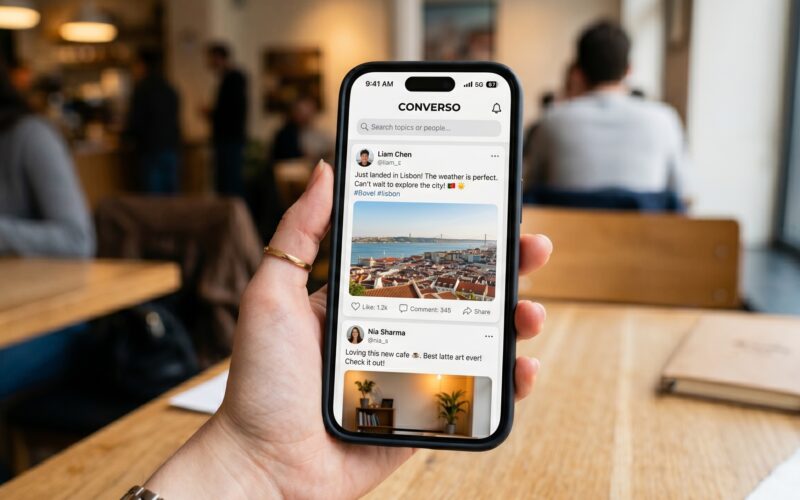
La barra de estado (Status Bar) es el área superior de la pantalla en los dispositivos Apple que muestra información vital del sistema, como la hora, el nivel de batería, la conexión de red y los íconos de conectividad. Desde una perspectiva de diseño de experiencia de usuario (UX), los usuarios confían en esta barra para mantenerse orientados respecto al estado de su dispositivo mientras usan tu aplicación.
Cuando desarrollamos con SwiftUI, el framework declarativo por excelencia de Apple, el manejo de la barra de estado es fundamental. A veces, las aplicaciones inmersivas (como juegos o reproductores de video) necesitan ocultarla. Sin embargo, para la mayoría de las aplicaciones de productividad, redes sociales y utilidades, mostrar la barra de estado en SwiftUI es el comportamiento esperado y necesario.
2. Mostrar la Barra de Estado en SwiftUI: Plataforma iOS
En iOS, el control de la barra de estado ha evolucionado significativamente desde los días de UIKit hasta la actual programación Swift moderna con SwiftUI. Por defecto, una nueva vista en SwiftUI mostrará la barra de estado, pero si estás heredando código, manejando transiciones complejas o construyendo sobre vistas que previamente la ocultaron, necesitas saber cómo forzar su aparición.
El modificador .statusBar(hidden:) vs .statusBarHidden()
En las primeras versiones de SwiftUI, utilizábamos el modificador .statusBar(hidden:). Sin embargo, con las actualizaciones recientes en Xcode, Apple ha introducido .statusBarHidden() para ofrecer un control más preciso y semántico.
Para asegurarte de mostrar la barra de estado en SwiftUI, debes pasar el valor false a este modificador.
import SwiftUI

struct HomeView: View {
    @State private var hideStatusBar = false

    var body: some View {
        NavigationStack {
            VStack {
                Text("Bienvenido a la aplicación")
                    .font(.largeTitle)
                    .padding()

                Button(action: {
                    // Alternar el estado de la barra
                    hideStatusBar.toggle()
                }) {
                    Text(hideStatusBar ? "Mostrar Barra de Estado" : "Ocultar Barra de Estado")
                        .padding()
                        .background(Color.blue)
                        .foregroundColor(.white)
                        .cornerRadius(10)
                }
            }
            .navigationTitle("Panel Principal")
            // Aquí garantizamos que la barra se muestre u oculte
            .statusBarHidden(hideStatusBar)
        }
    }
}
Personalizando el Estilo y Color en iOS
Un problema común que enfrenta un iOS Developer no es solo mostrar la barra de estado en SwiftUI, sino hacer que sea legible. Si el fondo de tu aplicación es oscuro, necesitas que el texto de la barra de estado sea claro, y viceversa.
En SwiftUI moderno (iOS 15 en adelante), la forma más recomendada de manejar esto dentro de una jerarquía de navegación es usando toolbarColorScheme.
import SwiftUI

struct DarkBackgroundView: View {
    var body: some View {
        NavigationStack {
            ZStack {
                // Fondo oscuro
                Color.black.ignoresSafeArea()

                Text("Contenido sobre fondo oscuro")
                    .foregroundColor(.white)
            }
            .navigationTitle("Modo Oscuro")
            // Fuerza el texto de la barra de estado a ser blanco (modo claro)
            .toolbarColorScheme(.dark, for: .navigationBar)
            .toolbarBackground(.visible, for: .navigationBar)
            .toolbarBackground(Color.black, for: .navigationBar)
            .statusBarHidden(false) // Nos aseguramos de mostrarla
        }
    }
}
3. Interactuando con los “Safe Areas” (Áreas Seguras)
Al dominar la programación Swift para interfaces, comprender las “Safe Areas” es obligatorio. La barra de estado ocupa la parte superior del Safe Area. Cuando decides mostrar la barra de estado en SwiftUI, debes asegurarte de que el contenido de tu aplicación no se superponga de manera ilegible con la información del sistema.
Por defecto, SwiftUI respeta el Safe Area. Si usas un modificador como .ignoresSafeArea(), el fondo de tu vista se extenderá por detrás de la barra de estado, lo cual es excelente para diseños modernos, siempre y cuando el contraste de colores permita que la barra siga siendo legible.
import SwiftUI

struct FullScreenImageBackground: View {
    var body: some View {
        ZStack {
            // La imagen llena toda la pantalla, extendiéndose bajo la barra de estado
            Image("background_image")
                .resizable()
                .scaledToFill()
                .ignoresSafeArea()

            VStack {
                Spacer()
                Text("Diseño Inmersivo")
                    .font(.title)
                    .bold()
                    .foregroundColor(.white)
                    .padding()
            }
        }
        // La barra de estado se mantiene visible sobre la imagen
        .statusBarHidden(false)
    }
}
4. Adaptando la Barra de Estado en macOS usando Xcode
El desarrollo en macOS tiene paradigmas diferentes al de iOS. Un iOS Developer que da el salto a macOS descubrirá que no existe una “barra de estado” idéntica a la de un iPhone. En su lugar, macOS tiene:
- La Barra de Menú (Menu Bar): Ubicada en la parte superior de la pantalla del Mac.
- La Barra de Título / Barra de Herramientas de la Ventana (Title Bar / Toolbar): Ubicada en la parte superior de la ventana de tu aplicación.
En macOS, no ocultamos ni mostramos la barra de menú con .statusBarHidden() en SwiftUI de la misma manera (esto requeriría configuraciones de la aplicación a pantalla completa a nivel de ventana o en el Info.plist).
Sin embargo, para interactuar con la barra superior de la ventana en un proyecto de Xcode para macOS, puedes configurar el estilo de la ventana en tu archivo principal de la App:
import SwiftUI

@main
struct MacOSTutorialApp: App {
    var body: some Scene {
        WindowGroup {
            ContentView()
        }
        // Oculta el título tradicional pero mantiene la barra visible para botones de ventana
        .windowStyle(.hiddenTitleBar)
    }
}
Si deseas que una vista específica en macOS se vea inmersiva pero sin perder los controles principales, trabajarás más con el .toolbar que con los controles de barra de estado específicos de iOS.
5. El Ecosistema watchOS: La “Barra de Estado” del Reloj
La programación Swift para el Apple Watch requiere un enfoque minimalista. En watchOS, la “barra de estado” generalmente consiste únicamente en el indicador de la hora en la esquina superior derecha (o centro en modelos antiguos).
En SwiftUI para watchOS, el sistema gestiona agresivamente esta área para garantizar que los usuarios siempre puedan ver la hora. Por lo general, la hora siempre está visible, excepto cuando presentas un .fullScreenCover o estás en medio de una sesión de entrenamiento activa específica.
Si estás creando una aplicación en Xcode para watchOS y necesitas ocultar temporalmente este reloj (la barra de estado del watchOS) para una interfaz altamente personalizada, el comportamiento de .statusBarHidden() también se aplica, aunque las directrices de Apple sugieren no hacerlo a menos que sea estrictamente necesario.
import SwiftUI

struct WatchContentView: View {
    @State private var hideTime = false

    var body: some View {
        VStack {
            Text("App de watchOS")

            Toggle("Modo Inmersivo", isOn: $hideTime)
                .padding()
        }
        // Oculta o muestra el reloj en la esquina superior
        .statusBarHidden(hideTime)
    }
}
6. Integración con UIKit (Para Proyectos Mixtos)
Muchos proyectos actuales en Xcode no están 100% en SwiftUI. Si eres un iOS Developer trabajando en una base de código mixta, probablemente alojes tus vistas de SwiftUI dentro de un UIHostingController.
En este escenario, UIKit toma el control maestro sobre la barra de estado. Si tu modificador .statusBarHidden(false) en SwiftUI no está funcionando, se debe a que el UIHostingController no le está prestando atención.
Para solucionar esto, debes crear una subclase de UIHostingController e invalidar la apariencia de la barra de estado:
import SwiftUI
import UIKit

// Subclase personalizada para permitir que SwiftUI dicte el estado de la barra
class StatusBarHostingController<Content: View>: UIHostingController<Content> {

    override var prefersStatusBarHidden: Bool {
        // Podrías atar esto a un estado de SwiftUI, pero por defecto forzamos a que NO se oculte
        return false
    }

    override var preferredStatusBarStyle: UIStatusBarStyle {
        // Puedes cambiar entre .lightContent o .darkContent
        return .default
    }
}
Luego, utilizas este controlador modificado al integrar tus vistas de SwiftUI en la arquitectura de tu aplicación UIKit.
7. Cambios Dinámicos basados en la Navegación
En aplicaciones complejas desarrolladas con Swift, es común querer mostrar la barra de estado en la pantalla de inicio, ocultarla al visualizar una foto a pantalla completa, y luego volver a mostrar la barra de estado en SwiftUI al regresar.
El uso de @Environment o de propiedades @State atadas a eventos como .onAppear o .onChange es la técnica estándar para lograr transiciones fluidas en Xcode.
import SwiftUI

struct GalleryView: View {
    @State private var isFullScreen = false

    var body: some View {
        NavigationStack {
            ScrollView {
                LazyVGrid(columns: [GridItem(.adaptive(minimum: 100))]) {
                    ForEach(0..<20) { index in
                        Image(systemName: "photo")
                            .resizable()
                            .scaledToFit()
                            .frame(height: 100)
                            .onTapGesture {
                                withAnimation {
                                    isFullScreen = true
                                }
                            }
                    }
                }
            }
            .navigationTitle("Galería")
            // Al hacer tap, ocultamos la barra; al salir, se vuelve a mostrar
            .statusBarHidden(isFullScreen)
            .fullScreenCover(isPresented: $isFullScreen) {
                FullScreenPhotoView(isFullScreen: $isFullScreen)
            }
        }
    }
}

struct FullScreenPhotoView: View {
    @Binding var isFullScreen: Bool

    var body: some View {
        ZStack {
            Color.black.ignoresSafeArea()
            Image(systemName: "photo.fill")
                .resizable()
                .scaledToFit()
                .foregroundColor(.white)
        }
        .onTapGesture {
            withAnimation {
                isFullScreen = false
            }
        }
        // Ocultamos la barra en la vista a pantalla completa
        .statusBarHidden(true)
    }
}
8. Mejores Prácticas de UI/UX para el iOS Developer
Dominar Swift y SwiftUI es solo la mitad del trabajo; la otra mitad es entender cuándo aplicar estos conocimientos técnicos. Aquí tienes algunas reglas de oro respecto a la barra de estado:
- Consistencia: Evita que la barra de estado parpadee entre oculta y visible al navegar entre vistas normales, a menos que haya una transición clara de contexto (ej. entrar en un modo de reproducción de video).
- Contraste Visual: Si utilizas
ignoresSafeArea()para que tu diseño pase por debajo de la barra de estado, asegúrate de que el área superior tenga un fondo difuminado (usandoUltraThinMaterial) o un gradiente que permita leer la hora y la batería sin esfuerzo. - Evita rediseñar la rueda: Nunca intentes construir una “barra de estado falsa” usando vistas propias de SwiftUI. El sistema operativo gestiona íconos de privacidad (el punto verde para la cámara, naranja para el micrófono) que los usuarios necesitan ver en su ubicación nativa.
Conclusión
Saber cómo controlar y mostrar la barra de estado en SwiftUI es una habilidad esencial para cualquier iOS Developer. A lo largo de este artículo, hemos visto cómo la programación Swift ha simplificado drásticamente esta tarea mediante modificadores declarativos como .statusBarHidden() y .toolbarColorScheme.