



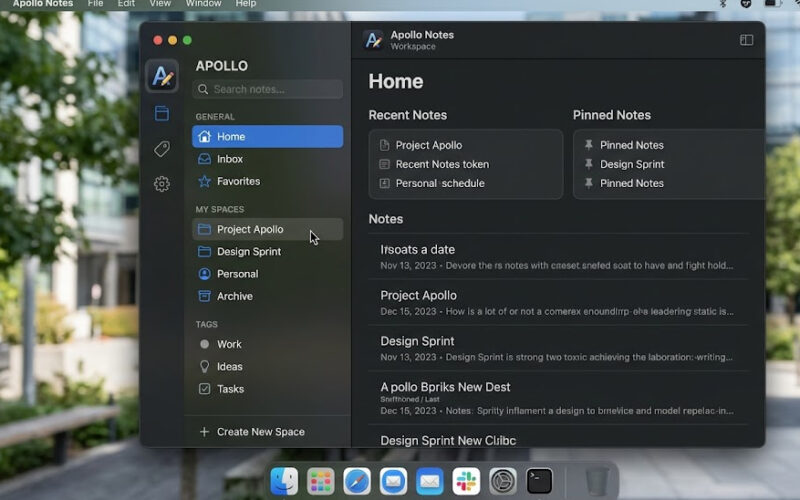
Como iOS Developer, es muy probable que ya domines la creación de interfaces para pantallas móviles, gestionando barras de pestañas, pilas de navegación y transiciones fluidas. Sin embargo, cuando decides dar el salto al desarrollo de escritorio, te encuentras con nuevos paradigmas. Uno de los elementos de interfaz más icónicos y fundamentales en el ecosistema de escritorio de Apple es la barra lateral. En este artículo, vamos a explorar a fondo cómo construir un sidebar menu para macOS en SwiftUI, aprovechando al máximo las herramientas modernas que ofrece Apple.
El ecosistema de Apple está más unificado que nunca. Gracias a Catalyst y a la evolución del framework declarativo de Apple, los conocimientos que has adquirido en la creación de aplicaciones móviles son directamente transferibles al Mac. A lo largo de este extenso tutorial, desglosaremos paso a paso cómo estructurar, diseñar y dotar de lógica a un menú lateral robusto. Dominar esta técnica es un rito de paso esencial para cualquier desarrollador que quiera crear aplicaciones de escritorio nativas, eficientes y visualmente atractivas utilizando la programación Swift.
Requisitos Previos para Empezar
Antes de sumergirnos en el código, es vital asegurarnos de que nuestro entorno de desarrollo está preparado. Para seguir este tutorial, necesitarás lo siguiente:
- Xcode: Asegúrate de tener instalada la última versión de Xcode (preferiblemente la versión 15 o superior) desde la Mac App Store. Es nuestro entorno de desarrollo integrado (IDE) principal y contiene todas las librerías necesarias.
- Conocimientos básicos de SwiftUI: Asumiremos que ya tienes familiaridad con vistas, modificadores y los contenedores de diseño principales (
VStack,HStack,ZStack). - Bases de programación Swift: Entender cómo funcionan los enumeradores (
enum), los protocolos (comoHashableeIdentifiable) y la gestión de estado (@State,@Binding) en Swift. - Sistema Operativo macOS: Puesto que estamos compilando un target para Mac, necesitarás estar trabajando en un entorno macOS.
El Cambio de Paradigma: Adiós a NavigationView, Hola a NavigationSplitView
Si llevas tiempo trabajando con SwiftUI, probablemente recuerdes el clásico NavigationView. Durante los primeros años del framework, esta era la herramienta estándar para manejar la navegación tanto en iOS como en iPadOS y macOS. Sin embargo, a partir de macOS 13 (Ventura) y iOS 16, Apple introdujo una arquitectura de navegación mucho más potente, semántica y flexible: NavigationSplitView.
Para un iOS Developer, este cambio es fundamental. NavigationSplitView está diseñado específicamente para manejar interfaces de múltiples columnas de forma nativa. En un iPad o un Mac, esto se traduce automáticamente en una barra lateral (sidebar) a la izquierda y un área de contenido de detalle a la derecha (o incluso tres columnas si añadimos una vista intermedia). Esta estructura no solo simplifica el código de programación Swift, sino que también garantiza que tu aplicación respete automáticamente los comportamientos esperados del sistema operativo, como el colapso de la barra lateral, el redimensionamiento de las ventanas y el estilo visual nativo de macOS.
Paso 1: Configuración del Proyecto en Xcode
El primer paso es crear el lienzo sobre el que vamos a trabajar.
- Abre Xcode y selecciona “Create a new Xcode project”.
- En la ventana de plantillas, dirígete a la pestaña macOS en la parte superior.
- Selecciona App y haz clic en Next.
- Nombra tu proyecto, por ejemplo,
MacSidebarTutorial. - Asegúrate de que el campo Interface esté configurado en SwiftUI y el Language en Swift.
- Guarda el proyecto en tu directorio preferido.
Al abrirse el proyecto, verás el clásico archivo ContentView.swift. Este será nuestro punto de partida, pero antes de construir la interfaz, necesitamos definir qué datos vamos a mostrar.
Paso 2: Definiendo el Modelo de Datos Sólido
En la programación Swift, una arquitectura limpia comienza con un modelo de datos bien definido. Para nuestro sidebar menu para macOS en SwiftUI, utilizaremos un enumerador (enum) para representar las diferentes secciones de nuestra aplicación. Los enumeradores son perfectos para esto porque son seguros en tiempo de compilación y evitan errores tipográficos al navegar.
Crea un nuevo archivo Swift llamado AppSection.swift y añade el siguiente código:
import Foundation

enum AppSection: String, CaseIterable, Identifiable {
    case dashboard = "Dashboard"
    case statistics = "Estadísticas"
    case messages = "Mensajes"
    case settings = "Configuración"

    // Cumpliendo con el protocolo Identifiable
    var id: String { self.rawValue }

    // Propiedad computada para asignar un icono a cada sección
    var iconName: String {
        switch self {
        case .dashboard:
            return "square.grid.2x2"
        case .statistics:
            return "chart.bar"
        case .messages:
            return "envelope"
        case .settings:
            return "gearshape"
        }
    }
}
Al hacer que nuestro enum conforme a CaseIterable, podremos iterar sobre todos sus casos fácilmente para construir la lista visual. Al conformar a Identifiable, SwiftUI podrá distinguir cada fila de la lista de forma unívoca, lo cual es un requisito estricto para gestionar la selección. Además, hemos añadido una propiedad computada iconName que nos devolverá el nombre de un símbolo de SF Symbols adecuado para cada sección, aportando ese aspecto pulido y nativo que los usuarios de Mac esperan.
Paso 3: Construyendo el Sidebar Menu
Ahora que tenemos nuestro modelo de datos, es el momento de construir la interfaz. Vuelve a tu archivo ContentView.swift. Vamos a implementar el NavigationSplitView.
El componente NavigationSplitView requiere, en su forma más básica, dos cierres (closures): uno para la barra lateral y otro para el contenido de detalle. Además, necesitamos una variable de estado (@State) que almacene la sección que el usuario tiene seleccionada actualmente.
import SwiftUI

struct ContentView: View {
    // Variable de estado para rastrear la selección actual.
    // Opcional (?) porque al inicio podría no haber nada seleccionado.
    @State private var selectedSection: AppSection? = .dashboard

    var body: some View {
        NavigationSplitView {
            // COLUMNA 1: El Sidebar
            List(AppSection.allCases, selection: $selectedSection) { section in
                NavigationLink(value: section) {
                    Label(section.rawValue, systemImage: section.iconName)
                }
            }
            .navigationTitle("Mi App macOS")
            // Restringimos el ancho del sidebar para un diseño óptimo
            .navigationSplitViewColumnWidth(min: 150, ideal: 200, max: 300)

        } detail: {
            // COLUMNA 2: El Contenido de Detalle
            DetailView(section: selectedSection)
        }
    }
}
Analicemos este fragmento, que es el corazón de nuestro sidebar menu para macOS en SwiftUI:
- @State: Usamos
@State private var selectedSection: AppSection?para mantener el estado. La inicializamos en.dashboardpara que la app no arranque con una pantalla en blanco. - List: Iteramos sobre
AppSection.allCases. El parámetro crítico aquí esselection: $selectedSection. Esto es lo que vincula (binds) la fila que el usuario hace clic con nuestra variable de estado. - NavigationLink(value:): En las versiones modernas de SwiftUI, la navegación basada en valores es la norma. Pasamos la sección como valor, y SwiftUI maneja automáticamente el resaltado visual en el sidebar cuando ese valor coincide con el de la selección.
- Label: Utilizamos un
Label, que es un componente estándar de SwiftUI diseñado específicamente para mostrar un texto junto a un icono, asegurando una alineación perfecta. - navigationSplitViewColumnWidth: En macOS, los usuarios pueden arrastrar el borde de la barra lateral para redimensionarla. Este modificador nos permite establecer límites razonables (mínimo, ideal y máximo) para evitar que el usuario rompa el diseño arrastrando demasiado.
Paso 4: Diseñando la Vista de Detalle
Si intentas compilar el código anterior en Xcode, notarás que fallará porque DetailView aún no existe. Vamos a crear esta vista. Su responsabilidad será reaccionar a la selección del menú lateral y mostrar el contenido correspondiente.
Puedes añadir esta estructura en el mismo archivo ContentView.swift (debajo de la estructura principal) o en un archivo nuevo por razones de organización:
struct DetailView: View {
    var section: AppSection?

    var body: some View {
        Group {
            if let section = section {
                switch section {
                case .dashboard:
                    DashboardView()
                case .statistics:
                    Text("Vista de Estadísticas")
                        .font(.largeTitle)
                        .foregroundColor(.blue)
                case .messages:
                    Text("Bandeja de Entrada")
                        .font(.largeTitle)
                        .foregroundColor(.green)
                case .settings:
                    Text("Preferencias de la Aplicación")
                        .font(.largeTitle)
                        .foregroundColor(.gray)
                }
            } else {
                // Vista de respaldo (Fallback) si nada está seleccionado
                VStack(spacing: 16) {
                    Image(systemName: "hand.point.left")
                        .font(.system(size: 64))
                        .foregroundColor(.secondary)
                    Text("Selecciona una opción en el menú lateral")
                        .font(.title)
                        .foregroundColor(.secondary)
                }
            }
        }
        // Título de la ventana principal
        .navigationTitle(section?.rawValue ?? "Bienvenido")
    }
}

// Una vista de ejemplo para el Dashboard
struct DashboardView: View {
    var body: some View {
        VStack {
            Text("Panel de Control Principal")
                .font(.largeTitle)
                .padding(.bottom, 20)

            HStack(spacing: 20) {
                CardView(title: "Usuarios", value: "1,204")
                CardView(title: "Ventas", value: "$4,320")
            }
            Spacer()
        }
        .padding()
    }
}

struct CardView: View {
    var title: String
    var value: String

    var body: some View {
        VStack {
            Text(title)
                .font(.headline)
                .foregroundColor(.secondary)
            Text(value)
                .font(.system(size: 32, weight: .bold))
        }
        .frame(width: 150, height: 100)
        .background(Color(NSColor.controlBackgroundColor))
        .cornerRadius(12)
        .shadow(radius: 2)
    }
}
En esta DetailView, utilizamos un Group y una sentencia switch estándar de la programación Swift para determinar qué vista específica inyectar basándonos en el valor opcional de section. Si el valor es nil (lo cual ocurriría si cambiáramos la selección inicial o si estuviéramos en un iPad en modo retrato donde la barra lateral se oculta al inicio), mostramos un mensaje educado invitando al usuario a realizar una acción.
También hemos incluido una pequeña DashboardView con unas tarjetas (CardView) para demostrar cómo se vería un contenido real de escritorio, utilizando colores semánticos nativos de macOS como NSColor.controlBackgroundColor.
Paso 5: Personalización y Modificadores Específicos para macOS
Como iOS Developer, es crucial entender que el Mac tiene su propio lenguaje de diseño. Afortunadamente, SwiftUI hace el trabajo pesado, pero hay detalles que marcan la diferencia entre una app “portada” y una app que se siente verdaderamente nativa.
Estilo de la Lista
En macOS, la barra lateral tradicional tiene un fondo translúcido específico (conocido como material de sidebar). Al usar List dentro del primer bloque de un NavigationSplitView, SwiftUI aplica automáticamente el estilo SidebarListStyle(). No obstante, si necesitas forzarlo u organizar el menú en secciones colapsables (muy común en macOS), puedes hacerlo así:
List(selection: $selectedSection) {
    Section("General") {
        NavigationLink(value: AppSection.dashboard) {
            Label(AppSection.dashboard.rawValue, systemImage: AppSection.dashboard.iconName)
        }
        NavigationLink(value: AppSection.statistics) {
            Label(AppSection.statistics.rawValue, systemImage: AppSection.statistics.iconName)
        }
    }

    Section("Gestión") {
        NavigationLink(value: AppSection.messages) {
            Label(AppSection.messages.rawValue, systemImage: AppSection.messages.iconName)
        }
        NavigationLink(value: AppSection.settings) {
            Label(AppSection.settings.rawValue, systemImage: AppSection.settings.iconName)
        }
    }
}
.listStyle(.sidebar)
Al utilizar Section, macOS añade automáticamente cabeceras en mayúsculas pequeñas y la funcionalidad de colapsar la sección con un botón de “ocultar/mostrar” al pasar el cursor por encima. Este es el comportamiento exacto de aplicaciones nativas como Finder o Mail.
El Botón de Ocultar Barra Lateral
Un beneficio inmediato de compilar tu proyecto en Xcode utilizando NavigationSplitView es que macOS inyectará automáticamente un botón en la barra de herramientas (Toolbar) de tu ventana superior izquierda. Este botón permite al usuario alternar la visibilidad de la barra lateral (ocultarla o mostrarla) sin que tú tengas que escribir ni una sola línea de código adicional para gestionar esa animación o lógica.
Conclusión sobre el Desarrollo para Mac
Crear un sidebar menu para macOS en SwiftUI es un proceso increíblemente limpio comparado con los días en que teníamos que lidiar con AppKit y NSSplitViewController. El framework declarativo de Apple ha madurado lo suficiente como para permitir que cualquier iOS Developer pueda transferir su dominio de la programación Swift directamente al entorno de escritorio.
Al estructurar correctamente tu modelo de datos con enumeradores, gestionar el estado de forma segura y confiar en componentes modernos como NavigationSplitView, estás sentando unas bases arquitectónicas sólidas. A partir de aquí, puedes expandir tu aplicación en Xcode, añadiendo vistas de detalle complejas, integrando bases de datos con SwiftData o CoreData, y construyendo una experiencia de escritorio de primera clase sin abandonar el ecosistema y lenguaje que ya amas. Con SwiftUI, la frontera entre el desarrollo móvil y el de escritorio nunca ha sido tan fina.