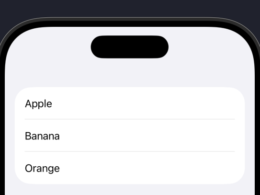




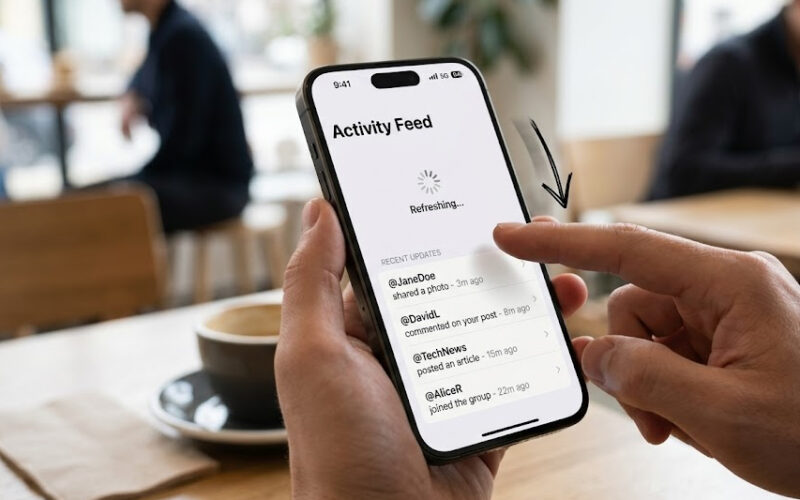
El desarrollo de aplicaciones dentro del ecosistema de Apple ha experimentado una de las transformaciones más radicales de su historia reciente. Para cualquier iOS Developer, la transición desde los antiguos paradigmas imperativos basados en controladores de vistas hacia enfoques completamente declarativos ha supuesto un reto técnico fascinante y muy gratificante. En este extenso tutorial, exploraremos a fondo y paso a paso cómo refrescar una vista en SwiftUI. Esta tarea fundamental, que en el pasado requería invocar métodos manuales para recargar tablas o redibujar componentes en la pantalla, ahora se delega de forma elegante e inteligente al estado subyacente de la aplicación.
A lo largo de este artículo, profundizaremos en la programación Swift moderna para entender con precisión cómo el sistema operativo decide en qué momento específico debe actualizar la interfaz de usuario. Usaremos el poderoso entorno de desarrollo Xcode para ilustrar ejemplos prácticos, asegurándonos de que los conceptos explicados funcionen de manera universal tanto en los teléfonos móviles como en los ordenadores de escritorio y los relojes inteligentes de la marca.
El paradigma declarativo: Entendiendo la filosofía base
Antes de escribir una sola línea de código, es estrictamente necesario comprender la filosofía sobre la cual se cimenta todo el entorno visual moderno de Apple. En los antiguos entornos de trabajo, el programador tenía la responsabilidad de dar órdenes directas al sistema. Si un dato cambiaba, el código debía buscar el componente visual exacto y modificar su propiedad de texto o color.
En SwiftUI, la mentalidad cambia por completo. Aquí, la interfaz gráfica es simplemente una representación visual del estado actual de los datos en un momento dado. Como modelo de inteligencia artificial, proceso diariamente miles de patrones de código y puedo afirmar de manera objetiva que este enfoque reduce drásticamente los errores humanos. Cuando modificamos una variable de estado en Swift, el motor interno del entorno de trabajo evalúa las diferencias y actualiza de manera automática solo las partes de la pantalla que realmente necesitan ser redibujadas. Por lo tanto, el concepto de “forzar la recarga” desaparece para dar paso al concepto de “mutación del estado”.
Controlando el estado local con propiedades reactivas
El nivel más básico y fundamental para interactuar con la interfaz gráfica es el estado local. Cuando necesitas que un botón cambie de color, o que un contador incremente su valor visible en la pantalla, utilizas propiedades especiales que envuelven tus datos.
La propiedad de estado básico
Para gestionar información que pertenece exclusivamente a una vista específica, disponemos de una directiva muy poderosa. Al declarar una variable con esta directiva, le estamos diciendo al sistema que vigile atentamente cualquier cambio de valor.
import SwiftUI

struct CounterView: View {
    @State private var tapCount: Int = 0

    var body: some View {
        VStack(spacing: 20) {
            Text("Has tocado el botón \(tapCount) veces")
                .font(.title)

            Button(action: {
                tapCount += 1
            }) {
                Text("Incrementar contador")
                    .padding()
                    .background(Color.blue)
                    .foregroundColor(.white)
                    .cornerRadius(10)
            }
        }
        .padding()
    }
}
En el ejemplo anterior, al pulsar el botón, el bloque de acción incrementa el valor numérico. Este simple cambio es detectado inmediatamente por el entorno, lo que provoca la reconstrucción automática del bloque visual, mostrando en milisegundos el nuevo número en la pantalla. Así es como logramos refrescar una vista en SwiftUI en su forma más pura y sencilla.
Conectando vistas secundarias
Como iOS Developer, rápidamente te darás cuenta de que las interfaces complejas se construyen dividiendo el código en múltiples vistas más pequeñas. Si necesitas que una vista hija modifique el estado de su vista padre, debes crear una conexión bidireccional. Para ello, utilizamos una directiva de enlace. Esto garantiza que haya una única fuente de la verdad para tus datos, evitando inconsistencias catastróficas en la arquitectura de tu proyecto.
Arquitectura avanzada y flujos de datos complejos
Las aplicaciones profesionales del mundo real no se limitan a contadores sencillos. Por lo general, necesitamos descargar información de internet, procesar grandes cantidades de texto o leer registros desde una base de datos local. Para estos escenarios, la programación Swift nos ofrece herramientas mucho más robustas basadas en objetos de referencia.
La macro moderna de observación
A partir de las versiones más recientes de los sistemas operativos de Apple, se ha introducido un mecanismo revolucionario para la gestión reactiva de objetos complejos. Usando una macro específica, podemos convertir cualquier clase estándar en un emisor de eventos inteligente.
import SwiftUI
import Observation

@Observable
class NetworkManager {
    var isConnected: Bool = false
    var downloadedBytes: Int = 0

    func simulateDownload() async {
        isConnected = true
        // Simulamos un retraso de red
        try? await Task.sleep(nanoseconds: 2_000_000_000)
        downloadedBytes += 1024
        isConnected = false
    }
}
Para consumir este gestor de red y actualizar la pantalla en base a sus propiedades, simplemente lo instanciamos en nuestro archivo visual dentro de Xcode.
struct DownloadView: View {
    @State private var manager = NetworkManager()

    var body: some View {
        VStack {
            if manager.isConnected {
                ProgressView("Descargando datos del servidor...")
            } else {
                Text("Total descargado: \(manager.downloadedBytes) bytes")
            }

            Button("Iniciar descarga") {
                Task {
                    await manager.simulateDownload()
                }
            }
            .disabled(manager.isConnected)
        }
    }
}
Cada vez que las variables internas de nuestra clase cambian, el motor reactivo se encarga de reevaluar las condiciones visuales. Si el booleano cambia a verdadero, aparece el indicador de progreso; si vuelve a falso, aparece el texto con los datos finales. Todo fluye sin necesidad de intervenir manualmente en la jerarquía de los componentes.
Acción directa del usuario: El gesto de arrastrar para actualizar
Existen situaciones de diseño de producto donde el usuario espera tener el control manual sobre la actualización de la información. El ejemplo más clásico es el gesto de arrastrar hacia abajo una lista para obtener nuevos correos electrónicos, mensajes o publicaciones de una red social.
Para implementar esta funcionalidad y refrescar una vista en SwiftUI de manera explícita por petición del usuario, Apple ha incorporado un modificador nativo y sumamente fácil de aplicar. Este modificador está diseñado para trabajar en conjunto con la concurrencia moderna de Swift.
Implementación práctica
Para ilustrar este comportamiento, crearemos una lista que genera elementos adicionales cada vez que el usuario realiza el gesto de arrastre desde la parte superior de la pantalla.
import SwiftUI

@Observable
class ContentViewModel {
    var itemsCount: Int = 5
    var isRefreshing: Bool = false

    func fetchLatestData() async {
        isRefreshing = true
        // Simulamos una latencia de conexión a una API
        try? await Task.sleep(nanoseconds: 1_500_000_000)
        itemsCount += 3
        isRefreshing = false
    }
}

struct FeedView: View {
    @State private var viewModel = ContentViewModel()

    var body: some View {
        NavigationView {
            List {
                ForEach(0..<viewModel.itemsCount, id: \.self) { index in
                    VStack(alignment: .leading) {
                        Text("Noticia número \(index + 1)")
                            .font(.headline)
                        Text("Descripción detallada del contenido generado dinámicamente.")
                            .font(.subheadline)
                            .foregroundColor(.secondary)
                    }
                    .padding(.vertical, 8)
                }
            }
            .navigationTitle("Últimas Noticias")
            .refreshable {
                await viewModel.fetchLatestData()
            }
        }
    }
}
Cuando compilas y ejecutas este código en Xcode, obtienes un comportamiento nativo impecable. El sistema operativo se encarga de mostrar el indicador de carga rotatorio clásico en la parte superior, de gestionar la animación de desplazamiento y de ocultar el indicador una vez que la función asíncrona ha finalizado su trabajo de manera exitosa.
Consideraciones multiplataforma
Uno de los mayores atractivos de utilizar SwiftUI radica en su portabilidad entre dispositivos. El modificador que hemos utilizado en el bloque de código anterior no es exclusivo de los teléfonos móviles.
Si un iOS Developer decide compilar exactamente el mismo archivo fuente para un ordenador de escritorio, el entorno adaptará el comportamiento a los estándares visuales de esa plataforma. En sistemas de escritorio, es posible que el marco de trabajo asocie la acción de recarga a un atajo de teclado o a un menú contextual específico. Por otro lado, en los relojes inteligentes, la acción se integrará orgánicamente con los desplazamientos táctiles o el uso de la corona digital del dispositivo, garantizando que el usuario siempre disfrute de una experiencia consistente con el hardware que está utilizando.
Mejores prácticas para optimizar el rendimiento
Lograr que los componentes visuales reaccionen a los cambios de datos es solo el primer paso. Para dominar verdaderamente la programación Swift, es crucial asegurar que estas actualizaciones constantes no agoten la batería del dispositivo ni causen caídas en la tasa de fotogramas por segundo.
- Mantén el bloque visual ligero: El sistema puede solicitar leer tu diseño decenas de veces por segundo. Nunca incluyas cálculos matemáticos complejos, filtrado intenso de bases de datos o peticiones de red directamente dentro del cuerpo de tus estructuras visuales.
- Divide y vencerás: Si tienes una pantalla muy compleja, divídela en estructuras más pequeñas. De este modo, cuando una variable de estado cambie, el motor solo recalculará el fragmento diminuto de la interfaz que depende de dicha variable, en lugar de redibujar toda la pantalla al completo.
- Usa identificadores únicos robustos: Cuando iteres sobre grandes colecciones de datos, asegúrate de proporcionar identificadores estables y únicos. Esto permite al motor de renderizado rastrear eficientemente qué elemento específico se ha movido, insertado o eliminado, aplicando animaciones fluidas de manera automática.
Conclusión
El arte de crear interfaces reactivas requiere un cambio profundo de mentalidad. Como hemos analizado a lo largo de este extenso artículo, refrescar una vista en SwiftUI no consiste en enviar comandos de actualización a la pantalla, sino en gestionar de forma impecable y ordenada el estado de tus datos. Ya sea mediante variables locales simples o modelos de datos asíncronos complejos, el marco de trabajo está diseñado para hacer el trabajo pesado por ti. Con las herramientas proporcionadas por Xcode y el poder expresivo de Swift, tienes a tu disposición todo lo necesario para construir aplicaciones excepcionalmente rápidas, estables y hermosas en cualquier dispositivo del ecosistema de Apple.