En el universo de la programación Swift, la estética y la fluidez de la interfaz de usuario no son meros adornos; son requisitos fundamentales para una experiencia de usuario (UX) de calidad. Para un iOS Developer, la transición entre una lista y una vista de detalle ha sido históricamente un desafío técnico considerable. En los tiempos de UIKit, lograr una transición fluida donde un elemento se expande y se transforma en otro (conocida popularmente como “Hero Animation”) requería matemáticas complejas, cálculos de CGRect, instantáneas de vistas y mucho código repetitivo en Xcode.
Con la consolidación de SwiftUI, Apple nos regaló una de las herramientas más potentes y visualmente impactantes del framework: matchedGeometryEffect().
En este tutorial técnico en profundidad, desglosaremos qué es, cómo funciona bajo el capó y cómo puedes usar matchedGeometryEffect() en SwiftUI para desarrollar aplicaciones de clase mundial en iOS, macOS y watchOS.
¿Qué es matchedGeometryEffect() en SwiftUI?
Antes de escribir una sola línea de código en Swift, es crucial entender el modelo detrás de esta función. matchedGeometryEffect() no es una animación en el sentido tradicional (como un cambio de opacidad o escala interpolada manualmente). Es un mecanismo de sincronización de geometría.
Su función principal es decirle al motor de renderizado de SwiftUI:
“Tengo dos vistas distintas en partes diferentes de la jerarquía de vistas. Quiero que, visualmente, la Vista A se transforme en la Vista B, compartiendo su posición y tamaño durante la transición.”
Imagina la App Store de iOS. Cuando tocas una tarjeta de “Hoy”, esta se expande desde su posición en la lista hasta ocupar toda la pantalla. No es que la tarjeta crezca mágicamente; es que la vista de la lista desaparece y la vista de detalle aparece, pero matchedGeometryEffect interpola los píxeles para que parezca un movimiento continuo e ininterrumpido.
¿Por qué es esencial para el iOS Developer moderno?
- Continuidad Visual: Mantiene el contexto espacial del usuario, reduciendo la carga cognitiva.
- Reducción de Código: Elimina cientos de líneas de cálculo de frames manuales.
- Nativo y Optimizado: Funciona a 120Hz en dispositivos ProMotion, gestionado directamente por Metal.
Conceptos Clave: El Namespace
Para usar matchedGeometryEffect(), necesitas un identificador común que enlace las dos vistas que quieres sincronizar. Como estas vistas pueden estar en archivos diferentes o en ramas distintas del árbol de vistas, SwiftUI utiliza un contenedor de seguridad llamado @Namespace.
@Namespace private var animationNamespace
Este Namespace actúa como el “universo” aislado donde viven tus identificadores de geometría, evitando colisiones con otras animaciones en la app.
Tutorial Paso a Paso: Tu Primera Animación de Geometría
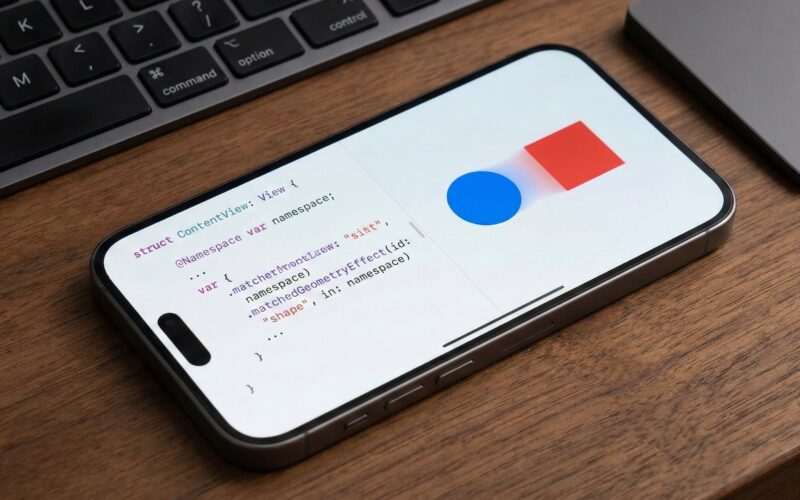
Vamos a crear el ejemplo más básico posible en Xcode para entender la física del efecto. Haremos que un círculo rojo en la parte superior se transforme en un rectángulo azul en la parte inferior al pulsar un botón.
Paso 1: Configurar el Estado y la Vista
Necesitamos una variable de estado (@State) para saber en qué momento cambiar la vista y desencadenar la animación.
struct ConceptoBasico: View {
    @State private var isFlipped = false
    @Namespace private var nspace // El pegamento mágico

    var body: some View {
        VStack {
            if !isFlipped {
                Circle()
                    .fill(Color.red)
                    .frame(width: 50, height: 50)
                    // Marcador de geometría: Identificamos esta vista
                    .matchedGeometryEffect(id: "geoID", in: nspace)
            } else {
                Spacer()
                Rectangle()
                    .fill(Color.blue)
                    .frame(width: 200, height: 100)
                    // Mismo ID, mismo Namespace: SwiftUI las interpolará
                    .matchedGeometryEffect(id: "geoID", in: nspace)
            }
        }
        .onTapGesture {
            // ¡IMPORTANTE! El cambio de estado debe ser animado
            withAnimation(.spring()) {
                isFlipped.toggle()
            }
        }
    }
}
Análisis del Código
- El ID: Ambas figuras usan
id: "geoID". Esto le dice a SwiftUI que son, conceptualmente, el mismo objeto visual. - El Namespace: Ambas usan
in: nspacepara ubicarse en el mismo contexto. - withAnimation: Es obligatorio. Sin un bloque de animación explícito, el cambio de estado será instantáneo y el efecto de geometría no se calculará.
Caso de Uso Real: Lista a Detalle (The Hero Transition)
Ahora, apliquemos esto a un escenario real de programación Swift. Vamos a crear una lista de tarjetas de música que, al pulsarlas, se expanden a un reproductor a pantalla completa.
1. El Modelo de Datos
Primero, definimos una estructura simple para nuestros datos.
struct Track: Identifiable {
    let id = UUID()
    let title: String
    let color: Color
}
2. La Vista Principal (Orquestador)
Aquí gestionaremos el intercambio entre la vista de lista (Grid) y la vista de detalle usando un ZStack.
struct MusicPlayerView: View {
    @Namespace private var playerSpace
    @State private var selectedTrack: Track? = nil

    let tracks = [
        Track(title: "Chill Mix", color: .purple),
        Track(title: "Gym Flow", color: .orange),
        Track(title: "Focus", color: .blue)
    ]

    var body: some View {
        ZStack {
            // Capa 1: La Lista (Grid)
            if selectedTrack == nil {
                LazyVGrid(columns: [GridItem(.adaptive(minimum: 150))]) {
                    ForEach(tracks) { track in
                        TrackCard(track: track, namespace: playerSpace)
                            .onTapGesture {
                                withAnimation(.spring(response: 0.6, dampingFraction: 0.8)) {
                                    selectedTrack = track
                                }
                            }
                    }
                }
            }

            // Capa 2: El Detalle (Reproductor a pantalla completa)
            if let track = selectedTrack {
                TrackDetail(track: track, namespace: playerSpace)
                    .onTapGesture {
                        withAnimation(.spring(response: 0.6, dampingFraction: 0.8)) {
                            selectedTrack = nil
                        }
                    }
                    .zIndex(1) // Aseguramos que el detalle esté siempre encima
            }
        }
    }
}
3. Implementando los componentes
Aquí es donde ocurre la magia. Nota cómo aplicamos el modificador a los elementos individuales que queremos que viajen (el fondo de color y el texto del título).
La Tarjeta Pequeña (Source):
struct TrackCard: View {
    let track: Track
    let namespace: Namespace.ID

    var body: some View {
        VStack {
            Spacer()
            Text(track.title)
                .font(.headline)
                .foregroundColor(.white)
                // Emparejamos el texto para que viaje
                .matchedGeometryEffect(id: "\(track.id)-text", in: namespace)
        }
        .frame(height: 150)
        .background(
            track.color
                // Emparejamos el fondo
                .matchedGeometryEffect(id: "\(track.id)-bg", in: namespace)
        )
        .cornerRadius(20)
        .padding()
    }
}
La Vista Detallada (Destination):
struct TrackDetail: View {
    let track: Track
    let namespace: Namespace.ID

    var body: some View {
        VStack {
            RoundedRectangle(cornerRadius: 25)
                .fill(track.color)
                .frame(height: 300)
                // EL MISMO ID que en la tarjeta pequeña (fondo)
                .matchedGeometryEffect(id: "\(track.id)-bg", in: namespace)
                .overlay(
                    Text(track.title)
                        .font(.largeTitle) // El tamaño de fuente cambiará suavemente
                        .foregroundColor(.white)
                        // EL MISMO ID para el texto
                        .matchedGeometryEffect(id: "\(track.id)-text", in: namespace)
                )

            Text("Reproduciendo ahora...")
                .padding()
                // Transición normal para elementos que NO existen en la lista
                .transition(.opacity.combined(with: .move(edge: .bottom)))

            Spacer()
        }
        .edgesIgnoringSafeArea(.all)
    }
}
Profundizando: Propiedades y parámetros avanzados
El modificador matchedGeometryEffect tiene parámetros adicionales que un iOS Developer experto debe conocer para afinar las animaciones.
Properties: Frame vs Position
Por defecto, SwiftUI intenta igualar tanto el tamaño como la posición (.frame). Sin embargo, a veces solo quieres que un elemento viaje a la posición del otro, pero manteniendo su propio tamaño intrínseco, o viceversa.
.matchedGeometryEffect(id: "id", in: ns, properties: .position)
isSource: Controlando la verdad geométrica
Durante la animación, SwiftUI necesita saber qué vista es la “fuente” (la verdad absoluta) de la geometría. Por defecto, el sistema lo infiere. Pero si experimentas parpadeos (glitches), es buena práctica ser explícito.
- La vista que desaparece suele actuar como
isSource: trueinicial. - La vista que aparece es el destino.
Mejores Prácticas y Errores Comunes (Troubleshooting)
Desarrollar aplicaciones en SwiftUI requiere conocer las peculiaridades del framework. Aquí te presento los errores que más dolores de cabeza causan con este modificador en Xcode.
1. El Orden de los Modificadores es Sagrado
Este es el error número uno. Si aplicas el modificador antes de definir el tamaño o el padding, la geometría capturada será incorrecta.
// ❌ Incorrecto
Text("Hola")
    .matchedGeometryEffect(...)
    .padding() // El padding no se tendrá en cuenta en la animación

// ✅ Correcto
Text("Hola")
    .padding() // El padding es parte de la vista
    .matchedGeometryEffect(...) // Ahora capturamos el tamaño total real
2. Z-Index y Clipping
Cuando una vista “viaja” de una lista a una capa superior, a menudo se renderiza detrás de otros elementos de la lista durante el vuelo. Para solucionar esto, usa .zIndex(1) en la vista que está activa o seleccionada para forzarla a estar por encima de todo durante la animación.
TrackCard(...)
    .zIndex(selectedTrack == track ? 1 : 0)
matchedGeometryEffect en macOS y watchOS
La belleza de Swift y SwiftUI radica en su portabilidad entre plataformas:
- watchOS: En el Apple Watch, el espacio es limitado. Las animaciones “Hero” son extremadamente útiles para dar contexto sin desorientar al usuario. Sin embargo, evita animar sombras complejas o desenfoques (
.blur) simultáneamente conmatchedGeometryEffecten modelos de Watch antiguos para mantener los 60 FPS. - macOS: En el Mac, las ventanas son redimensionables.
matchedGeometryEffectfunciona a la perfección, pero recuerda adaptar la interacción. Los usuarios de Mac esperan respuestas al “hover” (pasar el ratón por encima) antes de hacer clic.
Conclusión
El modificador matchedGeometryEffect() en SwiftUI es, sin duda, una herramienta indispensable en el arsenal de cualquier iOS Developer. Permite crear interfaces fluidas, modernas y espaciales que antes requerían semanas de trabajo manual en UIKit, reduciéndolas a unas pocas líneas de código declarativo en Xcode.
Al dominar este concepto, no solo mejoras la estética de tu aplicación; mejoras la usabilidad al ayudar al usuario a rastrear la información visualmente mientras navega por tu app.
Si tienes cualquier duda sobre este artículo, contacta conmigo y estaré encantado de ayudarte  . Puedes contactar conmigo en mi perfil de X o en mi perfil de Instagram