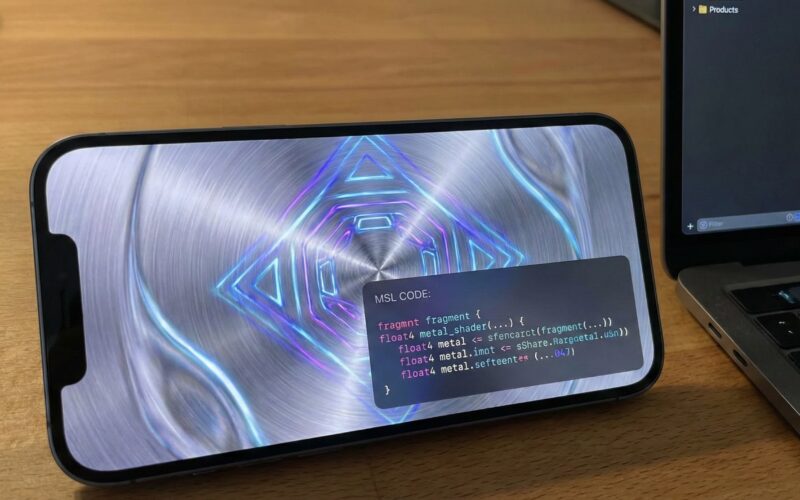
Durante años, la programación Swift en el ecosistema de Apple ha tenido una barrera clara: la interfaz de usuario se construía con UIKit o SwiftUI, pero los efectos gráficos de alto rendimiento requerían sumergirse en las profundidades de MetalKit. Para un iOS Developer promedio, esto significaba lidiar con command buffers, render pipelines y una configuración verbosa que alejaba a muchos de la creación de experiencias visuales inmersivas.
Sin embargo, con la llegada de iOS 17, macOS Sonoma y watchOS 10, Apple cambió las reglas del juego. La integración nativa de Metal shaders en SwiftUI ha democratizado el acceso a la GPU. Ahora, manipular píxeles, crear distorsiones de agua, efectos de vidrio o animaciones complejas es tan sencillo como aplicar un modificador a una vista.
En este tutorial exhaustivo, exploraremos qué son estos shaders, cómo configurarlos en Xcode y cómo puedes usarlos para diferenciar tus aplicaciones. Si buscas dominar la programación Swift moderna, este es el siguiente paso lógico en tu carrera.
¿Qué son los Metal Shaders en SwiftUI?
Un Shader no es más que una pequeña función o programa que se ejecuta directamente en la Unidad de Procesamiento Gráfico (GPU) de tu dispositivo. A diferencia de la CPU, que procesa tareas de forma secuencial, la GPU está diseñada para el paralelismo masivo. Esto permite calcular el color o la posición de millones de píxeles en la pantalla simultáneamente, 60 o 120 veces por segundo, sin bloquear el hilo principal de tu aplicación.
En el contexto de SwiftUI, Apple ha introducido tres modificadores clave que actúan como puentes entre tu código Swift y el lenguaje de sombreado de Metal (MSL):
- .colorEffect: Permite alterar el color de cada píxel de una vista de forma independiente (filtro sepia, inversión, corrección de color).
- .distortionEffect: Permite cambiar la posición geométrica de los píxeles (efectos de ondas, licuar, deformación).
- .layerEffect: El más potente, permite muestrear cualquier píxel de la vista, ideal para efectos que dependen de píxeles vecinos como desenfoques (blur) o pixelación.
Configuración del Entorno en Xcode
Para empezar, necesitas Xcode 15 o superior. Crea un nuevo proyecto y asegúrate de seleccionar SwiftUI como la tecnología de interfaz.
Paso 1: Crear el Archivo de Metal
Los shaders no se escriben en Swift, sino en Metal Shading Language (una variante de C++). En tu navegador de proyectos en Xcode, crea un nuevo archivo llamado Shaders.metal. Xcode lo compilará automáticamente y lo hará disponible para tu código Swift.
Dentro de este archivo, añadiremos nuestra primera función. Es crucial usar la etiqueta [[ stitchable ]], que le indica al compilador que esta función está diseñada para ser “cosida” (stitched) dinámicamente en el renderizador de SwiftUI.
#include <metal_stdlib>
using namespace metal;

// Un shader simple que invierte los colores
[[ stitchable ]] half4 invertColor(float2 position, half4 color) {
    return half4(1.0 - color.r, 1.0 - color.g, 1.0 - color.b, color.a);
}
Implementando el Primer Shader con Swift
Una vez definido el shader en C++, volvemos a nuestro entorno de programación Swift. SwiftUI genera automáticamente un acceso a estas funciones a través de ShaderLibrary. Veamos cómo aplicar este efecto de inversión a una imagen.
import SwiftUI

struct BasicShaderView: View {
    var body: some View {
        VStack {
            Image(systemName: "globe.americas.fill")
                .resizable()
                .aspectRatio(contentMode: .fit)
                .frame(width: 200, height: 200)
                .foregroundStyle(.blue)
                // Aplicamos el shader usando ShaderLibrary
                // El nombre 'invertColor' coincide con la función en el archivo .metal
                .colorEffect(ShaderLibrary.invertColor())

            Text("Hola, Metal en SwiftUI")
                .font(.title)
                .padding()
        }
    }
}

#Preview {
    BasicShaderView()
}
Animaciones y el Factor Tiempo
Un shader estático es funcional, pero la verdadera magia ocurre cuando introducimos el tiempo. Para un iOS Developer, manejar animaciones en el render loop puede parecer complejo, pero SwiftUI lo simplifica con TimelineView.
Primero, actualicemos nuestro archivo .metal para aceptar un argumento de tiempo:
[[ stitchable ]] half4 gradientWave(float2 position, half4 color, float time) {
    // Usamos el seno del tiempo y la posición para crear una onda
    float wave = sin(position.x * 0.05 + time * 3.0);

    // Modificamos el canal rojo basándonos en la onda
    return half4(wave, color.g, color.b, color.a);
}
Ahora, implementamos la vista animada en Swift. Observa cómo pasamos el parámetro time como un Float.
import SwiftUI

struct AnimatedShaderView: View {
    // Punto de referencia para calcular el tiempo transcurrido
    let startDate = Date()

    var body: some View {
        TimelineView(.animation) { context in
            // Calculamos los segundos transcurridos
            let elapsedTime = context.date.timeIntervalSince(startDate)

            Rectangle()
                .fill(.cyan)
                .frame(width: 300, height: 200)
                .colorEffect(
                    ShaderLibrary.gradientWave(
                        .float(elapsedTime) // Pasamos el argumento a Metal
                    )
                )
        }
    }
}
Distorsión Geométrica: Modificando el Espacio
Mientras que colorEffect solo cambia el color, distortionEffect cambia dónde se dibuja el píxel. Esto es fundamental para efectos de agua, lupas o transiciones líquidas.
En el archivo Metal, la firma de la función cambia. En lugar de devolver un color (half4), devolvemos una posición (float2).
[[ stitchable ]] float2 waveDistortion(float2 position, float time) {
    // Deformamos la coordenada Y basándonos en X
    float moveY = sin(position.x * 0.02 + time) * 20.0;
    return float2(position.x, position.y + moveY);
}
Al aplicar esto en Swift, debemos tener cuidado con los límites de la vista. Si movemos un píxel demasiado lejos, podría salirse del marco. Usamos maxSampleOffset para avisar a SwiftUI cuánto espacio extra necesita renderizar.
struct DistortionExample: View {
    let startDate = Date()

    var body: some View {
        TimelineView(.animation) { context in
            let time = context.date.timeIntervalSince(startDate)

            Image("paisaje_urbano") // Asegúrate de tener esta imagen en Assets
                .resizable()
                .aspectRatio(contentMode: .fill)
                .frame(width: 300, height: 400)
                .clipped()
                .distortionEffect(
                    ShaderLibrary.waveDistortion(
                        .float(time)
                    ),
                    maxSampleOffset: .zero // O CGSize(width: 0, height: 20) si se recorta
                )
        }
    }
}
Layer Effects: El Poder de la Pixelación
El modificador .layerEffect es el más avanzado. Nos permite acceder a la capa completa mediante SwiftUI::Layer. Esto es necesario cuando el color de un píxel depende de otros píxeles (como en un desenfoque o una pixelación).
Para este ejemplo, crearemos un filtro de pixelación dinámico que un iOS Developer podría usar para ocultar contenido sensible o como efecto estético.
Código Metal:
#include <SwiftUI/SwiftUI.h> // Necesario para 'SwiftUI::Layer'

[[ stitchable ]] half4 pixellate(float2 position, SwiftUI::Layer layer, float strength) {
    float pixelSize = max(1.0, strength);

    // "Floor" la posición para crear el efecto de bloque
    float2 coord = floor(position / pixelSize) * pixelSize;

    // Muestreamos el color de la capa original en la nueva coordenada
    return layer.sample(coord);
}
Código Swift:
struct PixellateEffectView: View {
    @State private var strength: Float = 10.0

    var body: some View {
        VStack {
            Image("retrato")
                .resizable()
                .scaledToFit()
                .frame(width: 300)
                .layerEffect(
                    ShaderLibrary.pixellate(
                        .layer, // SwiftUI inyecta la capa automáticamente
                        .float(strength)
                    ),
                    maxSampleOffset: .zero
                )

            Slider(value: $strength, in: 1...50) {
                Text("Nivel de Pixelación")
            }
            .padding()
        }
    }
}
Optimización y Mejores Prácticas en Programación Swift
Aunque los dispositivos de Apple son potentes, un mal uso de los Metal shaders puede drenar la batería o calentar el dispositivo. Aquí hay consejos clave para todo desarrollador:
- Usa ‘half’ en lugar de ‘float’: En GPUs móviles, las operaciones de 16 bits (half) son mucho más rápidas y consumen menos energía que las de 32 bits (float). Úsalas siempre para colores.
- Precalcula en CPU: Si tienes valores que no cambian por píxel (como el tamaño total de la pantalla o una constante de configuración), pásalos como argumentos desde Swift en lugar de calcularlos dentro del shader.
- Controla el TimelineView: Si la animación no es necesaria constantemente, pausa el
TimelineViewpara dejar de redibujar a 60fps.
Conclusión
La introducción de Metal shaders en SwiftUI marca un hito en la historia de Xcode y el desarrollo para plataformas Apple. Hemos pasado de necesitar cientos de líneas de código “boilerplate” a simples modificadores declarativos.
Para el iOS Developer moderno, estas herramientas abren un abanico de posibilidades creativas sin precedentes en iOS, macOS y watchOS. Experimenta, rompe cosas y, sobre todo, diviértete manipulando la luz y la geometría en tus aplicaciones.
Si tienes cualquier duda sobre este artículo, contacta conmigo y estaré encantado de ayudarte 😊. Puedes contactar conmigo en mi perfil de X o en mi perfil de Instagram