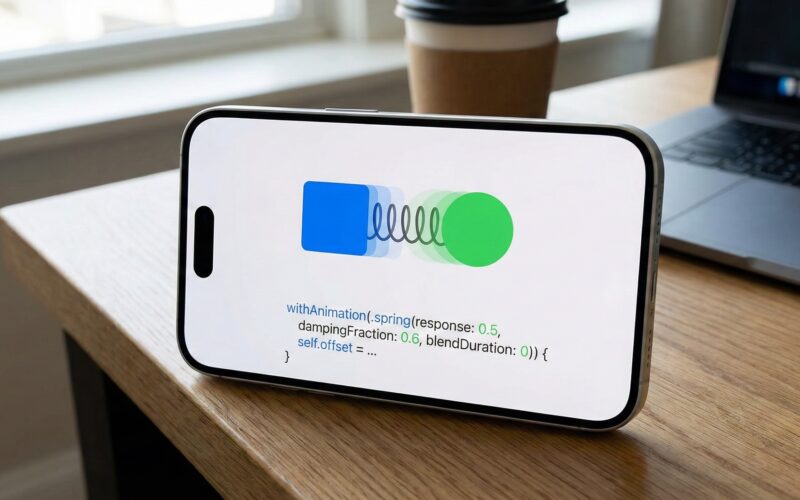
En el competitivo mundo del desarrollo de aplicaciones móviles, la diferencia entre una app “correcta” y una app “excepcional” a menudo reside en cómo se siente al usarla. Para un iOS Developer, entender la física del movimiento es tan importante como entender la gestión de memoria. Durante años, en la era de UIKit, crear animaciones que se sintieran naturales requería cálculos complejos o el uso de librerías externas. Con la llegada de la programación Swift moderna y SwiftUI, Apple ha democratizado la física de las interfaces.
Las animaciones lineales o curvas de Bézier simples (como easeIn o easeOut) son útiles, pero a menudo se sienten robóticas. La naturaleza no se mueve en líneas rectas ni con aceleraciones perfectas. En el mundo real, los objetos tienen masa, inercia, fricción y elasticidad. Aquí es donde entra la animación spring en SwiftUI (animación de muelle).
En este tutorial exhaustivo, aprenderemos qué son, cómo funcionan matemáticamente y cómo implementar animaciones spring en Xcode para llevar tus aplicaciones de iOS, macOS y watchOS al siguiente nivel.
¿Qué es una Animación Spring?
Una animación spring no se define por una duración fija (aunque veremos que Apple ha simplificado esto recientemente), sino por las propiedades físicas de un oscilador armónico amortiguado. En lugar de decir “muévete de A a B en 0.3 segundos”, le dices al sistema: “muévete de A a B como si fueras un objeto de cierto peso atado a un muelle con cierta tensión”.
El sistema de renderizado de SwiftUI calcula la posición del objeto frame a frame basándose en la velocidad simulada. Esto permite dos cosas fundamentales:
- Interrupción fluida: Si el usuario detiene una animación a la mitad (por ejemplo, con un gesto), el muelle puede redirigir su inercia hacia una nueva dirección sin saltos bruscos.
- Overshoot (Rebote): El objeto puede sobrepasar ligeramente su destino final y retroceder, creando una sensación de energía y juego.
Implementación Básica en SwiftUI
Vamos a abrir Xcode y crear el ejemplo más sencillo posible. Un círculo que se escala al ser pulsado. Usaremos el modificador .spring() por defecto.
struct BotonElastico: View {
    @State private var estaPulsado = false

    var body: some View {
        Circle()
            .fill(Color.blue)
            .frame(width: 100, height: 100)
            .scaleEffect(estaPulsado ? 1.5 : 1.0)
            .onTapGesture {
                // Opción A: Animación implícita vinculada al valor
                estaPulsado.toggle()
            }
            // Aplicamos la física de muelle
            .animation(.spring(), value: estaPulsado)
    }
}
Al ejecutar esto en el simulador de iOS, notarás que el círculo no crece mecánicamente. Tiene un pequeño “rebote” al final. Ese es el comportamiento por defecto de .spring().
Dominando los Parámetros del Muelle
Para un iOS Developer experto, el comportamiento por defecto rara vez es suficiente. SwiftUI nos ofrece control total sobre la física. Existen dos formas principales de configurar un muelle: el modelo clásico (físico) y el modelo moderno (basado en duración).
1. El Modelo Físico (Response & Damping)
Esta es la forma más común y flexible de definir una animación spring en SwiftUI. Se basa en dos parámetros clave:
- Response (Respuesta): Define la rigidez del muelle. Se mide en segundos y representa aproximadamente cuánto tardaría la animación en completarse si no hubiera oscilación.
- Valor bajo (ej. 0.3): El muelle es rígido y ligero. Se mueve rápido.
- Valor alto (ej. 0.9): El muelle es flojo o el objeto es pesado. Se siente lento y perezoso.
- DampingFraction (Fracción de Amortiguación): Controla cuánto rebota el muelle al llegar al final. Va de 0.0 a 1.0.
- 1.0: Sin rebote (Amortiguación crítica). El objeto llega y frena suavemente.
- 0.5: Rebote moderado.
- 0.0: Rebote infinito (el objeto nunca se detendría, aunque SwiftUI eventualmente lo corta).
Image(systemName: "bell.fill")
    .font(.system(size: 50))
    .offset(y: mover ? 0 : -50)
    .animation(
        .spring(
            response: 0.5,      // Velocidad media
            dampingFraction: 0.3, // ¡Mucho rebote!
            blendDuration: 0
        ),
        value: mover
    )
2. El Modelo Moderno (iOS 17+)
En las versiones más recientes de Swift y Xcode, Apple introdujo presets más amigables y una inicialización basada en duración y rebote (Bounce), que es más intuitiva para diseñadores.
.animation(.spring(duration: 0.5, bounce: 0.7), value: estado)
También tenemos presets listos para usar:
.bouncy: Un muelle con rebote predefinido..smooth: Sin rebote, ideal para cambios de posición elegantes..snappy: Rápido y con un pequeño toque de rebote al final.
Springs Interactivos y Gestos
Donde realmente brilla la animación spring en SwiftUI es en la interacción táctil. Cuando arrastras una tarjeta en iOS, esperas que esta siga tu dedo inmediatamente. Si usas una animación lineal, habrá un retraso (“lag”) visual. Para esto, usamos un tipo especial de muelle: .interactiveSpring().
Este muelle tiene una “response” más baja, diseñada para pegar la vista al dedo del usuario con latencia cero, pero conservando la inercia cuando se suelta.
Veamos un ejemplo avanzado de una tarjeta arrastrable:
struct TarjetaArrastrable: View {
    @State private var offset = CGSize.zero

    var body: some View {
        RoundedRectangle(cornerRadius: 25)
            .fill(Color.orange)
            .frame(width: 300, height: 400)
            .offset(offset)
            .gesture(
                DragGesture()
                    .onChanged { gesture in
                        // Durante el arrastre, la respuesta debe ser inmediata
                        // No usamos animación aquí para que sea 1:1 con el dedo
                        self.offset = gesture.translation
                    }
                    .onEnded { _ in
                        // Al soltar, usamos un muelle para volver al centro
                        // Esto crea el efecto "snap back"
                        withAnimation(.spring(
                            response: 0.5,
                            dampingFraction: 0.6,
                            blendDuration: 0.5
                        )) {
                            self.offset = .zero
                        }
                    }
            )
    }
}
Interpolating Spring: El secreto de la fluidez
A veces, una animación se dispara mientras la anterior aún no ha terminado. Imagina que pulsas un botón muchas veces muy rápido. Con animaciones lineales, la vista saltaría a la nueva posición o esperaría a terminar. Con .interpolatingSpring, SwiftUI suma las velocidades.
Si el muelle se está expandiendo y le pides que se contraiga, no se detiene en seco; usa su inercia actual para frenar y revertir el movimiento, creando curvas de velocidad increíblemente suaves. Esto es crucial para aplicaciones de macOS donde el uso del ratón genera eventos muy rápidos, o en watchOS al girar la corona digital.
Mejores Prácticas para el iOS Developer
1. No abuses del rebote
Un error común en la programación Swift visual es poner dampingFraction: 0.3 a todo. Una app donde todo rebota excesivamente se siente poco profesional y marea al usuario. Usa rebotes altos para notificaciones o elementos lúdicos, y amortiguaciones cercanas a 1.0 (ej. 0.9) para navegación y menús.
2. Consideraciones de Rendimiento
Las animaciones spring son matemáticamente más costosas que las lineales. Aunque los dispositivos modernos (desde el iPhone 11 en adelante) las manejan sin despeinarse, en watchOS debes ser cuidadoso. Si estás animando muchas vistas en una lista en el Apple Watch, considera usar .easeInOut o reducir la complejidad de la vista animada (usando .drawingGroup() si es necesario).
3. Accesibilidad
No olvides a los usuarios que sufren de sensibilidad al movimiento. SwiftUI respeta la configuración de “Reducir Movimiento” del sistema automáticamente en transiciones, pero para animaciones personalizadas, deberías comprobar la variable de entorno.
@Environment(\.accessibilityReduceMotion) var reduceMotion

var animation: Animation {
    reduceMotion ? .linear(duration: 0.1) : .spring(response: 0.5, dampingFraction: 0.6)
}
Ejemplo Completo: Animación de “Me Gusta”
Para cerrar este tutorial, vamos a crear un botón de “Like” estilo red social, combinando escalado, rotación y un muelle muy elástico para dar satisfacción al usuario.
struct LikeButton: View {
    @State private var isLiked = false

    var body: some View {
        Button(action: {
            // Disparamos la animación con el cambio de estado
            withAnimation(.spring(
                response: 0.4,
                dampingFraction: 0.5, // Rebote juguetón
                blendDuration: 0
            )) {
                isLiked.toggle()
            }
        }) {
            Image(systemName: isLiked ? "heart.fill" : "heart")
                .resizable()
                .aspectRatio(contentMode: .fit)
                .frame(width: 50, height: 50)
                .foregroundColor(isLiked ? .red : .gray)
                // Efectos visuales animados
                .scaleEffect(isLiked ? 1.2 : 1.0)
                .rotationEffect(isLiked ? .degrees(-15) : .degrees(0))
        }
        // Feedback háptico (vibración) para acompañar al muelle
        .onChange(of: isLiked) { _ in
            if isLiked {
                let generator = UIImpactFeedbackGenerator(style: .medium)
                generator.impactOccurred()
            }
        }
    }
}
Conclusión
Dominar la animación spring en SwiftUI es pasar de ser un programador que “coloca botones” a un iOS Developer que crea experiencias. Los muelles añaden peso, textura y realidad a la interfaz de usuario.
Recuerda que en Xcode y Swift, la herramienta es poderosa, pero el gusto del diseñador es lo que dicta el resultado. Experimenta con la response para el peso y el dampingFraction para la fricción hasta que encuentres el “feeling” perfecto para tu marca. Tus usuarios de iOS, macOS y watchOS notarán la diferencia, aunque no sepan explicar por qué tu app se siente tan bien.
Si tienes cualquier duda sobre este artículo, contacta conmigo y estaré encantado de ayudarte  . Puedes contactar conmigo en mi perfil de X o en mi perfil de Instagram