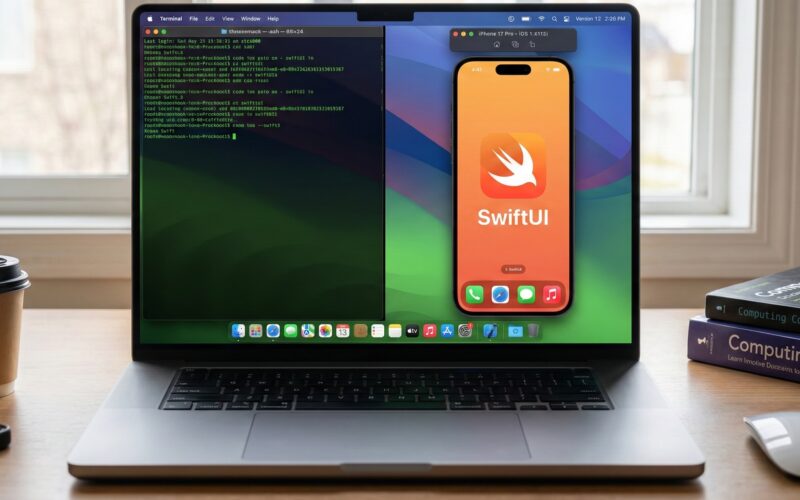
En el vertiginoso mundo del desarrollo de aplicaciones móviles, cada segundo cuenta. Como iOS developer, pasas gran parte de tu día cambiando entre escribir código en Xcode, diseñar interfaces en SwiftUI y probar tus creaciones en el simulador. Sin embargo, depender exclusivamente del ratón y de los menús gráficos puede convertirse en un cuello de botella para tu flujo de trabajo.
¿Alguna vez has deseado controlar tu entorno de desarrollo solo con el teclado? ¿O quizás necesitas automatizar pruebas en un servidor de integración continua (CI/CD) donde no hay interfaz gráfica? Aquí es donde entra la magia de la terminal de macOS.
En este tutorial exhaustivo de programación Swift, aprenderás no solo a abrir el simulador de Xcode desde el terminal, sino a dominarlo por completo. Desde comandos básicos hasta scripts de automatización en Swift, transformaremos tu manera de desarrollar apps para iOS, macOS y watchOS.
¿Por qué usar el Terminal en lugar de Xcode?
Antes de sumergirnos en los comandos, es vital entender por qué un experto en Swift y SwiftUI debería invertir tiempo en esto:
- Velocidad: Ejecutar un comando es infinitamente más rápido que buscar el dispositivo correcto en el menú desplegable de Xcode.
- Automatización: Puedes crear scripts para abrir múltiples simuladores a la vez (por ejemplo, un iPhone SE y un iPhone 15 Pro Max) para probar la adaptabilidad de tu UI.
- Limpieza: El terminal te permite resetear los simuladores a su estado de fábrica mucho más rápido que la interfaz gráfica, ideal para eliminar datos corruptos de Core Data o UserDefaults.
Método 1: La forma rápida y sencilla
Si tu único objetivo es lanzar la aplicación “Simulator.app” sin especificar un dispositivo concreto, macOS nos ofrece el comando open. Este comando es equivalente a hacer doble clic en el icono de la aplicación.
Abre tu terminal y escribe lo siguiente:
open -a Simulator
Este comando abrirá el simulador con el último dispositivo que hayas utilizado. Es útil, pero como iOS developer profesional, necesitamos más control. Necesitamos simctl.
Método 2: Control Total con xcrun simctl
Aquí es donde empieza la verdadera programación swift avanzada a nivel de sistema. Apple proporciona una herramienta de línea de comandos llamada simctl (Simulator Control), que vive dentro de xcrun. Esta herramienta es el puente entre tu terminal y el motor de simulación de Xcode.
Paso 1: Listar los dispositivos disponibles
Para abrir un simulador específico, primero necesitamos saber cómo se llama internamente o cuál es su identificador único (UUID). Ejecuta el siguiente comando para ver una lista de todos los dispositivos instalados en tu sistema (iOS, watchOS, tvOS):
xcrun simctl list
La salida será extensa. Verás categorías como “Device Types” (Tipos de dispositivo), “Runtimes” (Versiones de iOS) y “Devices” (Los simuladores configurados). Busca la sección == Devices ==. Se verá algo así (simplificado):
-- iOS 17.0 --
    iPhone SE (3rd generation) (A1B2C3D4-E5F6-...) (Shutdown)
    iPhone 15 (12345678-90AB-...) (Shutdown)
    iPhone 15 Pro Max (98765432-10FE-...) (Booted)
Paso 2: Arrancar (Boot) un dispositivo específico
Supongamos que estás trabajando en una vista compleja de SwiftUI y necesitas probarla en un iPhone 15. Para arrancarlo sin abrir la interfaz gráfica aún, usamos el comando boot seguido del nombre o del UUID.
xcrun simctl boot "iPhone 15"
Nota Pro: Si tienes varios dispositivos con el mismo nombre (por ejemplo, en diferentes versiones de iOS), es mejor usar el UUID que aparece entre paréntesis en la lista anterior.
Paso 3: Mostrar el Simulador
El comando anterior arranca el sistema operativo en segundo plano. Para verlo, debemos abrir la aplicación Simulador. Si ya arrancaste el dispositivo con simctl, al abrir la app, esta detectará el dispositivo “booted” y lo mostrará inmediatamente.
open -a Simulator
Automatización Avanzada con Swift
Como entusiastas de la programación Swift, ¿por qué usar Bash cuando podemos usar Swift? Podemos crear scripts ejecutables en Swift que gestionen nuestros simuladores. Esto es ideal para integrar lógica compleja, como “borrar todos los simuladores y crear uno nuevo para pruebas limpias”.
A continuación, te presento un script en Swift que puedes ejecutar desde tu terminal para buscar un dispositivo por nombre y abrirlo. Guarda este código en un archivo llamado OpenSim.swift.
#!/usr/bin/env swift

import Foundation

// Función auxiliar para ejecutar comandos de shell desde Swift
func shell(_ command: String) -> String {
    let task = Process()
    let pipe = Pipe()

    task.standardOutput = pipe
    task.standardError = pipe
    task.arguments = ["-c", command]
    task.launchPath = "/bin/zsh"
    task.launch()

    let data = pipe.fileHandleForReading.readDataToEndOfFile()
    return String(data: data, encoding: .utf8) ?? ""
}

// Argumentos de entrada (el nombre del dispositivo que queremos abrir)
let args = CommandLine.arguments

guard args.count > 1 else {
    print("❌ Error: Debes especificar el nombre del dispositivo.")
    print("Uso: ./OpenSim.swift 'iPhone 15'")
    exit(1)
}

let deviceName = args[1]
print("🔍 Buscando dispositivo: \(deviceName)...")

// Obtenemos la lista JSON de dispositivos desde simctl
let jsonOutput = shell("xcrun simctl list devices available -j")

// Estructuras para decodificar el JSON de simctl
struct SimctlOutput: Codable {
    let devices: [String: [Device]]
}

struct Device: Codable {
    let name: String
    let udid: String
    let state: String
}

if let data = jsonOutput.data(using: .utf8) {
    do {
        let result = try JSONDecoder().decode(SimctlOutput.self, from: data)
        var foundUDID: String?

        // Iteramos sobre todos los runtimes (iOS 16, iOS 17, etc.)
        for (_, deviceList) in result.devices {
            if let match = deviceList.first(where: { $0.name == deviceName }) {
                foundUDID = match.udid
                break
            }
        }

        if let udid = foundUDID {
            print("✅ Dispositivo encontrado: \(udid)")
            print("🚀 Arrancando simulador...")

            // Comandos para arrancar y abrir
            _ = shell("xcrun simctl boot \(udid)")
            _ = shell("open -a Simulator")

            print("📲 Simulador abierto con éxito.")
        } else {
            print("⚠️ No se encontró ningún dispositivo llamado '\(deviceName)'")
        }

    } catch {
        print("Error al procesar JSON: \(error)")
    }
}
Para usar este script, dale permisos de ejecución en tu terminal: chmod +x OpenSim.swift y luego ejecútalo: ./OpenSim.swift "iPhone 15 Pro".
Este nivel de control demuestra la potencia de saber programación swift más allá de las vistas de SwiftUI. Estás creando tus propias herramientas de desarrollo.
Trucos de Experto para el iOS Developer
1. Instalar Apps sin compilar de nuevo
A veces un compañero te pasa un archivo .app y no tienes el código fuente, o simplemente no quieres esperar a que Xcode recompile todo. Puedes instalar aplicaciones directamente en un simulador abierto:
xcrun simctl install booted Ruta/A/TuApp.app
2. Grabar la pantalla del Simulador desde el Terminal
Para hacer demos de tus vistas en SwiftUI o reportar bugs visuales, grabar un video es esencial. simctl lo hace mejor que QuickTime porque no graba el marco del simulador, solo la pantalla útil.
xcrun simctl io booted recordVideo demo_app.mp4
Presiona Control + C en el terminal para detener la grabación.
3. Modo Oscuro y Accesibilidad
¿Quieres probar cómo responde tu interfaz de SwiftUI a cambios de apariencia sin navegar por los ajustes del dispositivo simulado? Puedes inyectar cambios de UI:
# Activar Modo Oscuro
xcrun simctl ui booted appearance dark

# Activar Modo Claro
xcrun simctl ui booted appearance light

# Aumentar tamaño de letra (Dynamic Type)
xcrun simctl ui booted content_size extra-large
Integración con SwiftUI y Previews
Seguramente te preguntes: “¿Para qué necesito esto si tengo las Previews de SwiftUI en Xcode?”.
Las Previews son fantásticas, pero tienen limitaciones. No simulan perfectamente el ciclo de vida de la aplicación, las notificaciones push, o el comportamiento de la base de datos en segundo plano. Como iOS developer senior, sabes que la prueba final siempre debe ser en el simulador completo (y eventualmente en un dispositivo real).
El uso del terminal te permite lanzar un entorno limpio (“Cold Start”) para tus pruebas de SwiftUI, asegurando que no haya estados residuales en la memoria de la Preview que puedan falsear tus resultados.
Creando Alias para la Máxima Eficiencia
Nadie quiere escribir xcrun simctl... veinte veces al día. Vamos a optimizar tu flujo creando “Alias” en tu archivo de configuración de shell (.zshrc o .bash_profile). Esto te ahorrará horas a largo plazo.
Abre tu archivo de configuración y añade las siguientes funciones. (Aunque esto es código Shell, es parte integral del ecosistema de desarrollo):
# Abre el simulador por defecto
alias sims="open -a Simulator"

# Lista dispositivos de forma limpia
alias ls-sims="xcrun simctl list devices available"

# Función para resetear todos los simuladores (¡Cuidado!)
function nuke-sims() {
    xcrun simctl shutdown all
    xcrun simctl erase all
    echo "💥 Todos los simuladores han sido reseteados."
}

# Función rápida para arrancar un iPhone específico
function boot-iphone() {
    if [ -z "$1" ]; then
        echo "Uso: boot-iphone 'iPhone 15'"
    else
        xcrun simctl boot "$1"
        open -a Simulator
    fi
}
Después de guardar el archivo y reiniciar tu terminal, podrás escribir simplemente boot-iphone "iPhone 15" y verás cómo tu entorno de trabajo cobra vida automáticamente.
Conclusión
Dominar la línea de comandos es un superpoder para cualquier iOS developer. Te libera de la dependencia del ratón, acelera tareas repetitivas y te otorga un conocimiento más profundo de cómo funcionan las herramientas debajo del capó de Xcode.
Ya sea que estés depurando una vista compleja en SwiftUI, configurando un pipeline de CI/CD, o simplemente tratando de impresionar a tus colegas, saber abrir el simulador de Xcode y controlarlo mediante texto te coloca un paso por delante.
Si tienes cualquier duda sobre este artículo, contacta conmigo y estaré encantado de ayudarte 🙂. Puedes contactar conmigo en mi perfil de X o en mi perfil de Instagram