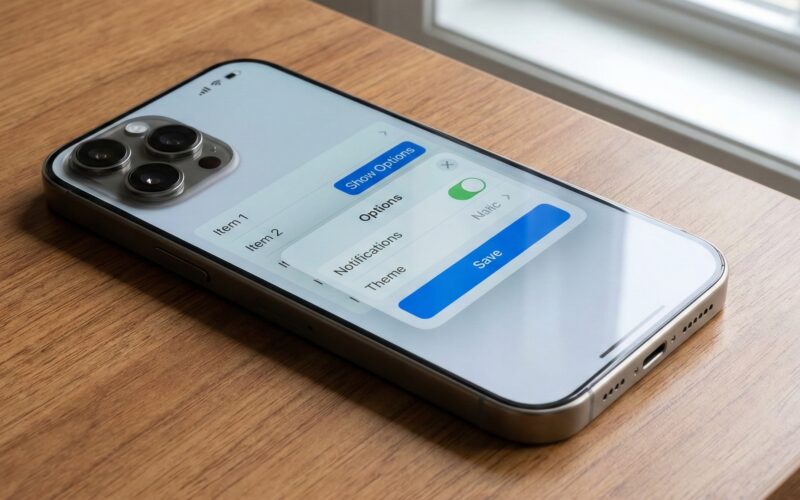
En el vasto universo del desarrollo con Xcode, la interfaz de usuario es la reina. Como iOS Developer, te esfuerzas por crear experiencias que no solo sean funcionales, sino visualmente impactantes. Sin embargo, a veces las herramientas nativas de Apple imponen sus propias reglas de diseño que chocan con nuestra visión creativa. Uno de los “villanos” más comunes en la personalización de UI es el componente estándar de Popover.
El popover nativo es una herramienta fantástica en la programación Swift: es accesible, gestiona su propio ciclo de vida y se adapta al sistema. Pero tiene una característica visual que a menudo los diseñadores odian: la flecha (o “arrow”) que apunta al elemento de origen. ¿Qué pasa si quieres un menú flotante limpio, un tooltip minimalista o una ventana modal contextual que no parezca un bocadillo de cómic?
En este tutorial exhaustivo de SwiftUI, aprenderemos exactamente qué es un popover sin la flecha en SwiftUI, por qué el sistema lo fuerza por defecto y, lo más importante, las estrategias técnicas para eliminarlo en tus aplicaciones para iOS, macOS y watchOS.
El Desafío del Popover Nativo en SwiftUI
Antes de sumergirnos en el código, es vital entender cómo funciona el modificador .popover en SwiftUI. A diferencia de UIKit, donde tenías un control granular sobre el UIPopoverPresentationController, SwiftUI abstrae gran parte de la complejidad. Esto es genial para empezar, pero frustrante para personalizar.
Por defecto, cuando usas .popover en iPad o macOS, el sistema dibuja automáticamente una flecha que ancla el contenido a la vista de origen. En iPhone, este comportamiento suele transformarse en una hoja modal (sheet), a menos que fuerces el estilo. Quitar esta flecha no es tan simple como poner arrowDirection = .none, ya que esa API no está expuesta directamente en los modificadores estándar de SwiftUI.
Estrategia 1: La Solución “Pura” en SwiftUI (Overlay Personalizado)
La forma más robusta, multiplataforma (iOS, macOS, watchOS) y “a prueba de futuro” para crear un popover sin la flecha en SwiftUI no es luchando contra el sistema, sino creando tu propio componente. Esta estrategia es la favorita del iOS Developer moderno porque ofrece control total sobre animaciones, sombras y posicionamiento.
Utilizaremos ZStack, overlay y GeometryReader para calcular dónde mostrar nuestro popover flotante.
Paso 1: Crear el Modificador de Vista
Vamos a crear una extensión de View que nos permita inyectar cualquier contenido como un popover personalizado. La clave aquí es usar .overlay en un contexto de ZStack de nivel superior o usar las nuevas APIs de iOS 16+.
import SwiftUI

// Definimos un contenedor transparente para detectar toques fuera del popover
struct PopoverContainerView<Content: View>: View {
    @Binding var isPresented: Bool
    let content: Content

    var body: some View {
        ZStack {
            if isPresented {
                // Fondo semi-transparente o invisible para cerrar al tocar fuera
                Color.black.opacity(0.001)
                    .edgesIgnoringSafeArea(.all)
                    .onTapGesture {
                        withAnimation {
                            isPresented = false
                        }
                    }

                // El contenido del popover
                content
                    .transition(.scale.combined(with: .opacity))
                    .zIndex(1)
            }
        }
    }
}

// Extensión para facilitar el uso
extension View {
    func customPopover<Content: View>(isPresented: Binding<Bool>, @ViewBuilder content: @escaping () -> Content) -> some View {
        self.overlay(
            PopoverContainerView(isPresented: isPresented, content: content())
        )
    }
}
Este enfoque elimina la flecha porque, técnicamente, no estamos usando el componente UIPopoverController del sistema. Estamos dibujando una vista encima de otra. Sin embargo, este código básico tiene un problema: centra el popover en la vista original. Para posicionarlo perfectamente sin flecha, necesitamos geometría.
Paso 2: Posicionamiento Avanzado con GeometryReader
Para un iOS Developer, entender el sistema de coordenadas es crucial. Vamos a mejorar nuestro código para que el popover aparezca justo encima o debajo del botón, flotando libremente sin la molesta flecha triangular.
struct NoArrowPopoverModifier<PopoverContent: View>: ViewModifier {
    @Binding var isPresented: Bool
    let popoverContent: PopoverContent

    func body(content: Content) -> some View {
        content
            .background(
                GeometryReader { geometry in
                    Color.clear
                        .preference(key: ContentRectKey.self, value: geometry.frame(in: .global))
                }
            )
            .overlay(
                ZStack {
                    if isPresented {
                        popoverContent
                            .padding()
                            .background(Color("PopoverBackground"))
                            .cornerRadius(12)
                            .shadow(radius: 10)
                            // Desplazamiento manual para simular la posición del popover
                            .offset(x: 0, y: -50)
                            .transition(.opacity.combined(with: .move(edge: .top)))
                    }
                }
            )
    }
}

// Clave de preferencia para leer el tamaño
struct ContentRectKey: PreferenceKey {
    static var defaultValue: CGRect = .zero
    static func reduce(value: inout CGRect, nextValue: () -> CGRect) {
        value = nextValue()
    }
}
Estrategia 2: La Solución Nativa (iOS 16.4+ y macOS 13+)
Apple ha escuchado nuestras plegarias. En las versiones más recientes de Xcode y los SDKs de iOS, tenemos más control sobre la presentación. Aunque todavía es difícil eliminar la flecha en un .popover estricto del sistema, podemos usar .presentationCompactAdaptation para controlar cómo se comportan las modales.
Sin embargo, la verdadera joya oculta para eliminar la flecha en componentes nativos no es el popover, sino el uso creativo de menús o el nuevo TipKit (si es para tutoriales). Pero si necesitas una vista personalizada, volvemos a la limitación de UIKit subyacente.
Estrategia 3: Introspección de UIKit (El truco para iPad)
Si estás desarrollando una aplicación profesional y necesitas usar el componente nativo (para accesibilidad y comportamiento de teclado) pero odias la flecha, puedes recurrir a la “Introspección”. Esto implica acceder al UIPopoverPresentationController subyacente y configurar sus permittedArrowDirections a un conjunto vacío.
Este método es avanzado y requiere conocimientos de cómo SwiftUI envuelve a UIKit. Ten en cuenta que esto solo funciona en iOS/iPadOS, no en watchOS ni macOS puro.
Implementando el “Arrow Killer”
Para lograr esto, necesitamos crear un UIViewControllerRepresentable o inyectar código en el ciclo de vida de la vista. Aquí te presento una forma limpia de hacerlo mediante una extensión.
Nota: Este código accede a la jerarquía de vistas, lo cual es frágil ante actualizaciones futuras de iOS, pero es la única forma de modificar el componente nativo real.
import SwiftUI
import UIKit

struct PopoverArrowHider: UIViewControllerRepresentable {
    func makeUIViewController(context: Context) -> UIViewController {
        return UIViewController()
    }

    func updateUIViewController(_ uiViewController: UIViewController, context: Context) {
        // Buscamos el controlador de presentación en la jerarquía
        DispatchQueue.main.async {
            guard let parent = uiViewController.parent else { return }
            // Subimos en la jerarquía para encontrar el contenedor del popover
            if let popoverController = parent.popoverPresentationController {
                popoverController.permittedArrowDirections = [] // Eliminamos todas las direcciones de flecha
                popoverController.delegate = context.coordinator // Opcional: para forzar estilos
            }
        }
    }

    func makeCoordinator() -> Coordinator {
        Coordinator()
    }

    class Coordinator: NSObject, UIPopoverPresentationControllerDelegate {
        // Implementar métodos del delegado si se requiere personalización adicional (ej. .none)
        func adaptivePresentationStyle(for controller: UIPresentationController) -> UIModalPresentationStyle {
            return .none // Fuerza el comportamiento de popover incluso en iPhone
        }
    }
}

// Uso en SwiftUI
extension View {
    func hidePopoverArrow() -> some View {
        self.background(PopoverArrowHider())
    }
}
Para usar este hack en tu vista:
Button("Mostrar Popover") {
    showPopover = true
}
.popover(isPresented: $showPopover) {
    Text("Hola, soy un popover flotante sin flecha")
        .padding()
        .hidePopoverArrow() // ¡Magia!
}
Adaptación para macOS y watchOS
La belleza de la programación Swift radica en su capacidad multiplataforma, pero la UI tiene matices.
macOS (AppKit)
En macOS, el componente nativo es NSPopover. Al igual que en iOS, tiene una propiedad de estilo. Si usas la Estrategia 1 (Overlay personalizado), funcionará perfectamente en macOS. Si usas el modificador .popover nativo de SwiftUI en macOS, eliminar la flecha (conocida como “beak”) requiere introspección similar a la de iOS pero buscando la ventana subyacente de AppKit.
watchOS
En el Apple Watch, el concepto de “flecha” no existe de la misma manera debido al tamaño de la pantalla. Los popovers suelen ocupar toda la pantalla o presentarse como hojas. Aquí, la mejor opción es siempre usar .sheet o .fullScreenCover. Si necesitas un tooltip flotante en watchOS, la única opción viable es la Estrategia 1 (ZStack y Overlay).
Diseñando la UI del Popover Personalizado
Una vez que logras quitar la flecha, te enfrentas a un lienzo en blanco. Un popover sin la flecha en SwiftUI debe diferenciarse visualmente del fondo para no confundir al usuario. Aquí tienes algunos consejos de diseño para el iOS Developer detallista:
- Sombras (Shadows): Esencial. Sin la flecha que conecta el popover a su origen, la sombra es la única pista de profundidad (eje Z). Usa
.shadow(color: .black.opacity(0.2), radius: 10, x: 0, y: 5). - Bordes y Esquinas: Las esquinas redondeadas son obligatorias en el lenguaje de diseño de Apple. Un
.cornerRadius(16)suele funcionar bien. - Materiales (Blur): En lugar de un fondo blanco sólido, considera usar
.background(.ultraThinMaterial). Esto le da un toque nativo y moderno, permitiendo que el contenido de fondo se vislumbre sutilmente.
struct ModernPopoverContent: View {
    var body: some View {
        VStack(alignment: .leading, spacing: 12) {
            Text("Información")
                .font(.headline)
            Text("Este es un diseño limpio sin flechas visuales que distraigan.")
                .font(.subheadline)
                .foregroundColor(.secondary)
        }
        .padding()
        .frame(width: 250)
        .background(.ultraThinMaterial) // Efecto translúcido nativo de iOS
        .cornerRadius(20)
        .shadow(color: Color.black.opacity(0.15), radius: 20, x: 0, y: 10)
        .overlay(
            RoundedRectangle(cornerRadius: 20)
                .stroke(Color.white.opacity(0.5), lineWidth: 1)
        )
    }
}
Consideraciones de Accesibilidad
Al crear componentes personalizados (“Custom Views”) en Xcode, a menudo rompemos la accesibilidad nativa. Si usas la Estrategia 1 (el Overlay), VoiceOver no sabrá automáticamente que eso es un modal.
Para arreglar esto, debes usar modificadores de accesibilidad:
.accessibilityAddTraits(.isModal): Indica que es una vista temporal importante..accessibilityViewIsModal(true): Hace que VoiceOver ignore los elementos detrás del popover mientras este está visible.
Conclusión
Crear un popover sin la flecha en SwiftUI es una tarea que separa a los principiantes de los expertos. Mientras que un principiante se conformaría con el diseño predeterminado, un iOS Developer avanzado sabe cómo doblar las reglas de Swift y Xcode para lograr la estética deseada.
Hemos explorado desde la creación manual con overlays (la opción más segura y flexible) hasta la manipulación profunda de UIKit. La elección depende de tus necesidades: si buscas control total y compatibilidad multiplataforma, construye tu propio componente. Si necesitas el comportamiento nativo de gestión de ventanas en iPadOS, usa la introspección.
Si tienes cualquier duda sobre este artículo, contacta conmigo y estaré encantado de ayudarte 🙂. Puedes contactar conmigo en mi perfil de X o en mi perfil de Instagram