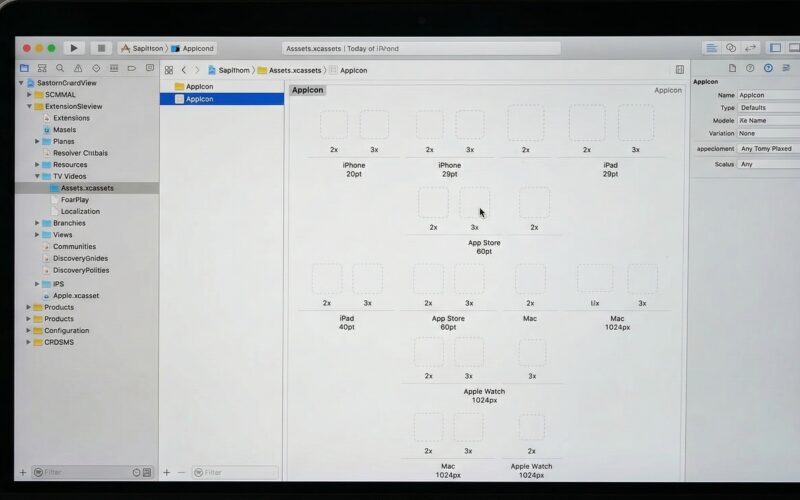
Cualquier iOS Developer sabe que puedes escribir la arquitectura más limpia en programación Swift y diseñar las animaciones más fluidas con SwiftUI, pero si tu aplicación se instala en el dispositivo del usuario con el icono blanco por defecto de la cuadrícula de Apple, la primera impresión será de un producto inacabado. El icono es la puerta de entrada a tu software; es la identidad visual que vivirá en la pantalla de inicio de tus usuarios.
A primera vista, cómo añadir el icono de la app en Xcode puede parecer una tarea trivial de “arrastrar y soltar”. Sin embargo, cuando empiezas a desarrollar para un ecosistema multiplataforma que incluye iOS, macOS y watchOS, las reglas cambian. Cada sistema operativo tiene sus propias directrices de diseño, requisitos de resolución y reglas sobre transparencias (canales alfa).
En este extenso tutorial, desglosaremos paso a paso todo lo que necesitas saber para configurar tus iconos en Xcode, desde la configuración básica con la función Single Size hasta la implementación avanzada de iconos dinámicos alternativos utilizando Swift y SwiftUI.
1. Entendiendo el Asset Catalog en Xcode
En el corazón de la gestión de recursos en Xcode se encuentra el Asset Catalog, un archivo que normalmente se llama Assets.xcassets. Este archivo es donde organizarás todas las imágenes, colores y, por supuesto, los iconos de tu aplicación.
Cuando creas un nuevo proyecto en Xcode (ya sea usando UIKit o SwiftUI), el sistema genera automáticamente un conjunto de imágenes dentro de tus Assets llamado AppIcon. Este es el contenedor especial que el sistema de compilación de Apple buscará cuando empaquete tu aplicación.
1.1. La Revolución del “Single Size” (Tamaño Único)
En el pasado, un iOS Developer tenía que generar y arrastrar manualmente docenas de variaciones de la misma imagen (1x, 2x, 3x, tamaños para iPad, tamaños para Spotlight, tamaños para Notificaciones, etc.). Esto requería usar herramientas de terceros o scripts complicados.
Afortunadamente, Apple modernizó este proceso. Ahora, por defecto, Xcode utiliza la configuración de Single Size (Tamaño Único).
Nota: Para aprovechar el Single Size, solo necesitas una imagen maestra cuadrada de 1024 x 1024 píxeles en formato PNG. Xcode se encargará de redimensionarla y generar todas las variantes necesarias para el sistema operativo durante la compilación.
2. Cómo Añadir el Icono de la App en Xcode para iOS
Empecemos con la plataforma más común: el iPhone y el iPad.
Reglas de Diseño para iOS:
- Resolución: 1024 x 1024 píxeles.
- Formato: PNG.
- Transparencia: ESTRICTAMENTE NO. La imagen no debe tener un canal alfa (transparencia). Si subes un icono con fondo transparente, Xcode lo rellenará con color negro y la App Store Connect podría rechazar tu binario.
- Forma: Debe ser un cuadrado perfecto. No redondees las esquinas de tu imagen; el propio sistema operativo iOS (SpringBoard) aplica la icónica máscara de “rectángulo redondeado” (squircle) automáticamente.
Pasos para la implementación:
- Abre tu proyecto en Xcode.
- En el panel de navegación izquierdo (Project Navigator), haz clic en
Assets.xcassets. - Selecciona el elemento llamado
AppIconen la lista del medio. - Abre el panel del Inspector a la derecha (Inspector de Atributos).
- Asegúrate de que, en la sección “iOS”, la opción “Global” o “All Sizes” esté configurada en Single Size.
- Abre una ventana del Finder en tu Mac donde tengas tu diseño de 1024×1024 px.
- Arrastra y suelta el archivo PNG directamente sobre la ranura vacía que dice
1024x1024en el área principal de Xcode.
¡Y eso es todo! Compila y ejecuta tu aplicación en el simulador o en un dispositivo real, y verás tu nuevo icono brillando en la pantalla de inicio.
3. Añadiendo Iconos para macOS
Cuando llevas tu programación Swift al Mac, las reglas estéticas cambian dramáticamente. A diferencia de iOS, macOS es un entorno de ventanas de escritorio libre, y los iconos reflejan eso.
Reglas de Diseño para macOS:
- Resolución: 1024 x 1024 píxeles.
- Formato: PNG.
- Transparencia: SÍ, ES OBLIGATORIA. En macOS (especialmente desde macOS Big Sur), los iconos siguen teniendo una forma de rectángulo redondeado, pero a diferencia de iOS, el sistema no recorta la imagen por ti ni le añade la sombra estándar de la misma manera. El icono real suele ocupar alrededor del 80% del lienzo de 1024×1024, dejando espacio transparente alrededor para la sombra proyectada (drop shadow).
- Forma: Rectángulo redondeado pre-renderizado con sombra tridimensional.
Pasos para la implementación en Mac:
- En tu
Assets.xcassets, selecciona tuAppIcon. - En el Inspector de Atributos de la derecha, localiza la sección “Mac”.
- Cambia la opción a Single Size o All Sizes según prefieras (Single Size sigue siendo lo más óptimo).
- Arrastra tu PNG específico para macOS (el que tiene transparencia y sombras) a la ranura correspondiente.
Consejo de Experto: Si tienes un proyecto multiplataforma (iOS y macOS), tu
AppIcontendrá dos ranuras separadas de 1024×1024: una etiquetada para iOS (sin transparencia) y otra para Mac (con transparencia).
4. Añadiendo Iconos para watchOS
El Apple Watch es el entorno más pequeño e íntimo. Aquí, tu SwiftUI brilla en interacciones de microsegundos, y el icono debe ser inmediatamente reconocible.
Reglas de Diseño para watchOS:
- Resolución: 1024 x 1024 píxeles.
- Formato: PNG.
- Transparencia: NO. Al igual que en iOS, no se permite el canal alfa.
- Fondo: La regla de oro en watchOS es que los iconos deben tener un fondo negro continuo si es posible, para que el icono se mezcle perfectamente con la pantalla OLED y la máscara circular del sistema operativo.
- Forma: El sistema aplicará una máscara perfectamente circular. Mantén los elementos clave (como tu logotipo) bien centrados y alejados de las esquinas del cuadrado original.
Para configurarlo, simplemente repite el proceso en el Asset Catalog, asegurándote de que la casilla de “watchOS” esté marcada en el Inspector de Atributos y arrastrando tu diseño centrado para el reloj.
5. Nivel Pro: Cambiar el Icono Dinámicamente con SwiftUI
Una de las características favoritas de los usuarios en apps modernas es la capacidad de elegir un “Icono Alternativo” (Alternate App Icon). Desde elegir un tema oscuro/claro hasta desbloquear iconos “retro” o “premium”. Como iOS Developer, saber hacer esto en la programación Swift añadirá un inmenso valor a tu producto.
Paso 5.1: Preparar los Iconos Alternativos
A diferencia del icono principal, los iconos alternativos no se gestionan en el Assets.xcassets. Debes añadirlos como archivos regulares a tu proyecto.
- Crea tus iconos alternativos (1024×1024, sin transparencia). Nómbralos, por ejemplo,
IconoOscuro.pngeIconoRetro.png. - Arrástralos directamente al Project Navigator de Xcode (no a los Assets). Asegúrate de marcar la casilla “Copy items if needed” y de que tu Target esté seleccionado.
Paso 5.2: Configurar el Info.plist
Apple requiere que declares explícitamente los iconos alternativos en el archivo de configuración de tu aplicación.
- Ve a la configuración de tu Target en Xcode, selecciona la pestaña Info.
- Añade una nueva fila y busca
Icon files (iOS, tvOS). - Expande esta entrada. Verás
Primary Icon. No lo toques. - Añade una nueva clave bajo
Icon files (iOS, tvOS)llamadaCFBundleAlternateIcons(tipo Dictionary). - Dentro de este diccionario, crea una clave para cada icono (ej.
Oscuro). - El valor de esa clave debe ser un array. El primer elemento de ese array debe ser el nombre del archivo de tu imagen sin la extensión (ej.
IconoOscuro).
Paso 5.3: La Lógica en Swift
Ahora, escribiremos el código en Swift para solicitar al sistema operativo que cambie el icono. iOS proporciona la API UIApplication.shared.setAlternateIconName.
import Foundation
import UIKit // Necesario para UIApplication

class IconManager: ObservableObject {
    @Published var currentIconName: String?

    init() {
        self.currentIconName = UIApplication.shared.alternateIconName
    }

    func changeIcon(to iconName: String?) {
        // Asegurarse de que el dispositivo soporta iconos alternativos
        guard UIApplication.shared.supportsAlternateIcons else {
            print("Este dispositivo no soporta iconos alternativos.")
            return
        }

        // Ejecutar el cambio
        UIApplication.shared.setAlternateIconName(iconName) { error in
            if let error = error {
                print("Error al cambiar el icono: \(error.localizedDescription)")
            } else {
                print("Icono cambiado exitosamente a: \(iconName ?? "Por defecto")")
                DispatchQueue.main.async {
                    self.currentIconName = iconName
                }
            }
        }
    }
}
Paso 5.4: La Interfaz en SwiftUI
Finalmente, vamos a crear una vista en SwiftUI sencilla para que el usuario pueda interactuar y elegir su icono preferido.
import SwiftUI

struct SettingsView: View {
    @StateObject private var iconManager = IconManager()

    var body: some View {
        NavigationView {
            Form {
                Section(header: Text("Apariencia de la App")) {

                    // Botón para volver al icono por defecto
                    Button(action: {
                        iconManager.changeIcon(to: nil)
                    }) {
                        HStack {
                            Text("Icono Clásico")
                                .foregroundColor(.primary)
                            Spacer()
                            if iconManager.currentIconName == nil {
                                Image(systemName: "checkmark.circle.fill")
                                    .foregroundColor(.blue)
                            }
                        }
                    }

                    // Botón para el icono oscuro
                    Button(action: {
                        iconManager.changeIcon(to: "Oscuro")
                    }) {
                        HStack {
                            Text("Icono Oscuro")
                                .foregroundColor(.primary)
                            Spacer()
                            if iconManager.currentIconName == "Oscuro" {
                                Image(systemName: "checkmark.circle.fill")
                                    .foregroundColor(.blue)
                            }
                        }
                    }

                }
            }
            .navigationTitle("Configuración")
        }
    }
}
Al ejecutar esto, cuando el usuario presione el botón, iOS mostrará un diálogo de sistema confirmando que el icono de la aplicación ha cambiado.
6. Solución de Problemas Comunes (Troubleshooting)
Incluso los desarrolladores experimentados tropiezan con la configuración de iconos. Aquí están los problemas más comunes y cómo solucionarlos:
- Error al subir a App Store Connect (“Invalid Image / Missing Alpha”): Este es el error número uno. Significa que tu icono de iOS tiene transparencia. Abre tu imagen en la app Vista Previa (Preview) del Mac, ve a “Archivo > Exportar”, desmarca la casilla “Alfa” (Alpha) y vuelve a guardarlo como PNG. Sustituye el archivo en Xcode.
- El icono no se actualiza en el Simulador: Los simuladores de iOS son conocidos por guardar en caché los iconos de manera muy agresiva. Si cambias el icono en Xcode y no se refleja, elimina la app del simulador, limpia tu proyecto en Xcode (Cmd + Shift + K) y vuelve a compilar.
- “Result of call to function returning ‘Type’ is unused”: Si ves esta advertencia al trabajar con código antiguo relacionado con iconos, recuerda que la programación Swift moderna requiere que manejes los resultados o los marques con
@discardableResult. Sin embargo, la APIsetAlternateIconNamemaneja los errores a través de su closure (completion handler), como mostramos en nuestro ejemplo.
Conclusión
Saber cómo añadir el icono de la app en Xcode es un rito de paso para todo iOS Developer. Hemos pasado de tener que gestionar manualmente decenas de resoluciones a la elegancia del Single Size en el Asset Catalog.
Hemos explorado las sutilezas de cada plataforma: la falta de transparencia en iOS, las sombras obligatorias en macOS y los fondos oscuros para las pantallas OLED de watchOS. Y para coronarlo, hemos integrado SwiftUI para darle a los usuarios el control sobre cómo se ve nuestra aplicación en sus pantallas de inicio mediante iconos dinámicos.
Si tienes cualquier duda sobre este artículo, contacta conmigo y estaré encantado de ayudarte  . Puedes contactar conmigo en mi perfil de X o en mi perfil de Instagram.