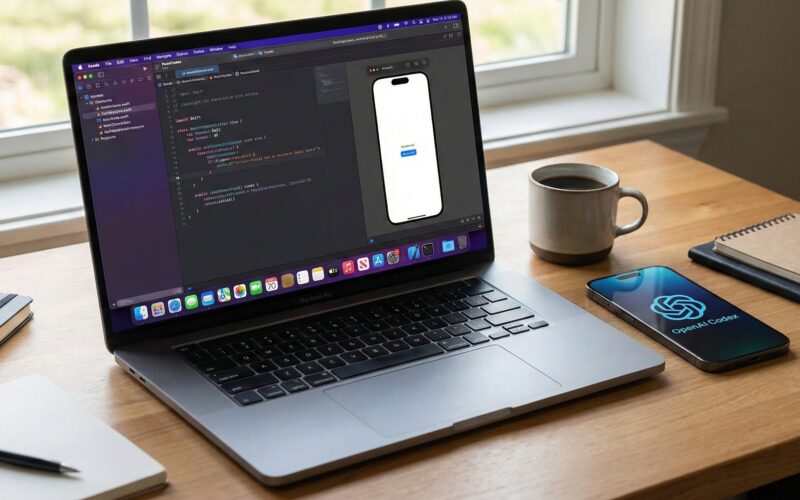
La revolución de la inteligencia artificial ha cambiado para siempre el panorama del desarrollo de software. Para un iOS Developer, la herramienta por defecto siempre ha sido Xcode, un IDE robusto pero que, históricamente, carecía de inteligencia predictiva avanzada. Hasta ahora.
Aunque Apple ha introducido sus propias mejoras, muchos desarrolladores buscan la potencia bruta de OpenAI Codex (el motor que impulsó originalmente a GitHub Copilot) directamente dentro de su entorno de trabajo. Integrar la capacidad de razonamiento de modelos avanzados en la programación Swift no es solo una comodidad; es una ventaja competitiva.
En este tutorial aprenderás cómo integrar la API de OpenAI (la evolución de Codex), configurar extensiones de edición y generar código SwiftUI complejo para iOS, macOS y watchOS en cuestión de segundos.
Entendiendo Codex y su Evolución en Xcode
Primero, una aclaración técnica vital para todo iOS Developer. “Codex” fue el nombre del modelo de OpenAI entrenado específicamente en código. Hoy en día, las capacidades de Codex se han fusionado y superado por los modelos GPT-3.5 Turbo y GPT-4o. Cuando hablamos de “usar Codex en Xcode” hoy, nos referimos a conectar Xcode a la API de OpenAI para obtener asistencia de código de nivel superior.
Dado que Xcode no tiene un plugin nativo oficial de OpenAI, utilizaremos la arquitectura de Xcode Source Editor Extensions. Esto nos permitirá enviar nuestro código o comentarios a la IA y recibir Swift compilable de vuelta.
Fase 1: Preparando el Entorno (The Bridge)
Para lograr esto, necesitamos un “puente”. No escribiremos la llamada HTTP cruda en cada sesión. Usaremos una herramienta Open Source que actúe como intermediario. La recomendación estándar de la industria es “Copilot for Xcode” (una aplicación externa mantenida por la comunidad) o crear un script personalizado de Python/Shell.
Paso 1: Obtener tu API Key
Para usar Codex en Xcode, necesitas acceso al cerebro:
- Ve a la plataforma de desarrolladores de OpenAI.
- Genera una nueva Secret Key.
- Importante: Asegúrate de tener créditos disponibles. La API no es gratuita, aunque es extremadamente barata para uso individual de generación de código.
Paso 2: Configuración del Intermediario
Instala una aplicación de extensión de Xcode que acepte API Keys personalizadas. Una vez instalada:
- Abre
System Settings->Privacy & Security->Extensions->Xcode Source Editor. - Activa la extensión.
- En la app configuración, pega tu API Key de OpenAI y selecciona el modelo (recomendado:
gpt-4oogpt-3.5-turbo-instructpara velocidad).
Fase 2: Programación Swift Asistida en iOS
Ahora que tenemos el cerebro conectado, vamos a crear una app real. Llamaremos a este proyecto “CryptoTracker”. El objetivo es ver cómo la IA maneja las diferencias entre plataformas usando SwiftUI.
El Prompt de Ingeniería
En tu archivo ContentView.swift, en lugar de escribir código, escribirás un comentario detallado. Esto es lo que llamamos “Prompt Driven Development” en Swift.
Escribe esto en tu editor y activa la extensión de Codex:
// Crea una vista SwiftUI para iOS que muestre una lista de criptomonedas.
// Usa un ViewModel simulado con datos de prueba (Bitcoin, Ethereum, Cardano).
// La lista debe tener un estilo moderno, mostrar el precio a la derecha y el cambio porcentual en verde o rojo.
// Usa SF Symbols para los iconos.
La IA generará el siguiente código optimizado:
import SwiftUI

// Modelo de datos simple
struct CryptoCoin: Identifiable {
    let id = UUID()
    let name: String
    let symbol: String
    let price: Double
    let change: Double
    let icon: String
}

// ViewModel simulado para la vista
class CryptoViewModel: ObservableObject {
    @Published var coins: [CryptoCoin] = [
        CryptoCoin(name: "Bitcoin", symbol: "BTC", price: 45000.0, change: 2.5, icon: "bitcoinsign.circle.fill"),
        CryptoCoin(name: "Ethereum", symbol: "ETH", price: 3200.0, change: -1.2, icon: "circle.hexagongrid.fill"),
        CryptoCoin(name: "Cardano", symbol: "ADA", price: 1.20, change: 0.8, icon: "star.circle.fill")
    ]
}

struct iOSCryptoListView: View {
    @StateObject private var viewModel = CryptoViewModel()

    var body: some View {
        NavigationView {
            List(viewModel.coins) { coin in
                HStack {
                    Image(systemName: coin.icon)
                        .font(.title)
                        .foregroundStyle(.indigo)

                    VStack(alignment: .leading) {
                        Text(coin.name)
                            .font(.headline)
                        Text(coin.symbol)
                            .font(.caption)
                            .foregroundStyle(.secondary)
                    }

                    Spacer()

                    VStack(alignment: .trailing) {
                        Text("$\(coin.price, specifier: "%.2f")")
                            .fontWeight(.bold)

                        Text("\(coin.change > 0 ? "+" : "")\(coin.change, specifier: "%.2f")%")
                            .foregroundStyle(coin.change >= 0 ? .green : .red)
                            .font(.caption)
                    }
                }
                .padding(.vertical, 4)
            }
            .navigationTitle("Crypto Market")
            .listStyle(.insetGrouped)
        }
    }
}

#Preview {
    iOSCryptoListView()
}
Fase 3: Adaptación a macOS con Codex
Un buen iOS Developer sabe que macOS no es simplemente un iPad grande. La interacción es diferente. Aquí es donde usar Codex en Xcode brilla: la traducción de contextos.
Selecciona el código de la vista de iOS y pídele a la IA (a través de tu extensión): “Convierte esta vista para macOS. Usa una Table en lugar de List para aprovechar el ancho, y añade soporte para selección de filas.”
La IA entenderá que en SwiftUI para macOS, Table es superior a List para datos tabulares:
import SwiftUI

struct MacCryptoTableView: View {
    @StateObject private var viewModel = CryptoViewModel()
    @State private var selectedCoinID: UUID?

    var body: some View {
        Table(viewModel.coins, selection: $selectedCoinID) {
            TableColumn("Moneda") { coin in
                HStack {
                    Image(systemName: coin.icon)
                    Text(coin.name)
                }
            }

            TableColumn("Símbolo", value: \.symbol)

            TableColumn("Precio") { coin in
                Text("$\(coin.price, specifier: "%.2f")")
                    .monospacedDigit() // Detalle fino para macOS
            }

            TableColumn("Cambio (24h)") { coin in
                Text("\(coin.change, specifier: "%.2f")%")
                    .foregroundStyle(coin.change >= 0 ? .green : .red)
                    .padding(4)
                    .background(
                        RoundedRectangle(cornerRadius: 4)
                            .fill(coin.change >= 0 ? Color.green.opacity(0.1) : Color.red.opacity(0.1))
                    )
            }
        }
        .navigationTitle("Portfolio Manager")
        .frame(minWidth: 600, minHeight: 400)
    }
}

#Preview {
    MacCryptoTableView()
}
Fase 4: Minimalismo en watchOS
Finalmente, llevaremos la lógica a la muñeca. La programación Swift para watchOS requiere síntesis. No podemos mostrar tablas. Necesitamos vistas rápidas y “glanceable”.
Prompt para Codex: “Crea una vista para Apple Watch basada en el modelo CryptoCoin. Usa un TabView vertical para paginar entre monedas. Usa colores de alto contraste y fuentes grandes.”
import SwiftUI

struct WatchCryptoView: View {
    @StateObject private var viewModel = CryptoViewModel()

    var body: some View {
        TabView {
            ForEach(viewModel.coins) { coin in
                VStack {
                    Image(systemName: coin.icon)
                        .font(.system(size: 30))
                        .foregroundStyle(.indigo)
                        .padding(.bottom, 5)

                    Text(coin.symbol)
                        .font(.headline)
                        .foregroundStyle(.secondary)

                    Text("$\(coin.price, specifier: "%.2f")")
                        .font(.title2)
                        .fontWeight(.bold)
                        .minimumScaleFactor(0.8)

                    Text("\(coin.change > 0 ? "▲" : "▼") \(abs(coin.change), specifier: "%.1f")%")
                        .font(.caption)
                        .foregroundStyle(coin.change >= 0 ? .green : .red)
                }
                .containerBackground(Color.indigo.opacity(0.2).gradient, for: .tabView)
            }
        }
        .tabViewStyle(.verticalPage)
    }
}

#Preview {
    WatchCryptoView()
}
Refactorización y Docs: El Superpoder Oculto
Usar Codex en Xcode no se trata solo de generar vistas. Su mayor utilidad para un iOS Developer senior es la refactorización y la documentación.
Generación de Documentación (DocC)
Selecciona tu función compleja y envía el comando: “Genera documentación en formato DocC para esta función, explicando parámetros y complejidad.”
/// Calcula el rendimiento proyectado de la cartera basado en el interés compuesto.
///
/// Esta función toma el capital inicial y aplica una tasa de crecimiento anual
/// para determinar el valor futuro.
///
/// - Parameters:
///   - principal: La cantidad inicial de inversión en USD.
///   - rate: La tasa de interés anual (ej. 0.05 para 5%).
///   - years: El número de años a proyectar.
/// - Returns: El valor final de la inversión.
///
/// # Example
/// ```swift
/// let final = calculateCompoundInterest(principal: 1000, rate: 0.05, years: 10)
/// ```
func calculateCompoundInterest(principal: Double, rate: Double, years: Int) -> Double {
    return principal * pow((1 + rate), Double(years))
}
Codex vs Autocompletado de Xcode
Es importante distinguir. Xcode 16+ incluye un autocompletado predictivo mejorado. Sin embargo, usar Codex en Xcode (vía OpenAI) ofrece:
- Razonamiento Arquitectural: Puede sugerir patrones MVVM completos, no solo la siguiente línea.
- Conversión de Lenguaje: Puede traducir código de Objective-C a Swift al instante.
- Explicación de Errores: Puedes enviarle un error de compilación y te explicará por qué falla la conformidad con el protocolo
Sendableen Swift 6, por ejemplo.
Conclusión: El Nuevo Estándar
Integrar la inteligencia de OpenAI en tu flujo de trabajo de Xcode transforma la experiencia de desarrollo. Dejas de ser un mecanógrafo de código para convertirte en un arquitecto de soluciones. Ya sea que estés construyendo interfaces complejas en SwiftUI para iOS, tablas densas en macOS o experiencias rápidas en watchOS, la IA es tu copiloto definitivo.
El futuro de la programación Swift no se trata de escribir más código, sino de saber qué pedirle a la máquina. Y ahora, tienes las herramientas para hacerlo.
Si tienes cualquier duda sobre este artículo, contacta conmigo y estaré encantado de ayudarte 🙂. Puedes contactar conmigo en mi perfil de X o en mi perfil de Instagram