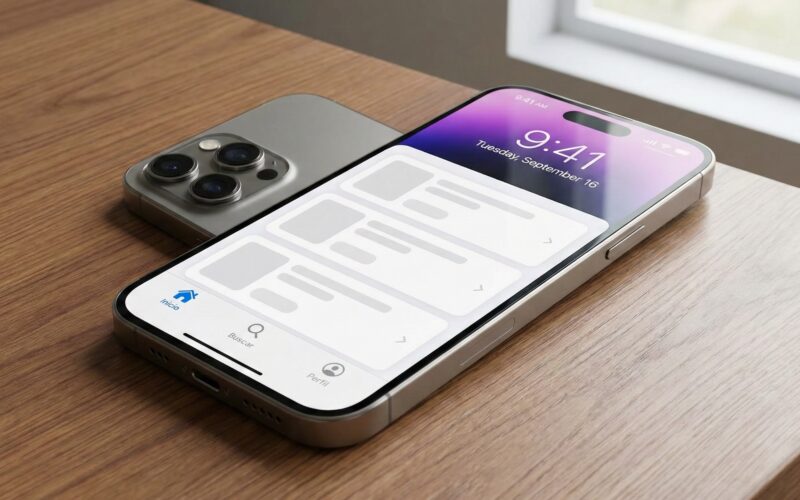
En el ecosistema del desarrollo móvil, la navegación es la columna vertebral de la experiencia de usuario. Para cualquier iOS Developer, dominar el componente de navegación principal es una obligación. Hablamos, por supuesto, del TabView.
Si bien SwiftUI nos ha facilitado enormemente la creación de interfaces declarativas desde su lanzamiento, la personalización del TabView en SwiftUI ha sido históricamente un desafío. La apariencia nativa es funcional y consistente con el sistema, pero a menudo los diseñadores y las marcas requieren una identidad visual única que rompa con el estándar de Apple.
En este tutorial exhaustivo de programación Swift, no solo aprenderás a cambiar el color de un icono. Vamos a deconstruir el TabView, exploraremos las APIs nativas modernas disponibles en Xcode, y finalmente, construiremos una barra de navegación totalmente personalizada desde cero que funcione en todo el ecosistema Apple: iOS, macOS y watchOS.
1. El TabView Nativo: Fundamentos y Limitaciones
Antes de romper las reglas, debemos conocerlas. El TabView en Swift es el equivalente al UITabBarController de UIKit. Su función es permitir al usuario cambiar entre diferentes sub-vistas o “pantallas” de la aplicación.
La estructura básica que todo desarrollador conoce es la siguiente:
struct MainView: View {
    var body: some View {
        TabView {
            Text("Pantalla de Inicio")
                .tabItem {
                    Label("Inicio", systemImage: "house")
                }

            Text("Configuración")
                .tabItem {
                    Label("Ajustes", systemImage: "gear")
                }
        }
    }
}
¿Por qué personalizarlo?
El diseño estándar de Apple es excelente para la accesibilidad. Sin embargo, hay razones válidas para buscar una personalización del TabView en SwiftUI:
- Branding: Necesidad de usar paletas de colores corporativos o tipografías específicas.
- UX Avanzada: Botones de acción central flotantes (común en apps como Instagram o TikTok).
- Animaciones: Feedback visual enriquecido al cambiar de pestaña más allá del simple cambio de tinte azul.
2. Personalización Nativa (La forma “Apple”)
Desde iOS 15 y 16, Apple ha introducido modificadores en SwiftUI que nos permiten alterar la apariencia sin tener que recurrir a hacks complejos. Si tu objetivo es simplemente cambiar colores o el fondo, no necesitas crear una vista personalizada.
Aquí te muestro cómo hacerlo de manera eficiente en Xcode utilizando UITabBarAppearance para tener un control total sobre el desenfoque y los colores:
struct NativeCustomTabView: View {

    init() {
        // Personalización profunda usando UIKit subyacente
        let appearance = UITabBarAppearance()
        appearance.configureWithOpaqueBackground()
        appearance.backgroundColor = UIColor(Color.black) // Fondo negro sólido

        // Personalizar colores de los items no seleccionados
        appearance.stackedLayoutAppearance.normal.iconColor = UIColor.gray
        appearance.stackedLayoutAppearance.normal.titleTextAttributes = [.foregroundColor: UIColor.gray]

        // Aplicar la apariencia
        UITabBar.appearance().standardAppearance = appearance
        UITabBar.appearance().scrollEdgeAppearance = appearance
    }

    var body: some View {
        TabView {
            Color.blue.ignoresSafeArea()
                .tabItem { Label("Home", systemImage: "house") }

            Color.red.ignoresSafeArea()
                .tabItem { Label("Profile", systemImage: "person") }
        }
        .tint(.white) // Color del item seleccionado (SwiftUI nativo)
    }
}
Nota para el iOS Developer: Aunque estamos en SwiftUI, el uso de UITabBar.appearance() sigue siendo la forma más robusta de afectar el estilo base del componente hasta que Apple exponga más APIs nativas puras.
3. Creando un TabView Totalmente Personalizado
Aquí es donde entramos en la programación Swift avanzada. Si el diseño requiere una barra flotante, íconos animados o formas no rectangulares, debemos ocultar la barra nativa y crear la nuestra.
Paso 1: Definir las Pestañas con Enums
Para mantener nuestro código limpio y seguro (Type Safety), usaremos un Enum para gestionar el estado de la selección.
enum Tab: String, CaseIterable {
    case home = "house"
    case search = "magnifyingglass"
    case notifications = "bell"
    case profile = "person"

    var title: String {
        switch self {
        case .home: return "Inicio"
        case .search: return "Buscar"
        case .notifications: return "Alertas"
        case .profile: return "Perfil"
        }
    }
}
Paso 2: La Arquitectura del Layout (ZStack)
El truco para personalizar TabView en SwiftUI completamente es usar un ZStack. La capa inferior será el TabView real (para mantener la gestión de estado de las vistas) y la capa superior será nuestra barra personalizada colocada en la parte inferior.
Importante: Usaremos .toolbar(.hidden, for: .tabBar) para ocultar la barra nativa de Apple.
struct CustomTabBarContainer: View {
    @State private var selectedTab: Tab = .home

    var body: some View {
        ZStack(alignment: .bottom) {
            // Capa 1: El contenido principal
            TabView(selection: $selectedTab) {
                NavigationStack { Color.red.ignoresSafeArea() }
                    .tag(Tab.home)

                Color.blue.ignoresSafeArea()
                    .tag(Tab.search)

                Color.green.ignoresSafeArea()
                    .tag(Tab.notifications)

                Color.yellow.ignoresSafeArea()
                    .tag(Tab.profile)
            }
            .toolbar(.hidden, for: .tabBar) // Oculta la barra nativa (iOS 16+)

            // Capa 2: Nuestra Barra Personalizada Flotante
            CustomTabBar(selectedTab: $selectedTab)
                .padding(.bottom, 0)
        }
        .ignoresSafeArea(.keyboard, edges: .bottom)
    }
}
Paso 3: Diseñando el Componente Visual (CustomTabBar)
Aquí crearemos una barra flotante con efecto “Glassmorphism”, usando Material y animaciones .spring.
struct CustomTabBar: View {
    @Binding var selectedTab: Tab

    var body: some View {
        HStack {
            ForEach(Tab.allCases, id: \.rawValue) { tab in
                Spacer()

                VStack(spacing: 4) {
                    Image(systemName: selectedTab == tab ? tab.rawValue + ".fill" : tab.rawValue)
                        .scaleEffect(selectedTab == tab ? 1.25 : 1.0)
                        .font(.system(size: 22))
                        // Animación de rebote (iOS 17+)
                        .symbolEffect(.bounce, value: selectedTab)

                    if selectedTab == tab {
                        Text(tab.title)
                            .font(.caption2)
                            .transition(.move(edge: .bottom).combined(with: .opacity))
                    }
                }
                .foregroundStyle(selectedTab == tab ? .blue : .gray)
                .onTapGesture {
                    withAnimation(.spring(response: 0.5, dampingFraction: 0.7)) {
                        selectedTab = tab
                    }
                }

                Spacer()
            }
        }
        .padding(.vertical, 12)
        .padding(.horizontal, 8)
        .background(.ultraThinMaterial) // Efecto cristal
        .clipShape(Capsule()) // Forma redondeada
        .shadow(color: .black.opacity(0.15), radius: 8, x: 0, y: 5)
        .padding(.horizontal, 24)
    }
}
Análisis técnico:
- @Binding: Permite que el componente hijo modifique el estado del padre.
- .symbolEffect: Una novedad de Xcode 15 que permite animar los SF Symbols automáticamente.
- Capsule + Material: Crea esa estética moderna que separa tu app de las estándar.
4. Adaptabilidad Multiplataforma: macOS y watchOS
Un buen iOS Developer sabe que el ecosistema no termina en el iPhone. Una de las grandes ventajas de SwiftUI es su capacidad multiplataforma. ¿Cómo adaptamos nuestro TabView?
macOS: El Sidebar
En macOS, una barra inferior es incorrecta en UX. Lo estándar es una barra lateral (Sidebar). Usaremos compilación condicional.
struct UniversalNavigationView: View {
    @State private var selectedTab: Tab = .home

    var body: some View {
        #if os(macOS)
        NavigationSplitView {
            List(Tab.allCases, id: \.self, selection: $selectedTab) { tab in
                Label(tab.title, systemImage: tab.rawValue)
            }
            .navigationTitle("Menú")
        } detail: {
            // Vista de detalle según la selección
            Text("Vista: \(selectedTab.title)")
        }
        #else
        // En iOS usamos nuestra barra personalizada
        CustomTabBarContainer()
        #endif
    }
}
watchOS: Estilo Paging
En el Apple Watch, el espacio es limitado. Intentar meter una barra compleja es un error. Usa .tabViewStyle.
struct WatchMainView: View {
    var body: some View {
        TabView {
            // Tus vistas aquí
        }
        .tabViewStyle(.verticalPage) // Estilo moderno vertical de watchOS 10+
    }
}
5. Troubleshooting y Accesibilidad
Al desarrollar soluciones personalizadas en Xcode, te enfrentarás al problema del Safe Area: tu contenido puede quedar oculto detrás de la barra flotante. La solución moderna es usar safeAreaInset.
<pre class="wp-block-syntaxhighlighter-code">ScrollView {
    // Contenido largo
    ForEach(0..<20) { _ in
        Text("Item de lista")
            .padding()
    }
}
.safeAreaInset(edge: .bottom) {
    // Creamos un espacio "fantasma" de la misma altura que nuestra barra
    Color.clear.frame(height: 80)
}</pre>
Accesibilidad (VoiceOver)
Al no usar el control nativo, pierdes la accesibilidad automática. Debes agregarla manualmente para ser un desarrollador inclusivo:
VStack {
    // Icono y Texto
}
.accessibilityElement(children: .combine)
.accessibilityLabel(tab.title)
.accessibilityAddTraits(selectedTab == tab ? .isSelected : .isButton)
.accessibilityHint("Toca dos veces para ir a \(tab.title)")
Conclusión
Personalizar el TabView en SwiftUI ha pasado de ser una tarea casi imposible a ser un proceso creativo y flexible. Como hemos visto, la clave no está en luchar contra el sistema, sino en entender cómo componer vistas usando ZStack y aplicar principios sólidos de programación Swift.
Ya sea que estés apuntando a iOS, macOS o watchOS, la arquitectura modular que hemos discutido te permitirá escalar tu aplicación sin deuda técnica. Ahora es tu turno de abrir Xcode y llevar la navegación de tu app al siguiente nivel.
Si tienes cualquier duda sobre este artículo, contacta conmigo y estaré encantado de ayudarte 🙂. Puedes contactar conmigo en mi perfil de X o en mi perfil de Instagram