Desde la salida de iOS 13, Apple permite a los usuarios escoger entre el modo claro y el modo oscuro (dark mode).
Cuando el usuario elige el Modo Oscuro, tanto el sistema como las aplicaciones usan una paleta de colores más oscura para todas las pantallas y vistas. Como desarrollador de aplicaciones, debes asegurarte de que tus aplicaciones también sean compatibles con el Modo Oscuro. Hay varias maneras de probar tu aplicación en Modo Oscuro.
Usando la macro Preview
La primera manera que veremos es usando la macro Preview en Xcode. Inserta el siguiente código en ContentView.swift
#Preview("Dark Mode") {
    ContentView()
        .preferredColorScheme(.dark)
}
El modifier preferredColorScheme nos permite cambiar a Modo oscuro pasando el valor .dark. Con esta actualizacion, puedes ver tu aplicacion en modo oscuro.
Usando Variants en Xcode
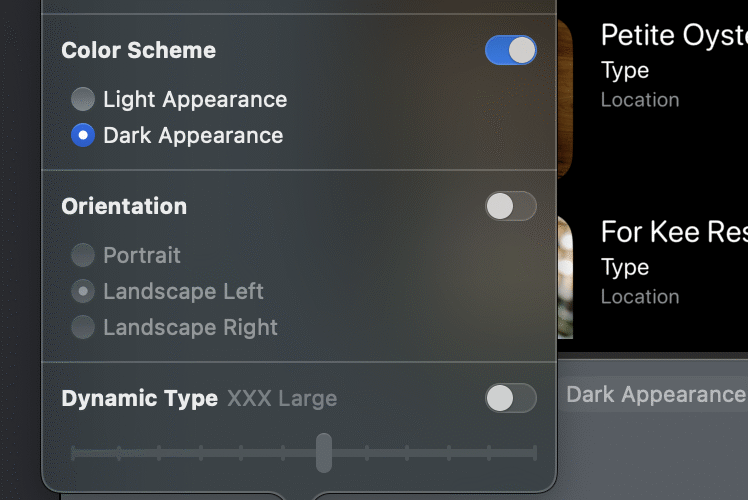
Puedes usar la opcion Variants en Xcode debajo de la previsualización del canvas.
Al activar la opción Color Scheme, Xcode te proporcionará vistas previas en modo claro y oscuro.

Usando el simulador de iOS en Xcode
La tercera forma de previsualizar la aplicación en modo oscuro es mediante simuladores. Tras iniciar la aplicación en un simulador, puedes hacer clic en el botón Environment Overrides para cambiar la apariencia de clara a oscura. Una vez activado el interruptor, el simulador estará configurado para adoptar el modo oscuro.
Usando la configuracion del simulador iOS de Xcode
Un último método para probar el modo oscuro es ajustar la configuración de tu simulador. En el simulador, simplemente ve a Settings > Developer. Activa la opción “Dark Mode” para activar el modo oscuro.