
La experiencia de usuario (UX) es uno de los pilares fundamentales en el desarrollo de aplicaciones móviles. Como iOS Developer, sabes que cualquier punto de fricción puede llevar a la frustración del usuario o, peor aún, al abandono de la app. Uno de los momentos críticos donde esta fricción suele aparecer es durante la introducción de datos. Afortunadamente, la programación Swift moderna nos ofrece herramientas fantásticas para mitigar este problema.
En este extenso tutorial, vamos a sumergirnos profundamente en el mundo de los formularios y la entrada de texto, explorando todos los tipos de teclado en SwiftUI. Conocer cuándo y cómo usar cada uno de estos teclados no solo acelerará la introducción de datos por parte de tus usuarios, sino que también reducirá errores y hará que tus aplicaciones destaquen por su profesionalidad.
Prepárate, abre Xcode y acompáñame en este recorrido exhaustivo por las capacidades de SwiftUI aplicadas a los teclados virtuales del iPhone y el iPad.
El Papel Crucial del Teclado Correcto en SwiftUI
Cuando trabajamos con SwiftUI, la vista principal para la entrada de texto es el TextField (o TextEditor para textos multilínea). Por defecto, cuando un usuario toca un campo de texto, iOS despliega el teclado estándar alfanumérico. Sin embargo, ¿qué pasa si le estamos pidiendo al usuario que introduzca su número de teléfono, su edad o su correo electrónico?
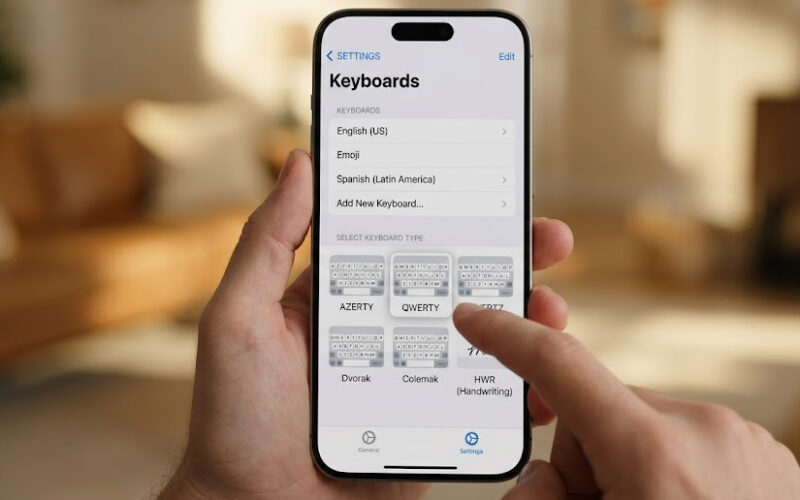
Obligar al usuario a cambiar manualmente al teclado numérico o buscar el símbolo “@” es una mala práctica de diseño. Aquí es donde entra en juego el modificador .keyboardType(). Este modificador de Swift nos permite especificar exactamente qué variante del teclado del sistema queremos mostrar, adaptándose a la naturaleza de los datos requeridos.
Requisitos Previos
Para seguir este tutorial, necesitas:
- Un Mac con macOS actualizado.
- Xcode instalado (preferiblemente la última versión para aprovechar las últimas características de SwiftUI).
- Conocimientos básicos de programación Swift y de la estructura de vistas en SwiftUI.
Analizando los Tipos de Teclado en SwiftUI
La API de SwiftUI hereda gran parte de sus tipos de teclado de la enumeración UIKeyboardType de UIKit. A continuación, como todo buen iOS Developer debe saber, desglosaremos cada uno de ellos basándonos en la documentación oficial y en recursos de la comunidad como HolySwift.
1. .default (El Teclado Predeterminado)
Es el teclado estándar que aparece si no aplicas ningún modificador. Contiene el alfabeto completo, sugerencias predictivas y acceso a números y símbolos a través del botón de cambio.
TextField("Escribe tu nombre", text: $name)
    .keyboardType(.default) // Opcional, es el comportamiento por defecto
Cuándo usarlo: Para nombres, direcciones, descripciones generales y mensajes.
2. .asciiCapable
Visualmente es muy similar al teclado por defecto, pero con una diferencia técnica crucial: restringe la entrada a caracteres del estándar ASCII. Esto significa que omitirá caracteres especiales, emojis o alfabetos no latinos.
TextField("Crea un nombre de usuario", text: $username)
    .keyboardType(.asciiCapable)
Cuándo usarlo: Para nombres de usuario, contraseñas antiguas o sistemas legacy que no soportan codificación UTF-8 o Unicode complejo.
3. .numbersAndPunctuation
Este teclado muestra los números y los signos de puntuación de forma predeterminada, aunque permite cambiar al teclado alfabético. Es excelente para entradas que contienen una mezcla de números y símbolos matemáticos o de formato.
TextField("Introduce la referencia del producto", text: $productRef)
    .keyboardType(.numbersAndPunctuation)
Cuándo usarlo: Códigos de referencia, ecuaciones matemáticas simples, o identificadores alfanuméricos donde los números son predominantes.
4. .URL
Navegar por la web requiere caracteres específicos como la barra inclinada / y la terminación .com. Este teclado reemplaza la barra espaciadora (o la reduce) para dar cabida a estos botones de acceso rápido.
TextField("Tu sitio web", text: $websiteUrl)
    .keyboardType(.URL)
    .autocapitalization(.none) // Siempre recomendado con URLs
Cuándo usarlo: Formularios de perfil donde se pide la página web, navegadores in-app o configuración de servidores.
5. .numberPad
Uno de los tipos de teclado en SwiftUI más utilizados. Muestra un teclado numérico puro (del 0 al 9), sin signos de puntuación, ni decimales, ni letras. Es directo y al grano.
TextField("Introduce tu PIN", text: $pinCode)
    .keyboardType(.numberPad)
Cuándo usarlo: Códigos PIN, edad, cantidad de productos, códigos de verificación SMS (OTP).
6. .phonePad
Similar al numberPad, pero diseñado específicamente para números de teléfono. Por lo tanto, incluye los caracteres * y #, además del signo + (manteniendo presionado el 0) para códigos internacionales.
TextField("Número de teléfono", text: $phoneNumber)
    .keyboardType(.phonePad)
Cuándo usarlo: Exclusivamente para números de teléfono en formularios de registro o perfiles de usuario.
7. .namePhonePad
Este es un teclado híbrido e interesante. Por defecto, muestra el teclado alfabético estándar para escribir un nombre, pero el botón de cambiar a números te lleva a un teclado estilo phonePad en lugar del teclado de puntuación estándar.
TextField("Nombre o Teléfono", text: $nameOrPhone)
    .keyboardType(.namePhonePad)
Cuándo usarlo: Pantallas de inicio de sesión donde el usuario puede ingresar tanto su nombre de usuario como su número de teléfono.
8. .emailAddress
Para cualquier iOS Developer, este es un salvavidas. Optimiza el teclado estándar añadiendo el símbolo @ y el punto . justo al lado de la barra espaciadora.
TextField("Correo electrónico", text: $email)
    .keyboardType(.emailAddress)
    .textInputAutocapitalization(.never)
Cuándo usarlo: Inicios de sesión, suscripciones a newsletters, formularios de contacto.
9. .decimalPad
A menudo confundido con el numberPad, el decimalPad incluye un punto (o coma, dependiendo de la configuración regional del dispositivo) para introducir números con decimales.
TextField("Introduce el precio", text: $price)
    .keyboardType(.decimalPad)
Cuándo usarlo: Aplicaciones financieras (dinero), calculadoras, aplicaciones de salud (peso, altura) y cualquier entrada métrica.
10. .twitter (o Teclado Social)
Históricamente llamado teclado Twitter, está optimizado para la red social X/Twitter y aplicaciones similares. Añade un acceso rápido al símbolo de la arroba @ para menciones y al hashtag # para etiquetas.
TextField("Escribe un tweet", text: $tweetText)
    .keyboardType(.twitter)
Cuándo usarlo: Clientes de redes sociales, secciones de comentarios donde se permiten menciones, o sistemas de etiquetado.
11. .webSearch
Similar al teclado por defecto o al teclado de URL, pero la tecla de retorno (“Intro”) se transforma en un botón de “Ir” (Go) o “Buscar” (Search), incitando a la acción inmediata.
TextField("Buscar en la web", text: $searchQuery)
    .keyboardType(.webSearch)
Cuándo usarlo: Barras de búsqueda dentro de tu aplicación, pantallas de exploración.
12. .asciiCapableNumberPad
Una adición más reciente e ideal para la programación Swift internacional. Es un teclado numérico puro, pero fuerza que los números introducidos sean caracteres ASCII (0-9 occidentales). Esto evita que usuarios con teclados en árabe o hindi introduzcan sus caracteres numéricos regionales, lo cual podría romper la validación del backend si no está preparado.
TextField("Código de seguridad", text: $securityCode)
    .keyboardType(.asciiCapableNumberPad)
Cuándo usarlo: Interfaces que interactúan con APIs estrictas que solo aceptan dígitos occidentales (ASCII 0-9).
Implementación Práctica en Xcode
Veamos cómo un iOS Developer integraría todos estos tipos de teclado en SwiftUI en un formulario de registro complejo. Abre Xcode y copia el siguiente código en tu ContentView.swift.
import SwiftUI

struct RegistroView: View {
    // Variables de estado para capturar la entrada
    @State private var nombre: String = ""
    @State private var email: String = ""
    @State private var telefono: String = ""
    @State private var edad: String = ""
    @State private var sitioWeb: String = ""
    @State private var salarioEsperado: String = ""
    @State private var usuarioTwitter: String = ""

    var body: some View {
        NavigationView {
            Form {
                Section(header: Text("Datos Personales")) {
                    TextField("Nombre Completo", text: $nombre)
                        .keyboardType(.default)

                    TextField("Correo Electrónico", text: $email)
                        .keyboardType(.emailAddress)
                        .textInputAutocapitalization(.never) // Evita mayúsculas automáticas
                        .disableAutocorrection(true)

                    TextField("Teléfono", text: $telefono)
                        .keyboardType(.phonePad)

                    TextField("Edad", text: $edad)
                        .keyboardType(.numberPad)
                }

                Section(header: Text("Información Profesional")) {
                    TextField("Portafolio / Web", text: $sitioWeb)
                        .keyboardType(.URL)
                        .textInputAutocapitalization(.never)
                        .disableAutocorrection(true)

                    TextField("Salario Esperado", text: $salarioEsperado)
                        .keyboardType(.decimalPad)

                    TextField("Perfil de Twitter / X", text: $usuarioTwitter)
                        .keyboardType(.twitter)
                        .textInputAutocapitalization(.never)
                }
            }
            .navigationTitle("Registro SwiftUI")
        }
    }
}

struct RegistroView_Previews: PreviewProvider {
    static var previews: some View {
        RegistroView()
    }
}
Al compilar esto en Xcode y ejecutarlo en el simulador (asegúrate de usar el teclado del software presionando Cmd + K), notarás cómo la interfaz se adapta fluidamente a cada campo, guiando al usuario de forma intuitiva.
Mejores Prácticas Adicionales en la Programación Swift
Conocer los tipos de teclado en SwiftUI es solo la mitad de la batalla. Un verdadero profesional aplica modificadores complementarios para redondear la experiencia:
1. Autocorrección y Mayúsculas
Como hemos visto en el ejemplo de código, teclados como .emailAddress o .URL casi siempre deben ir acompañados de modificadores que desactiven la autocorrección y las mayúsculas iniciales, ya que estas características del sistema operativo entorpecen la escritura de emails o enlaces.
Usa .textInputAutocapitalization(.never) y .disableAutocorrection(true) (o .autocorrectionDisabled() en las versiones más recientes de SwiftUI).
2. Ocultar el Teclado Numérico
Una frustración común en la programación Swift moderna es que los teclados numberPad, phonePad y decimalPad no tienen un botón de “Aceptar” o “Intro” para cerrarlos.
En SwiftUI, puedes gestionar esto fácilmente usando @FocusState para añadir un botón de “Hecho” en una Toolbar anclada al teclado (.toolbar { ToolbarItemGroup(placement: .keyboard) { ... } }). Esto mejora drásticamente la UX, permitiendo al usuario continuar con el formulario una vez ha terminado de introducir los números.
3. Accesibilidad
Recuerda que al configurar el teclado adecuado, no solo ayudas a los usuarios visuales, sino que también informas al motor de VoiceOver sobre qué tipo de datos se esperan, mejorando enormemente la accesibilidad de tu app.
Conclusión
El dominio de los detalles es lo que separa a un buen programador de un excelente iOS Developer. Entender a fondo los tipos de teclado en SwiftUI y aplicarlos correctamente es una de esas pequeñas victorias que demuestran empatía por el usuario final.
A lo largo de este artículo, hemos explorado desde el teclado .default hasta el específico .asciiCapableNumberPad, comprobando cómo la programación Swift y el entorno de Xcode nos proporcionan todas las herramientas necesarias para crear interfaces robustas y amigables.