



La seguridad es uno de los pilares fundamentales en el desarrollo de aplicaciones modernas. Como iOS Developer, tienes la responsabilidad no solo de crear interfaces atractivas, sino de garantizar que los datos sensibles de tus usuarios estén protegidos desde el momento en que los introducen en la pantalla. Aquí es donde entra en juego una de las herramientas más importantes en tu arsenal de SwiftUI: el SecureField.
En este tutorial exhaustivo de programación Swift, vamos a sumergirnos profundamente en qué es un SecureField en SwiftUI, cómo implementarlo desde cero, y cómo llevarlo al siguiente nivel creando componentes personalizados, validadores de contraseñas y adaptándolo para que funcione a la perfección tanto en iOS, como en macOS y watchOS utilizando Xcode.
1. ¿Qué es SecureField en SwiftUI?
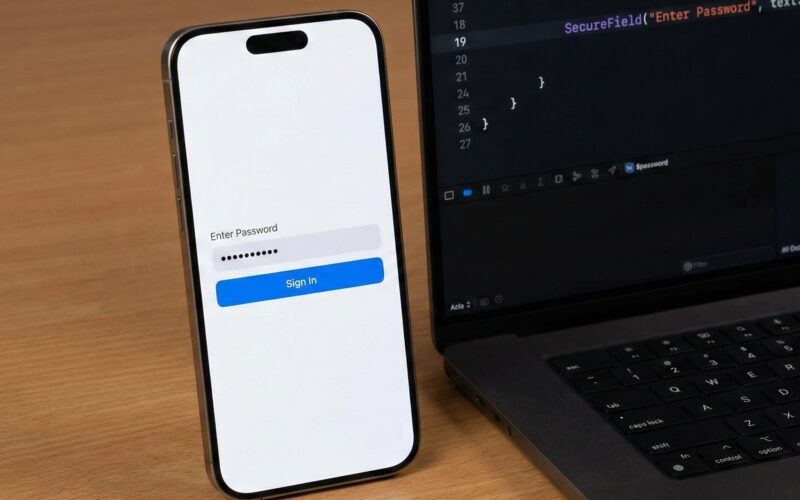
En el paradigma declarativo de SwiftUI, las interfaces se construyen describiendo su estado. Si alguna vez has necesitado que un usuario introduzca texto, seguramente has utilizado TextField. Sin embargo, cuando se trata de contraseñas, PINs, tokens de acceso o cualquier otra información confidencial, mostrar el texto en texto plano es un riesgo de seguridad crítico y una terrible experiencia de usuario.
SecureField es la vista hermana de TextField. Su propósito exclusivo es ocultar los caracteres que el usuario escribe, reemplazándolos típicamente por puntos (o asteriscos), para evitar que miradas indiscretas puedan leer la información por encima del hombro del usuario (lo que en ciberseguridad se conoce como shoulder surfing).
¿Por qué es crucial para un iOS Developer?
- Privacidad por defecto: Apple exige altos estándares de privacidad. Usar
SecureFieldalinea tu app con las Human Interface Guidelines (HIG). - Integridad del Portapapeles: A diferencia de un
TextFieldnormal, unSecureFielddesactiva por defecto la capacidad de copiar el texto introducido, evitando que las contraseñas se queden almacenadas en el portapapeles del dispositivo. - Sinergia con el Teclado: Automáticamente le indica al sistema operativo que adapte el teclado (por ejemplo, deshabilitando el autocompletado del diccionario o las sugerencias predictivas estándar, y habilitando la integración con el Llavero de iCloud / iCloud Keychain).
2. Requisitos Previos y Entorno de Desarrollo
Antes de empezar a escribir código, asegúrate de tener tu entorno preparado:
- Xcode: Se recomienda tener instalada la última versión de Xcode (15 o superior) para aprovechar las últimas mejoras de SwiftUI.
- Swift: Conocimientos básicos de programación Swift (variables de estado, modificadores de vista).
- Sistemas Operativos: Este tutorial requiere que configures simuladores para iOS, macOS y watchOS si deseas probar la funcionalidad multiplataforma.
3. Implementación Básica de SecureField en iOS
Vamos a abrir Xcode, crear un nuevo proyecto de SwiftUI y empezar con lo más básico. Para capturar el texto que el usuario escribe, necesitamos una propiedad de estado (@State) que almacene la cadena de texto de forma dinámica.
import SwiftUI

struct BasicLoginView: View {
    // 1. Definimos la variable de estado para almacenar la contraseña
    @State private var password = ""

    var body: some View {
        VStack(spacing: 20) {
            Text("Iniciar Sesión")
                .font(.largeTitle)
                .fontWeight(.bold)

            // 2. Implementamos el SecureField
            SecureField("Introduce tu contraseña", text: $password)
                .textFieldStyle(.roundedBorder) // Modificador de estilo nativo
                .padding(.horizontal)

            Button(action: {
                // Acción de inicio de sesión
                print("Intentando iniciar sesión...")
            }) {
                Text("Entrar")
                    .foregroundColor(.white)
                    .frame(maxWidth: .infinity)
                    .padding()
                    .background(Color.blue)
                    .cornerRadius(10)
            }
            .padding(.horizontal)
        }
        .padding()
    }
}
Análisis del Código en Swift:
@State private var password = "": Esta variable retiene el valor de la contraseña. Es privada porque solo debe ser gestionada por esta vista.SecureField("Introduce tu contraseña", text: $password): El primer parámetro es el placeholder (el texto gris que aparece cuando está vacío). El segundo parámetro es un Binding ($) a nuestra variable de estado..textFieldStyle(.roundedBorder): Un modificador que le da al campo de texto el clásico aspecto de bordes redondeados típico de iOS.
4. El Problema del Mundo Real: Crear un Botón de “Mostrar/Ocultar” Contraseña
Como iOS Developer, rápidamente te darás cuenta de que la implementación básica no es suficiente. Los usuarios modernos esperan poder ver la contraseña que están escribiendo para asegurarse de que no han cometido errores tipográficos.
Por defecto, SecureField en SwiftUI no trae un botón del “ojito” para revelar el texto. Tenemos que construirlo nosotros mismos en Swift alternando dinámicamente entre un SecureField y un TextField normal.
Creando un Componente Reutilizable (CustomSecureField)
Vamos a crear una vista personalizada que podrás reutilizar en todos tus proyectos de Xcode.
import SwiftUI

struct PasswordField: View {
    var placeholder: String
    @Binding var text: String

    // Estado interno para controlar la visibilidad
    @State private var isPasswordVisible: Bool = false

    var body: some View {
        HStack {
            // Alternamos entre TextField y SecureField según el estado
            Group {
                if isPasswordVisible {
                    TextField(placeholder, text: $text)
                        .autocapitalization(.none) // Importante para contraseñas
                        .disableAutocorrection(true)
                } else {
                    SecureField(placeholder, text: $text)
                        .autocapitalization(.none)
                }
            }
            .padding(.vertical, 12)
            .padding(.horizontal, 16)

            // Botón para alternar la visibilidad
            Button(action: {
                isPasswordVisible.toggle()
            }) {
                Image(systemName: isPasswordVisible ? "eye.slash.fill" : "eye.fill")
                    .foregroundColor(.gray)
            }
            .padding(.trailing, 16)
        }
        // Estilizado del contenedor
        .background(Color(.systemGray6))
        .cornerRadius(10)
        .overlay(
            RoundedRectangle(cornerRadius: 10)
                .stroke(Color.gray.opacity(0.3), lineWidth: 1)
        )
    }
}
¿Por qué esta es una excelente práctica de Programación Swift?
- Modularidad: Hemos encapsulado la lógica de visibilidad en su propio componente. La vista principal no necesita saber cómo funciona internamente.
autocapitalization(.none)ydisableAutocorrection(true): Modificadores críticos. A menudo, iOS intenta poner en mayúscula la primera letra o corregir palabras, lo cual es desastroso al introducir contraseñas sensibles a mayúsculas/minúsculas.- Uso de SF Symbols: Utilizamos los iconos nativos de Apple (
eye.fillyeye.slash.fill) para una apariencia completamente integrada en el ecosistema.
5. Añadiendo Validación de Seguridad (Medidor de Fuerza de Contraseña)
Un buen iOS Developer no solo protege el texto, sino que guía al usuario para crear credenciales seguras. Vamos a integrar un validador de seguridad en tiempo real utilizando las ventajas reactivas de SwiftUI.
Añadiremos una barra que cambia de color y longitud dependiendo de la complejidad de la contraseña introducida en nuestro SecureField.
import SwiftUI

struct AdvancedLoginView: View {
    @State private var password = ""

    var body: some View {
        VStack(alignment: .leading, spacing: 15) {
            Text("Crea una contraseña")
                .font(.headline)

            // Usamos nuestro componente personalizado creado anteriormente
            PasswordField(placeholder: "Contraseña segura", text: $password)

            // Barra de progreso de seguridad
            PasswordStrengthView(password: password)

            Spacer()
        }
        .padding()
    }
}

struct PasswordStrengthView: View {
    var password: String

    // Calculamos el nivel de fuerza del 0 al 3
    var strengthLevel: Int {
        var level = 0
        if password.count >= 8 { level += 1 }
        if password.rangeOfCharacter(from: .decimalDigits) != nil { level += 1 }
        if password.rangeOfCharacter(from: CharacterSet(charactersIn: "!@#$%^&*()_-+=<>?")) != nil { level += 1 }
        return level
    }

    var strengthColor: Color {
        switch strengthLevel {
        case 0: return .clear
        case 1: return .red
        case 2: return .yellow
        case 3: return .green
        default: return .clear
        }
    }

    var strengthText: String {
        switch strengthLevel {
        case 0: return ""
        case 1: return "Débil"
        case 2: return "Media"
        case 3: return "Fuerte"
        default: return ""
        }
    }

    var body: some View {
        VStack(alignment: .leading, spacing: 5) {
            HStack(spacing: 5) {
                // Dibujamos 3 barras
                ForEach(0..<3) { index in
                    Rectangle()
                        .fill(index < strengthLevel ? strengthColor : Color(.systemGray5))
                        .frame(height: 6)
                        .cornerRadius(3)
                }
            }

            if strengthLevel > 0 {
                Text(strengthText)
                    .font(.caption)
                    .foregroundColor(strengthColor)
            }
        }
    }
}
En este bloque de programación Swift, utilizamos propiedades computadas (strengthLevel, strengthColor) que reaccionan automáticamente cada vez que el valor de la variable de estado password cambia en el SecureField. Esta es la magia declarativa de SwiftUI.
6. Escalando a Múltiples Plataformas con SwiftUI
Una de las grandes promesas de SwiftUI es “Aprende una vez, aplícalo en cualquier lugar”. Sin embargo, un iOS Developer experimentado sabe que cada plataforma (macOS, watchOS) tiene sus propias convenciones de interacción. Veamos cómo adaptar nuestro SecureField.
Adaptación para macOS en Xcode
En macOS, los campos de texto tienen comportamientos distintos. A menudo, queremos controlar el “Focus Ring” (el borde azul que aparece alrededor del campo activo) y asegurarnos de que el usuario pueda usar la tecla Enter para enviar el formulario.
Para compilar esto en Xcode para macOS, no tienes que reescribir la lógica principal, pero puedes ajustar los modificadores:
#if os(macOS)
SecureField("Contraseña", text: $password)
    .textFieldStyle(.squareBorder) // Estilo más nativo en Mac
    .onSubmit {
        print("El usuario presionó Enter en macOS")
        autenticarUsuario()
    }
    // Ocultar el anillo de enfoque si personalizamos completamente el diseño
    .focusRingTint(.clear)
#endif
Nota: Las directivas de compilación #if os(macOS) son esenciales en Swift cuando quieres mantener una única base de código pero aplicar detalles muy específicos de plataforma.
Adaptación para watchOS
Crear un SecureField en el Apple Watch requiere consideración espacial. Las pantallas son diminutas, y escribir texto directamente en el reloj es engorroso.
En watchOS, al invocar un SecureField, el sistema suele presentar una interfaz a pantalla completa o delegar la entrada de texto al iPhone emparejado (mediante la funcionalidad Continuity Keyboard).
#if os(watchOS)
VStack {
    Text("PIN de seguridad")
        .font(.caption)

    // En watchOS mantén el SecureField lo más simple posible
    SecureField("PIN", text: $password)
        .textContentType(.password)
        .multilineTextAlignment(.center)
}
#endif
En watchOS, debes evitar agrupar múltiples campos de texto en la misma pantalla. Solicita la contraseña solo en una vista dedicada.
7. Mejores Prácticas de Seguridad en Programación Swift
Implementar SecureField en SwiftUI es solo la capa visual de la seguridad. Para ser un verdadero experto, debes aplicar estas reglas en Xcode:
- Nunca imprimas contraseñas en la consola: Evita los
print(password)en tus entornos de producción. Utiliza herramientas de logging adecuadas y ofusca datos sensibles. - Limpia el estado en memoria: Si el usuario cierra la sesión o cancela el proceso, asegúrate de resetear tu variable de estado:
password = "". - Utiliza Keychain, no UserDefaults: Nunca guardes el contenido de tu
SecureFieldenUserDefaults, ya que se guarda en texto plano en el dispositivo. Utiliza la API de Keychain de Apple para encriptar las credenciales. - Autenticación Biométrica (FaceID/TouchID): Úsalo en conjunto con tu
SecureField. Si el usuario ya ha guardado su contraseña, permite que FaceID rellene el estado de tuSecureFieldautomáticamente o salte este paso.
Conclusión
El SecureField en SwiftUI es mucho más que un simple campo de texto que oculta caracteres; es el puente principal entre tu aplicación y la confianza del usuario. A través de este tutorial, hemos visto desde su implementación más básica en Xcode, hasta la creación de componentes reutilizables con alternancia de visibilidad, validadores en tiempo real con Swift, y su correcta aplicación a través del ecosistema de Apple (iOS, macOS y watchOS).
Dominar estos detalles técnicos y de experiencia de usuario es lo que separa a un buen programador de un excelente iOS Developer. Empieza a integrar estos componentes personalizados en tus proyectos hoy mismo y eleva el nivel de seguridad y profesionalismo de tus aplicaciones.
Si tienes cualquier duda sobre este artículo, contacta conmigo y estaré encantado de ayudarte 🙂. Puedes contactar conmigo en mi perfil de X o en mi perfil de Instagram