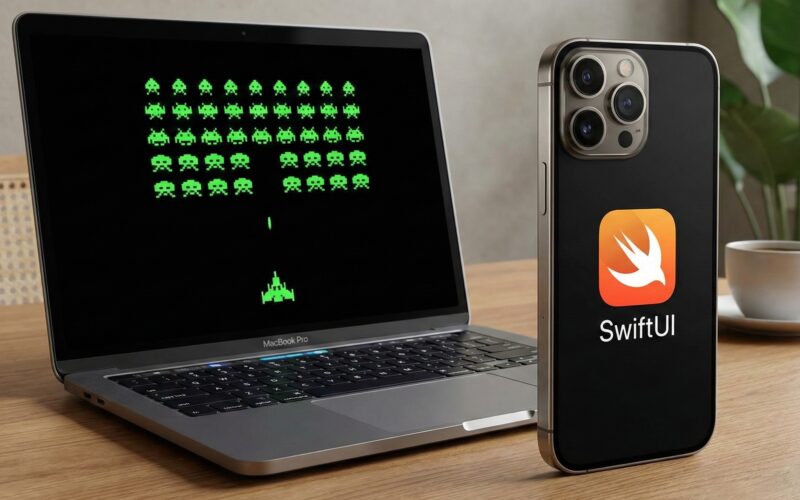
Si eres un iOS Developer buscando expandir tus horizontes más allá de las aplicaciones de productividad y listas, has llegado al lugar correcto. El desarrollo de videojuegos en el ecosistema de Apple ha vivido una revolución silenciosa pero potente: la fusión de SpriteKit y SwiftUI.
Durante años, SpriteKit ha sido el motor 2D nativo de Apple: robusto, performante y fácil de aprender. Por otro lado, SwiftUI ha redefinido cómo construimos interfaces. ¿Qué pasa cuando los juntamos? Obtenemos lo mejor de ambos mundos: la física y el renderizado de juegos de SpriteKit con la gestión de estado y la UI moderna de SwiftUI.
En este tutorial de programación Swift, vamos a crear un juego con SpriteKit en SwiftUI desde cero. Pero no nos limitaremos al iPhone; diseñaremos una arquitectura multiplataforma que funcione en iOS, macOS y watchOS usando el mismo código base en Xcode.
¿Por qué SpriteKit + SwiftUI?
Antes de abrir Xcode, es vital entender la arquitectura. Tradicionalmente, un juego en SpriteKit usaba SKView como la vista raíz en un UIViewController (UIKit) o NSViewController (AppKit). Esto creaba una barrera para integrar elementos de UI modernos como menús, puntuaciones o configuraciones.
Con la llegada de SpriteView en SwiftUI, podemos tratar nuestra escena de juego (SKScene) como si fuera cualquier otra vista (como un Text o una Image). Esto facilita enormemente:
- UI Superpuesta: Poner un botón de “Pausa” o un “Game Over” hecho en SwiftUI sobre el juego.
- Gestión de Estado: Usar
@StateyObservableObjectpara controlar la puntuación y comunicarla entre el juego y la interfaz. - Multiplataforma: SwiftUI abstrae las diferencias entre plataformas, permitiéndonos desplegar en el reloj, el teléfono y el escritorio con cambios mínimos.
Paso 1: Configuración del Proyecto en Xcode
Para empezar nuestra aventura en Swift, necesitamos configurar un entorno que soporte múltiples destinos.
- Abre Xcode (asegúrate de tener la última versión estable).
- Selecciona Create New Project.
- Ve a la pestaña Multiplatform y selecciona App.
- Nombra tu proyecto:
SpaceDefenderMulti. - En la organización y el identificador, usa tus credenciales de iOS Developer.
- Asegúrate de que la interfaz sea SwiftUI y el lenguaje sea Swift.
Esto creará una estructura con carpetas compartidas y carpetas específicas para iOS, macOS y watchOS. Trabajaremos el 90% del tiempo en la carpeta Shared.
Paso 2: La Lógica del Juego (SpriteKit puro)
El corazón de nuestro juego reside en una clase que hereda de SKScene. Aquí es donde ocurre la magia de la física y el renderizado. Vamos a crear un juego sencillo de “esquivar y recolectar” ambientado en el espacio.
Crea un nuevo archivo en la carpeta compartida llamado GameScene.swift.
import SpriteKit
import SwiftUI

class GameScene: SKScene, SKPhysicsContactDelegate {

    // Variables de juego
    var player: SKSpriteNode!
    var gameIsActive: Bool = false

    // Comunicación con SwiftUI
    var scoreChanged: ((Int) -> Void)?
    var gameOver: (() -> Void)?

    private var score: Int = 0 {
        didSet {
            scoreChanged?(score)
        }
    }

    override func didMove(to view: SKView) {
        // Configuración inicial de la escena
        self.physicsWorld.contactDelegate = self
        self.backgroundColor = .black

        setupPlayer()
        setupStarField()
        startGame()
    }

    func setupPlayer() {
        // Usaremos SKShapeNode para no depender de assets externos en este tutorial
        // En un juego real, usarías SKSpriteNode(imageNamed: "nave")
        player = SKSpriteNode(color: .cyan, size: CGSize(width: 40, height: 40))
        player.position = CGPoint(x: size.width / 2, y: 100)

        // Físicas del jugador
        player.physicsBody = SKPhysicsBody(rectangleOf: player.size)
        player.physicsBody?.isDynamic = true
        player.physicsBody?.categoryBitMask = 1
        player.physicsBody?.contactTestBitMask = 2 // Detectar contacto con enemigos
        player.physicsBody?.collisionBitMask = 0 // No rebotar
        player.physicsBody?.affectedByGravity = false

        addChild(player)
    }

    func setupStarField() {
        if let particles = SKEmitterNode(fileNamed: "StarField") {
            particles.position = CGPoint(x: size.width / 2, y: size.height)
            particles.advanceSimulationTime(10)
            addChild(particles)
        }
    }

    func startGame() {
        gameIsActive = true
        score = 0

        // Timer para generar enemigos
        let spawnAction = SKAction.run { [weak self] in
            self?.spawnEnemy()
        }
        let waitAction = SKAction.wait(forDuration: 1.0)
        let sequence = SKAction.sequence([spawnAction, waitAction])
        run(SKAction.repeatForever(sequence), withKey: "spawning")
    }

    func spawnEnemy() {
        guard gameIsActive else { return }

        let enemy = SKSpriteNode(color: .red, size: CGSize(width: 30, height: 30))

        // Posición aleatoria en X
        let randomX = CGFloat.random(in: 20...(size.width - 20))
        enemy.position = CGPoint(x: randomX, y: size.height + 30)

        // Físicas del enemigo
        enemy.physicsBody = SKPhysicsBody(rectangleOf: enemy.size)
        enemy.physicsBody?.categoryBitMask = 2
        enemy.physicsBody?.contactTestBitMask = 1
        enemy.physicsBody?.collisionBitMask = 0
        enemy.physicsBody?.isDynamic = true
        enemy.physicsBody?.affectedByGravity = false

        addChild(enemy)

        // Movimiento hacia abajo
        let moveAction = SKAction.moveTo(y: -50, duration: 3.0)
        let removeAction = SKAction.removeFromParent()
        let scoreAction = SKAction.run { [weak self] in
            if self?.gameIsActive == true {
                self?.score += 1
            }
        }

        enemy.run(SKAction.sequence([moveAction, scoreAction, removeAction]))
    }

    // Detección de Colisiones
    func didBegin(_ contact: SKPhysicsContact) {
        guard gameIsActive else { return }

        // Simplificación: Cualquier contacto es Game Over
        gameOverLogic()
    }

    func gameOverLogic() {
        gameIsActive = false
        removeAction(forKey: "spawning")
        player.color = .gray
        gameOver?()
    }
}
Análisis del Código para el iOS Developer
En el bloque anterior, hemos definido la lógica básica que todo experto en programación swift conoce: un ciclo de vida (didMove), un sistema de físicas (SKPhysicsBody) y acciones (SKAction).
Lo interesante aquí son los cierres (closures) scoreChanged y gameOver. Esta es nuestra vía de escape hacia SwiftUI. En lugar de pintar un SKLabelNode dentro de la escena, le diremos a SwiftUI: “Oye, la puntuación cambió” o “El juego terminó”, y dejaremos que SwiftUI maneje la UI.
Paso 3: Manejo de Controles Multiplataforma
Uno de los retos de crear un juego con SpriteKit en SwiftUI para varios dispositivos es la entrada de datos (Input).
- iOS: Pantalla táctil.
- macOS: Teclado o Ratón.
- watchOS: Corona digital o Taps.
Vamos a extender nuestra clase GameScene para manejar esto de forma condicional. Agrega este código dentro de GameScene.swift:
<pre class="wp-block-syntaxhighlighter-code">extension GameScene {

    // Mover al jugador a una posición X específica
    func movePlayer(to x: CGFloat) {
        let clampedX = max(player.size.width/2, min(x, size.width - player.size.width/2))
        let moveAction = SKAction.moveTo(x: clampedX, duration: 0.2)
        player.run(moveAction)
    }
    #if os(iOS) || os(watchOS)
    override func touchesMoved(_ touches: Set<UITouch>, with event: UIEvent?) {
        guard let touch = touches.first, gameIsActive else { return }
        let location = touch.location(in: self)
        movePlayer(to: location.x)
    }
    #endif
    #if os(macOS)
    override func keyDown(with event: NSEvent) {
        guard gameIsActive else { return }

        // Código de tecla 123 es flecha izquierda, 124 derecha
        if event.keyCode == 123 {
            movePlayer(to: player.position.x - 40)
        } else if event.keyCode == 124 {
            movePlayer(to: player.position.x + 40)
        }
    }
    #endif
}</pre>
Nota: En watchOS, aunque tenemos toques, la pantalla es pequeña. Más adelante veremos cómo usar la Digital Crown mediante SwiftUI.
Paso 4: El ViewModel (El Puente)
Para seguir el patrón MVVM (Model-View-ViewModel) tan querido en SwiftUI, necesitamos un objeto que posea la escena y publique los cambios. Crea un archivo GameViewModel.swift:
import SwiftUI
import SpriteKit

class GameViewModel: ObservableObject {
    @Published var score: Int = 0
    @Published var isGameOver: Bool = false

    // La escena se mantiene viva aquí
    var scene: GameScene

    init() {
        self.scene = GameScene()
        self.scene.scaleMode = .aspectFill

        // Conectar los closures de la escena con el ViewModel
        self.scene.scoreChanged = { [weak self] newScore in
            DispatchQueue.main.async {
                self?.score = newScore
            }
        }

        self.scene.gameOver = { [weak self] in
            DispatchQueue.main.async {
                self?.isGameOver = true
            }
        }
    }

    func restartGame() {
        // Reiniciar lógica
        score = 0
        isGameOver = false

        // Recrear la escena para un reinicio limpio
        let newScene = GameScene()
        newScene.scaleMode = .aspectFill

        // Re-conectar closures
        newScene.scoreChanged = self.scene.scoreChanged
        newScene.gameOver = self.scene.gameOver

        self.scene = newScene
    }
}
Este paso es crucial para una buena arquitectura. El GameScene es imperativo, pero el GameViewModel es reactivo.
Paso 5: La Interfaz en SwiftUI
Ahora, integremos todo. Aquí es donde veremos la verdadera potencia de usar SpriteView. Ve a ContentView.swift.
import SwiftUI
import SpriteKit

struct ContentView: View {
    @StateObject private var viewModel = GameViewModel()

    var body: some View {
        ZStack {
            // Capa 1: El Juego
            SpriteView(scene: viewModel.scene)
                .ignoresSafeArea()
                .onAppear {
                    // Ajustar tamaño de escena al de la vista
                    // Nota: En un entorno real usaríamos GeometryReader
                    viewModel.scene.size = CGSize(width: 300, height: 600) // Simplificado
                }

            // Capa 2: UI del Juego (HUD)
            VStack {
                HStack {
                    Text("Score: \(viewModel.score)")
                        .font(.largeTitle)
                        .foregroundColor(.white)
                        .padding()
                        .background(Color.black.opacity(0.5))
                        .cornerRadius(10)

                    Spacer()
                }
                .padding(.top, 40)

                Spacer()
            }

            // Capa 3: Pantalla de Game Over
            if viewModel.isGameOver {
                Color.black.opacity(0.8)
                    .ignoresSafeArea()

                VStack(spacing: 20) {
                    Text("GAME OVER")
                        .font(.system(size: 50, weight: .heavy, design: .monospaced))
                        .foregroundColor(.red)

                    Text("Puntuación Final: \(viewModel.score)")
                        .font(.title)
                        .foregroundColor(.white)

                    Button(action: {
                        viewModel.restartGame()
                    }) {
                        Text("Reintentar")
                            .font(.title2)
                            .padding()
                            .background(Color.blue)
                            .foregroundColor(.white)
                            .cornerRadius(10)
                    }
                }
                .transition(.scale)
            }
        }
    }
}
La magia de ZStack
Al usar un ZStack, colocamos el SpriteView al fondo. Todo lo que pongamos encima es UI nativa de SwiftUI. Esto significa que nuestros menús tienen accesibilidad nativa, soportan Modo Oscuro (si quisiéramos), y se renderizan con la nitidez de vectores.
Paso 6: Optimizaciones Específicas por Plataforma
Para que este artículo sea una verdadera joya para el iOS Developer, debemos pulir los detalles de cada plataforma.
Adaptación para watchOS
En el Apple Watch, el ContentView necesita ser más simple debido al espacio. Además, podemos usar la Digital Crown. Puedes usar compilación condicional dentro de SwiftUI:
// Dentro de ContentView
#if os(watchOS)
.focusable()
.digitalCrownRotation($scrollAmount) // Variable de estado para controlar la nave
.onChange(of: scrollAmount) { newValue in
    // Convertir rotación a posición X en la escena
    viewModel.scene.movePlayer(to: mapRotationToScreen(newValue))
}
#endif
Adaptación para macOS
En macOS, asegúrate de que la ventana tenga un tamaño adecuado en el archivo App.swift, ya que SpriteKit puede consumir muchos recursos si se renderiza a pantalla completa en un monitor 5K sin necesidad.
#if os(macOS)
WindowGroup {
    ContentView()
        .frame(minWidth: 400, maxWidth: 600, minHeight: 600, maxHeight: 800)
}
#else
WindowGroup {
    ContentView()
}
#endif
Conclusión
Has aprendido a crear un juego con SpriteKit en SwiftUI integrando lo mejor de las tecnologías de Apple. Esta arquitectura no solo es limpia y moderna, sino que te permite escalar tu juego a iOS, macOS y watchOS con un esfuerzo mínimo.
Resumen de lo aprendido:
- Configuración de proyectos Multiplataforma en Xcode.
- Lógica de juego pura con SpriteKit (
SKScene,SKPhysicsBody). - Comunicación reactiva entre el juego y la UI mediante
ObservableObject. - Superposición de interfaces modernas con SwiftUI.
- Manejo de inputs específicos de plataforma (Touch vs Teclado).
El desarrollo de juegos en Swift está en su mejor momento. La barrera de entrada ha bajado, pero el techo de lo que puedes lograr es infinito.
Si tienes cualquier duda sobre este artículo, contacta conmigo y estaré encantado de ayudarte 🙂. Puedes contactar conmigo en mi perfil de X o en mi perfil de Instagram