Durante años, los iconos en nuestras aplicaciones iOS fueron ciudadanos de segunda clase: imágenes estáticas (PNGs o vectores PDF) que vivían y morían sin moverse. Si querías animar un icono, tenías que abrir After Effects, exportar un Lottie, o luchar con CAKeyframeAnimation en UIKit.
Entonces llegó SF Symbols. Primero nos dio vectores escalables. Luego, capas de color. Y con la llegada de iOS 17 y watchOS 10, Apple desató el verdadero poder de su iconografía: Symbol Effects.
Ya no estamos hablando de simplemente rotar una imagen 360 grados. Estamos hablando de animaciones semánticas, integradas en la propia fuente, donde las capas del icono se mueven, rebotan, parpadean y se transforman con una física orgánica que sería casi imposible de replicar manualmente.
En este tutorial, diseccionaremos la API de symbolEffect, exploraremos los diferentes comportamientos de animación y aprenderemos a crear interfaces que se sientan vivas.
Entendiendo la Magia: ¿Qué hace que un SF Symbol se mueva?
Antes de escribir código, debemos entender la tecnología subyacente. Los SF Symbols no son simples SVGs. Son fuentes variables altamente sofisticadas.
Cada símbolo contiene metadatos sobre sus capas. Apple ha anotado miles de símbolos para definir qué partes son “primer plano”, cuáles son “fondo” y cómo deben moverse. Por ejemplo, en el símbolo wifi, cada arco es una capa distinta. En bell.badge, la campana y la insignia son entidades separadas.
Cuando aplicas una animación, el sistema no está deformando píxeles; está interpolando las rutas vectoriales de capas específicas basándose en esas anotaciones. Esto es lo que permite que una animación de “Variable Color” sepa exactamente en qué orden encender las barras del WiFi.
1. El Modificador Universal: .symbolEffect
En iOS 17, todo gira en torno a un nuevo modificador de vista: .symbolEffect.
Olvídate de withAnimation o @State complejos para rotaciones simples. El sistema ahora maneja el ciclo de vida de la animación.
La Sintaxis Básica
Image(systemName: "wifi")
    .font(.system(size: 60))
    .symbolEffect(.variableColor)
Solo con esa línea, el icono del WiFi comenzará a iluminar sus barras secuencialmente de forma indefinida. Sin booleanos, sin onAppear.
Los 4 Comportamientos Principales
Apple agrupa las animaciones en cuatro categorías semánticas. Elegir la correcta es vital para la UX:
- Indefinite (Indefinida): Ocurre para siempre. Ideal para estados de carga o actividad en segundo plano.
- Discrete (Discreta): Ocurre una vez y se detiene. Ideal para feedback de botones.
- Transition (Transición): Ocurre cuando el símbolo aparece o desaparece.
- Content Transition (Transición de Contenido): Ocurre cuando un símbolo cambia por otro (ej. Play → Pause).
2. Animaciones de Actividad (Indefinite)
Estas son perfectas para comunicar que la app “está pensando” o procesando, sin recurrir al aburrido ProgressView.
Variable Color: El Rey del Feedback
El efecto .variableColor es el más impresionante visualmente. Utiliza la opacidad de las capas del símbolo para crear movimiento.
struct LoadingView: View {
    @State private var isActive = true

    var body: some View {
        VStack {
            // Estilo por defecto (acumulativo)
            Image(systemName: "wifi")
                .symbolEffect(.variableColor.iterative, isActive: isActive)

            // Estilo reverso y más rápido
            Image(systemName: "arrow.triangle.2.circlepath")
                .symbolEffect(
                    .variableColor.iterative.reversing,
                    options: .speed(2.0),
                    isActive: isActive
                )
        }
    }
}
Opciones de Variable Color:
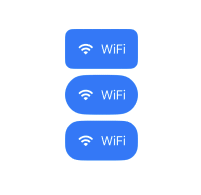
.iterative: Enciende una capa a la vez (como un escáner)..cumulative: Va llenando las capas (como una barra de carga)..reversing: Va y vuelve (ping-pong).
Pulse: La “Respiración” de la UI
Ideal para grabación de voz, estados de “en vivo” o alertas importantes. Modifica la opacidad general suavemente.
Image(systemName: "recordingtape")
    .symbolEffect(.pulse)
    .foregroundStyle(.red)
3. Animaciones Discretas (Feedback de Usuario)
Aquí es donde la UI se vuelve táctil. Queremos que el icono reaccione cuando el usuario lo toca. Para esto, usamos el parámetro value. El efecto se dispara cada vez que el valor cambia.
Bounce (Rebote)
El efecto .bounce aplica una física elástica. Es sutil y juguetón.
struct LikeButton: View {
    @State private var liked = false
    @State private var bounceCount = 0

    var body: some View {
        Button {
            liked.toggle()
            bounceCount += 1 // Disparador
        } label: {
            Image(systemName: liked ? "heart.fill" : "heart")
                .font(.largeTitle)
                .foregroundStyle(liked ? .red : .gray)
                // Se ejecuta cada vez que bounceCount cambia
                .symbolEffect(.bounce, value: bounceCount)
        }
    }
}
Wiggle (Meneo)
Perfecto para indicar errores (como una contraseña incorrecta) o notificaciones (una campana sonando).
Image(systemName: "bell.fill")
    .symbolEffect(.wiggle, value: notificationCount)
Existen variantes como .wiggle.left, .wiggle.right, o .wiggle.clockwise si necesitas dirección específica.
4. La Magia de .contentTransition (El Morphing)
Aquí es donde SF Symbols realmente brilla sobre cualquier otra iconografía. Cuando cambias de un icono a otro, SwiftUI puede interpolar las formas de manera inteligente usando .replace.
Antiguamente, un cambio de icono era un corte seco o un simple desvanecimiento (fade). Ahora, las partes comunes de los iconos se mantienen y las nuevas nacen de las antiguas.
El Efecto “Replace”
struct PlayerButton: View {
    @State private var isPlaying = false

    var body: some View {
        Button {
            isPlaying.toggle()
        } label: {
            Image(systemName: isPlaying ? "pause.circle.fill" : "play.circle.fill")
                .font(.system(size: 80))
                // Esta es la clave:
                .contentTransition(.symbolEffect(.replace))
        }
    }
}
¿Qué ocurre bajo el capó?
- Si usas
.replace.downUp, el icono antiguo cae y el nuevo sube. - Si usas
.replace.magic(el predeterminado en muchos casos), el sistema intenta conectar trazos similares. El círculo del botón “Play” no desaparece, permanece, y solo el triángulo se transforma en las dos barras de pausa. Es una continuidad visual asombrosa.
5. Control Granular: Opciones y Repeticiones
El modificador .symbolEffect acepta un parámetro options que nos permite afinar la física.
- Speed:
.speed(3.0)hace el efecto tres veces más rápido. - Repeat:
.repeat(3)ejecuta la animación tres veces y para..repeatinglo hace infinito.
Image(systemName: "antenna.radiowaves.left.and.right")
    .symbolEffect(
        .variableColor.iterative,
        options: .repeating.speed(0.5)
    )
6. Nivel Avanzado: PhaseAnimator y Keyframes
A veces, los efectos predefinidos (Bounce, Pulse, Wiggle) no son suficientes. Quizás quieres que un icono rote 360 grados, luego se haga grande y luego vuelva a su sitio.
Para esto, SwiftUI nos ofrece PhaseAnimator. Esto no es exclusivo de SF Symbols, pero funciona de maravilla con ellos.
Creando una Secuencia de Animación Personalizada
Imagina un icono de “Alarma” que queremos que rote, escale y cambie de color en una secuencia.
enum AlarmPhase: CaseIterable {
    case initial
    case rotateLeft
    case rotateRight
    case zoom

    var rotation: Double {
        switch self {
        case .rotateLeft: return -15
        case .rotateRight: return 15
        default: return 0
        }
    }

    var scale: Double {
        switch self {
        case .zoom: return 1.5
        default: return 1.0
        }
    }
}

struct AlarmView: View {
    @State private var trigger = false

    var body: some View {
        VStack {
            Image(systemName: "alarm.fill")
                .font(.largeTitle)
                .phaseAnimator(trigger ? AlarmPhase.allCases : [.initial], trigger: trigger) { content, phase in
                    content
                        .rotationEffect(.degrees(phase.rotation))
                        .scaleEffect(phase.scale)
                        .foregroundStyle(phase == .zoom ? .red : .primary)
                } animation: { phase in
                    switch phase {
                    case .zoom: return .spring(bounce: 0.5) // Rebote fuerte al final
                    default: return .linear(duration: 0.1)  // Vibración rápida
                    }
                }

            Button("Despertar") { trigger.toggle() }
        }
    }
}
Con PhaseAnimator, definimos estados discretos y SwiftUI interpola entre ellos. Es mucho más limpio que anidar withAnimation con completion handlers.
7. Buenas Prácticas y Rendimiento
Animar símbolos es barato en términos de CPU comparado con animar imágenes rasterizadas, pero no es gratis.
Accesibilidad (A11y)
No todos los usuarios toleran bien el movimiento excesivo. Algunos sufren de trastornos vestibulares. Siempre debes respetar la configuración de “Reducir movimiento” del usuario.
Afortunadamente, Apple lo hace por ti. Los efectos estándar como .bounce o .variableColor se ajustan o desactivan automáticamente si el usuario tiene activada la reducción de movimiento en los ajustes de iOS.
Sin embargo, si usas PhaseAnimator o animaciones personalizadas, debes verificarlo manualmente:
@Environment(\.accessibilityReduceMotion) var reduceMotion

// En tu vista
.phaseAnimator(...) { content, phase in
    // Si reduceMotion es true, anulamos la rotación o escala excesiva
    content.scaleEffect(reduceMotion ? 1.0 : phase.scale)
}
Uso de Batería
Los efectos .indefinite (como un spinner de carga infinito) consumen batería ya que el renderizado de la pantalla se actualiza constantemente (60 o 120Hz).
- Regla de oro: Usa
isActivepara detener la animación cuando la vista no sea visible o la acción haya terminado. No dejes un.variableColorcorriendo en una vista oculta bajo una pestaña de navegación.
8. Compatibilidad y Soporte
Es importante notar que:
- iOS 16 y anteriores: Estos modificadores
.symbolEffectno existen. Si tu app soporta iOS 15/16, deberás usar bloquesif #available(iOS 17, *)o mantener tus animaciones antiguas como fallback. - Símbolos Personalizados: Si diseñas tus propios iconos en la app SF Symbols 5+, debes asegurarte de anotar las capas correctamente si quieres que
.variableColorfuncione. De lo contrario, el sistema tratará todo el icono como una sola capa.
Conclusión
La introducción de Symbol Effects en SwiftUI marca el fin de los iconos estáticos. Ahora tenemos un lenguaje visual rico y expresivo que requiere casi cero esfuerzo de implementación.
La diferencia entre una app “buena” y una app “premium” a menudo reside en estos micro-detalles: la campana que se sacude al recibir una notificación, el corazón que rebota elásticamente al dar like, o el icono de pausa que se transforma mágicamente en play.
Como desarrolladores de SwiftUI, tenemos en nuestras manos la biblioteca de iconografía más avanzada del mundo. Úsala no solo para decorar, sino para comunicar.
Si tienes cualquier duda sobre este artículo, contacta conmigo y estaré encantado de ayudarte 🙂. Puedes contactar conmigo en mi perfil de X o en mi perfil de Instagram