



Para cualquier desarrollador inmerso en la programación Swift y en la creación de aplicaciones modernas con SwiftUI, mantener un entorno de desarrollo optimizado y al día es primordial. Sin embargo, antes de proceder a descargar e instalar una nueva versión de Xcode, existe un paso previo fundamental: verificar la versión exacta del sistema operativo instalada en tu equipo.
La relación entre el sistema operativo y el entorno de desarrollo de Apple es sumamente estrecha. Cada versión principal de la herramienta requiere una versión mínima específica de macOS. Intentar realizar una instalación sin verificar esta compatibilidad puede resultar en descargas fallidas, errores imprevistos o la imposibilidad de compilar tus proyectos. En este tutorial te enseñamos paso a paso cómo identificar la versión de macOS en tu ordenador de forma rápida y sin complicaciones.
¿Por qué es vital verificar la compatibilidad entre macOS y Xcode?
Apple actualiza constantemente sus marcos de trabajo para introducir mejoras en SwiftUI y añadir nuevas capacidades al lenguaje Swift. Para que todas estas novedades funcionen correctamente en el entorno de desarrollo, la herramienta necesita apoyarse en las tecnologías internas de las entregas más recientes del sistema operativo.
Si la versión de macOS que ejecutas en tu ordenador es anterior a la requerida por la entrega de la herramienta que deseas instalar, el sistema impedirá la instalación o desactivará funcionalidades clave para el desarrollo de tus aplicaciones.
Pasos para identificar la versión de macOS desde la interfaz gráfica
Encontrar este dato en tu equipo no requiere el uso de comandos ni configuraciones complejas. Puedes consultarlo directamente a través de la interfaz visual de tu Mac siguiendo estos sencillos pasos:
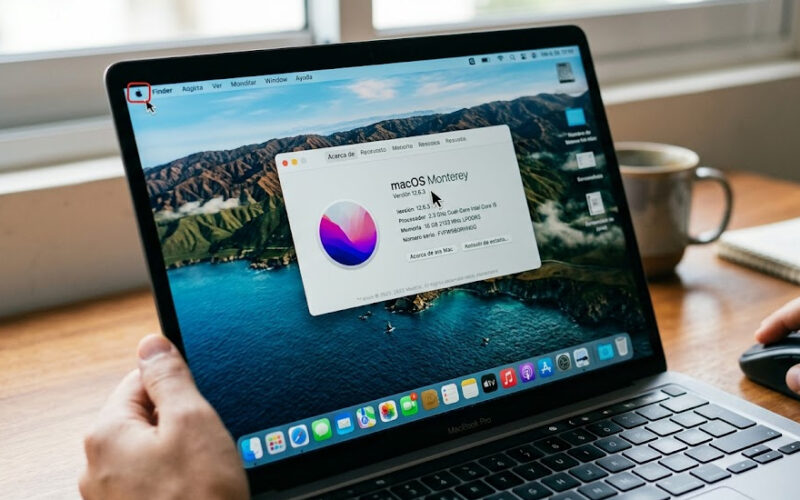
- Haz clic en el icono del menú de Apple (el logotipo de la manzana) situado en la esquina superior izquierda de tu pantalla.
- Selecciona la opción Acerca de este Mac en el menú desplegable.
- En la ventana emergente que aparece, verás inmediatamente el nombre comercial de tu sistema operativo junto con el número de versión exacto.
- Si necesitas información aún más detallada, puedes hacer clic sobre el número de versión para desplegar el número de compilación interno. Este código alfanumérico es muy útil para comprobar si estás utilizando una versión final estable o una edición beta del sistema.
Comprobación de compatibilidad con Xcode
Una vez que has logrado identificar la versión de macOS que tienes en tu Mac, el siguiente paso es comparar esa cifra con la lista oficial de requisitos suministrada por Apple.
Antes de iniciar la descarga desde la App Store o desde el portal para desarrolladores, consulta la documentación oficial de notas de lanzamiento. Allí se detalla siempre la versión mínima necesaria del sistema operativo para ejecutar esa edición concreta del entorno.
Guía rápida de compatibilidad habitual
| Versión de Xcode | Versión mínima requerida de macOS | Compatibilidad principal |
|---|---|---|
| Xcode 16 | macOS Sonoma 14.5 o superior | Soporte completo para Swift 6 y las últimas funciones de SwiftUI |
| Xcode 15 | macOS Ventura 13.5 o superior | Soporte para Swift 5.9 y características avanzadas en SwiftUI |
| Xcode 14 | macOS Monterey 12.5 o superior | Soporte para Swift 5.7 y versiones anteriores de SwiftUI |
Recomendaciones finales para desarrolladores
Saber identificar la versión de macOS te ahorrará tiempo y evitará descargas innecesarias. Recuerda mantener siempre tu equipo preparado garantizando suficiente almacenamiento disponible antes de comenzar la instalación. Mantener una correspondencia adecuada entre tu versión de macOS y Xcode asegurará una experiencia de programación Swift ágil, estable y sin interrupciones.