




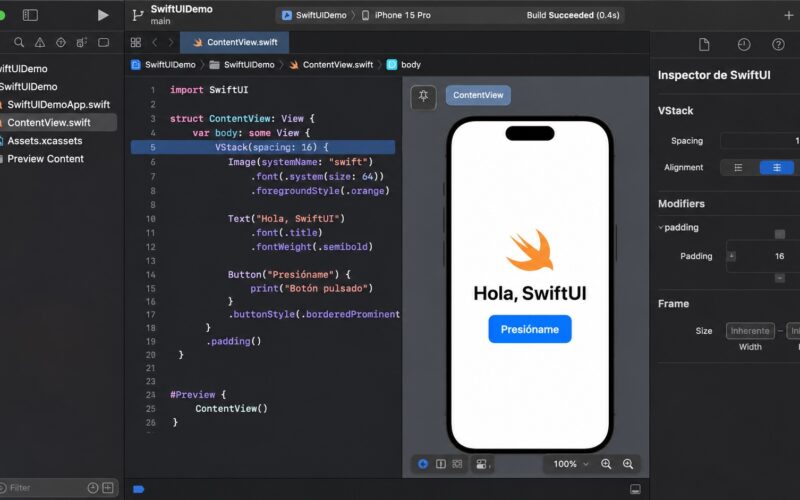
Si eres un iOS Developer y trabajas habitualmente con Swift y SwiftUI, aprender a utilizar las herramientas de inspección visual de Xcode puede ayudarte a mejorar considerablemente tu flujo de trabajo. El SwiftUI Inspector permite examinar diferentes elementos de una interfaz, modificar sus propiedades y comprender cómo afectan los distintos modificadores al diseño de una aplicación.
En este tutorial aprenderás cómo abrir el SwiftUI Inspector en Xcode, cómo seleccionar los elementos de una interfaz y cómo utilizar las herramientas disponibles para personalizar tus vistas paso a paso.
¿Qué es el SwiftUI Inspector de Xcode?
El SwiftUI Inspector es una herramienta de edición visual que permite examinar y modificar determinadas propiedades de los componentes desarrollados con SwiftUI.
Normalmente, cuando desarrollas una aplicación utilizando Swift, defines los elementos de la interfaz directamente mediante código. Puedes crear textos, botones, imágenes y diferentes estructuras utilizando componentes como Text, Button, Image, VStack y HStack.
El inspector facilita la edición visual de determinadas propiedades sin necesidad de modificar manualmente cada línea de código. Dependiendo del elemento seleccionado y de la versión de Xcode, puedes acceder a opciones relacionadas con fuentes, colores, alineación, espaciado y márgenes.
Esta funcionalidad resulta especialmente interesante para cualquier iOS Developer que quiera experimentar con diferentes diseños y optimizar su productividad.
Paso 1: Abre tu proyecto en Xcode
El primer paso consiste en iniciar Xcode en tu Mac.
Sigue estas instrucciones:
- Abre Xcode desde la carpeta Aplicaciones.
- Selecciona un proyecto de SwiftUI existente.
- Si todavía no tienes ninguno, pulsa Create New Project.
- Selecciona la plantilla iOS App.
- Comprueba que SwiftUI está seleccionado como tecnología de interfaz.
- Abre el archivo ContentView.swift desde el navegador de proyectos.
Este archivo contiene habitualmente la vista principal de tu aplicación.
Antes de continuar, comprueba que el proyecto se compila correctamente y que no aparecen errores.
Paso 2: Activa el Canvas de SwiftUI
El siguiente paso consiste en mostrar el Canvas, que permite visualizar una representación de tu aplicación mientras trabajas con el código.
Para activarlo:
- Abre el archivo ContentView.swift.
- Accede al menú Editor de la barra superior de macOS.
- Selecciona Canvas.
- Espera unos segundos mientras Xcode genera la vista previa.
Ahora deberías visualizar el código y la representación gráfica de tu aplicación.
Si la vista previa está pausada, puedes utilizar el atajo de teclado Option + Command + P para reanudarla.
También puedes comprobar que el archivo contiene una declaración de vista previa válida:
#Preview {
    ContentView()
}
Paso 3: Selecciona un elemento de SwiftUI
Una vez que tengas visible el Canvas, debes seleccionar el componente que quieres inspeccionar.
Por ejemplo, puedes seleccionar:
- Un elemento Text.
- Un botón Button.
- Una imagen Image.
- Una estructura VStack.
- Una estructura HStack.
Haz clic sobre el componente correspondiente en la vista previa. Dependiendo de la versión de Xcode, puede ser necesario cambiar el modo de interacción del Canvas para poder seleccionar elementos en lugar de interactuar con ellos.
Es importante seleccionar correctamente el componente, ya que las propiedades disponibles dependerán del tipo de vista.
Paso 4: Abre el SwiftUI Inspector en Xcode
Ahora llega el momento de acceder a las herramientas de inspección.
Sigue estos pasos:
- Localiza el elemento que quieres editar en el Canvas.
- Haz clic sobre él con el botón derecho o utiliza Control + clic.
- Comprueba las opciones disponibles en el menú contextual.
- Selecciona la opción de inspección o edición correspondiente, si está disponible en tu versión de Xcode.
También puedes hacer Control + clic sobre una declaración de una vista SwiftUI en el editor de código para consultar las opciones contextuales disponibles.
Ten en cuenta que el inspector estándar de Xcode y las herramientas de edición contextual de SwiftUI no son exactamente lo mismo. Las opciones pueden variar según la versión del entorno de desarrollo y el elemento seleccionado.
Paso 5: Personaliza los componentes de SwiftUI
Una vez que hayas accedido a las herramientas de edición, podrás explorar las propiedades disponibles para el componente seleccionado.
Por ejemplo, si trabajas con un elemento Text, puedes modificar propiedades como la tipografía, el grosor de la fuente y el color.
Este sería un ejemplo de código:
Text("Hola, SwiftUI")
    .font(.title)
    .fontWeight(.bold)
    .foregroundStyle(.blue)
Si seleccionas una estructura VStack, podrás trabajar con propiedades como el espaciado y la alineación:
VStack(spacing: 16) {
    Text("Bienvenido")
    Text("Aprende SwiftUI")
}
.padding()
Experimentar con estas propiedades te ayudará a comprender mejor cómo funciona SwiftUI y cómo se construyen las interfaces de las aplicaciones para Apple.
Paso 6: Comprueba los cambios en el código Swift
Una de las ventajas de combinar las herramientas visuales con la programación en Swift es que puedes comprobar cómo se representan las modificaciones de diseño mediante código.
Cuando cambies una propiedad compatible, revisa el código fuente y la vista previa para comprobar el resultado.
De esta manera, aprenderás a relacionar los cambios visuales con los modificadores de SwiftUI y podrás reutilizar estilos en diferentes pantallas de tu aplicación.
Solución de problemas: el SwiftUI Inspector no aparece
Si no encuentras las opciones de inspección, prueba las siguientes soluciones:
- Comprueba que el Canvas está activado.
- Verifica que el proyecto se compila correctamente.
- Selecciona una vista concreta en lugar de un espacio vacío.
- Prueba a utilizar Control + clic sobre la declaración de la vista en el editor.
- Comprueba que tu versión de Xcode admite la funcionalidad que quieres utilizar.
Recuerda que el inspector estándar de Xcode puede mostrar información diferente dependiendo del editor y del elemento seleccionado.
Conclusión
Aprender cómo abrir el SwiftUI Inspector en Xcode es una habilidad interesante para cualquier desarrollador que trabaje creando aplicaciones para el ecosistema Apple.
Siguiendo este tutorial podrás visualizar el Canvas, seleccionar componentes, explorar las herramientas de inspección y personalizar las propiedades compatibles.
Tanto si estás empezando como si ya tienes experiencia como iOS Developer, conocer la relación entre Swift, SwiftUIy Xcode te permitirá desarrollar aplicaciones de una manera más eficiente y mejorar tu flujo de trabajo.