



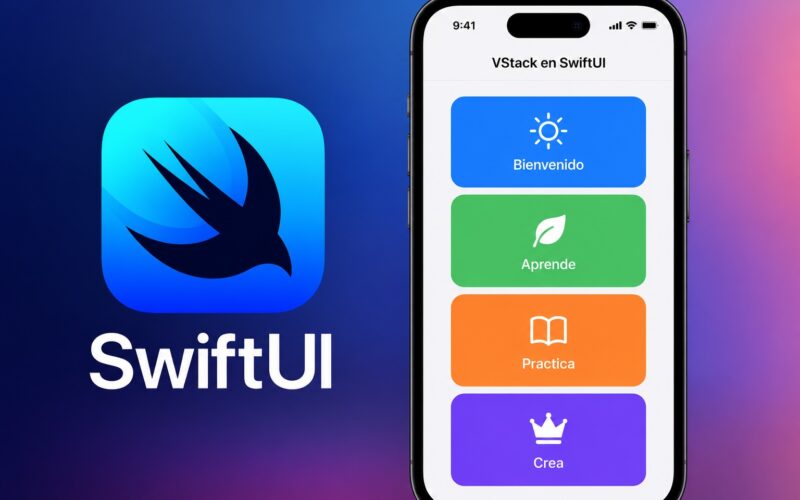
Si estás aprendiendo a desarrollar aplicaciones para iPhone, saber organizar correctamente los elementos de una interfaz es fundamental. SwiftUI ofrece diferentes herramientas para crear diseños modernos, flexibles y atractivos. Una de las más importantes es VStack, un contenedor que permite organizar diferentes elementos verticalmente.
En este tutorial aprenderás como personalizar una VStack con Alignment y Spacing, dos propiedades esenciales para controlar la posición y la separación entre los elementos de tu aplicación. Tanto si estás empezando como si ya trabajas como iOS Developer, dominar estas propiedades te ayudará a crear interfaces más profesionales utilizando Swift, Xcode y SwiftUI.
¿Qué es VStack en SwiftUI?
VStack es un contenedor de SwiftUI que permite organizar diferentes vistas verticalmente, una debajo de otra. Es especialmente útil para crear formularios, pantallas de bienvenida, perfiles de usuario, menús y diferentes secciones dentro de una aplicación.
Por ejemplo, imagina que quieres crear una pantalla de inicio de sesión con un título, una descripción, un campo de correo electrónico y un botón. En lugar de posicionar cada elemento individualmente, puedes agruparlos dentro de una VStack.
Veamos un ejemplo sencillo:
import SwiftUI

struct ContentView: View {
    var body: some View {
        VStack {
            Text("Bienvenido")
                .font(.largeTitle)

            Text("Inicia sesión para continuar")
                .font(.subheadline)

            Button("Iniciar sesión") {
                print("Botón pulsado")
            }
        }
    }
}
Este código organiza tres elementos verticalmente. Sin embargo, podemos personalizar su distribución para conseguir un diseño mucho más atractivo.
¿Para qué sirve Alignment en VStack?
La propiedad alignment permite controlar cómo se alinean horizontalmente los elementos dentro de una VStack.
Por defecto, los elementos utilizan una alineación centrada. Sin embargo, SwiftUI ofrece tres opciones principales:
.leading: Alinea los elementos hacia el inicio del contenedor..center: Centra horizontalmente todos los elementos..trailing: Alinea los elementos hacia el final del contenedor.
Estas opciones son especialmente útiles para mejorar la organización visual de nuestra aplicación.
1. Leading Alignment
La alineación .leading resulta muy útil cuando queremos crear formularios, listas o pantallas con diferentes bloques de texto.
Por ejemplo:
VStack(alignment: .leading) {
    Text("Mi perfil")
        .font(.largeTitle)

    Text("Gestiona tu información personal")
        .font(.subheadline)

    Button("Editar perfil") {
        print("Editar perfil")
    }
}
En este ejemplo, todos los elementos comienzan desde el mismo margen izquierdo en una interfaz con dirección de lectura de izquierda a derecha.
2. Center Alignment
La alineación .center permite centrar horizontalmente los elementos. Es una opción ideal para pantallas de bienvenida, onboarding o interfaces donde queremos destacar un contenido principal.
VStack(alignment: .center) {
    Image(systemName: "person.circle")
        .font(.system(size: 60))

    Text("Bienvenido")
        .font(.title)

    Text("Descubre nuestra aplicación")
}
De esta manera conseguimos una composición equilibrada y visualmente atractiva.
3. Trailing Alignment
La propiedad .trailing permite alinear los elementos hacia el final del contenedor. Puede resultar útil para mostrar cantidades, información financiera o determinados componentes de una interfaz.
VStack(alignment: .trailing) {
    Text("Saldo disponible")

    Text("2.500 €")
        .font(.largeTitle)
}
Utilizar correctamente estas tres opciones permite mejorar la jerarquía visual y facilitar la lectura de nuestra aplicación.
¿Para qué sirve Spacing en VStack?
Mientras que alignment controla la posición horizontal de los elementos, spacing determina la distancia vertical que existe entre las diferentes vistas de una VStack.
Esta propiedad es fundamental para evitar que los elementos aparezcan demasiado juntos o excesivamente separados.
Podemos personalizar el espaciado indicando un valor numérico:
VStack(spacing: 20) {
    Text("Bienvenido")
        .font(.largeTitle)

    Text("Descubre nuestra aplicación")

    Button("Comenzar") {
        print("Comenzar")
    }
}
En este ejemplo, SwiftUI establece una separación de 20 puntos entre cada vista consecutiva.
¿Qué valores de Spacing podemos utilizar?
Dependiendo del diseño que queramos conseguir, podemos utilizar diferentes valores:
- 8 puntos: Ideal para elementos que están relacionados entre sí.
- 16 puntos: Una buena opción para separar componentes habituales.
- 24 puntos: Perfecto para diferenciar secciones.
- 32 puntos: Recomendable cuando queremos crear espacios visuales más amplios.
No existe un valor universal. Como iOS Developer, debes experimentar con diferentes distancias hasta encontrar el equilibrio adecuado para tu diseño.
Combinar Alignment y Spacing en una VStack
Una de las grandes ventajas de SwiftUI es que podemos combinar ambas propiedades para conseguir diseños personalizados de forma muy sencilla.
Veamos un ejemplo práctico de una pantalla de registro:
import SwiftUI

struct ContentView: View {
    @State private var email = ""

    var body: some View {
        VStack(
            alignment: .leading,
            spacing: 16
        ) {
            Text("Crear cuenta")
                .font(.largeTitle)
                .bold()

            Text("Introduce tu correo electrónico")

            TextField("Correo electrónico", text: $email)
                .textFieldStyle(.roundedBorder)

            Button("Continuar") {
                print("Continuar")
            }
        }
        .padding()
    }
}
En este ejemplo combinamos .leading con spacing: 16. De esta manera conseguimos que todos los elementos estén alineados y mantengan una separación uniforme.
Este tipo de estructura es especialmente útil para formularios, pantallas de registro y diferentes secciones de nuestra aplicación.
Consejos para mejorar tus aplicaciones con SwiftUI
Si quieres conseguir interfaces más profesionales, es importante prestar atención a pequeños detalles de diseño.
Cuando trabajes con Xcode, utiliza las previsualizaciones de SwiftUI para experimentar con diferentes valores de alignment y spacing. Así podrás comprobar rápidamente cómo afectan los cambios a la apariencia de tu aplicación.
También es recomendable mantener una separación coherente entre los componentes, utilizar alineaciones consistentes y comprobar que los diseños funcionan correctamente en diferentes tamaños de pantalla.
Conclusión
Aprender como personalizar una VStack con Alignment y Spacing es fundamental para cualquier desarrollador que quiera mejorar sus habilidades con SwiftUI.
La propiedad alignment permite organizar horizontalmente los elementos, mientras que spacing controla la distancia vertical entre ellos. Combinando ambas opciones podemos crear interfaces más limpias, organizadas y fáciles de utilizar.
Si estás aprendiendo Swift o quieres mejorar tus conocimientos como iOS Developer, experimenta con estas propiedades desde Xcode y comienza a incorporarlas en tus próximos proyectos.