Durante décadas, el camino para convertirse en un iOS developer estaba pavimentado con una barrera de entrada costosa y técnicamente intimidante: necesitabas un Mac potente, una cuenta de desarrollador, descargar Xcode (un software de más de 10GB) y aprender a configurar perfiles de aprovisionamiento antes de siquiera escribir tu primera línea de código.
Pero Apple, en su misión de democratizar la Swift programming, lanzó una herramienta que ha evolucionado silenciosamente hasta convertirse en una potencia: Swift Playgrounds.
Si eres un desarrollador veterano, quizás recuerdes Playgrounds como esa app para niños donde un personaje llamado “Byte” recogía gemas. Si esa es tu imagen actual, necesitas actualizarte urgentemente. Hoy en día, Swift Playgrounds es un entorno de desarrollo capaz de crear, compilar y publicar aplicaciones reales en el App Store.
En este análisis profundo, desglosaremos qué es exactamente esta herramienta, dónde conseguirla y, la pregunta del millón: ¿Vale la pena invertir tu tiempo en ella para aprender Swift y SwiftUI?
¿Qué es realmente Swift Playgrounds hoy en día?
Swift Playgrounds no es solo una aplicación; es un entorno de desarrollo ligero (IDE). Lanzado originalmente en 2016 para iPad, su objetivo era enseñar a programar. Sin embargo, con la llegada de SwiftUI (el framework declarativo de Apple) y la versión 4.0 de la app, Playgrounds sufrió una metamorfosis.
Ahora permite el desarrollo de aplicaciones completas (“App Projects”). Ya no estás limitado a escribir fragmentos de código aislados; ahora gestionas una estructura de archivos, importas assets (imágenes, colores), gestionas capacidades del dispositivo (cámara, bluetooth) y previsualizas tu app en tiempo real.
Para el iOS developer moderno, Swift Playgrounds representa la portabilidad. Es la única herramienta oficial que te permite escribir código nativo y compilarlo directamente en un iPad, sin necesidad de un Mac.
Características Clave:
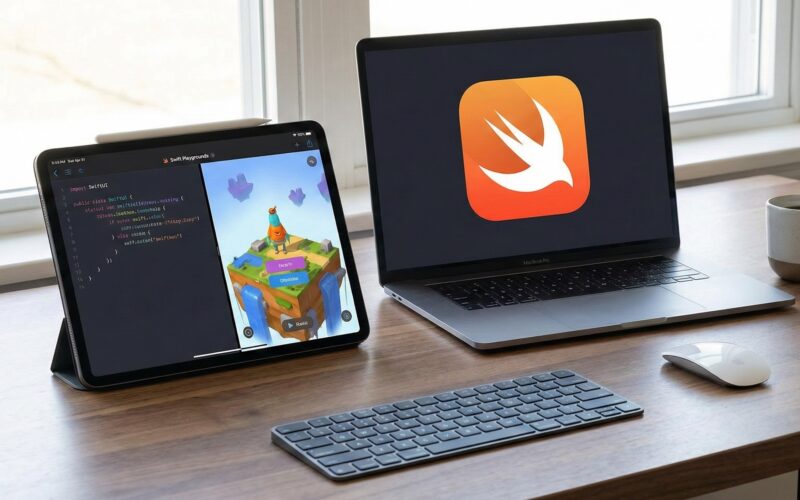
- Edición en tiempo real: A diferencia de Xcode, donde a veces debes esperar a que el simulador arranque, Playgrounds muestra los cambios de tu código SwiftUI casi instantáneamente en el lado derecho de la pantalla.
- Integración con App Store Connect: Puedes subir tu app terminada directamente a la tienda de Apple para su revisión y venta, todo desde el iPad.
- Formato Universal: Los proyectos creados en Playgrounds son compatibles con Xcode. Puedes empezar en el sofá con tu iPad y terminar en el escritorio con tu Mac.
¿Dónde se descarga y qué necesitas?
La accesibilidad es el punto fuerte de esta herramienta.
Descarga
Swift Playgrounds es completamente gratuita. No hay suscripciones, ni pagos dentro de la app, ni versiones “Pro”.
- Para iPad: Busca “Swift Playgrounds” en la App Store de iPadOS.
- Para Mac: Disponible en la Mac App Store.
Requisitos del Sistema
Aquí es donde debes prestar atención para tener una experiencia fluida de Swift programming.
- iPad:
- Necesitas iPadOS 16 o superior para las funciones más recientes.
- Recomendación: Aunque funciona en iPads básicos, para desarrollar apps complejas con muchas vistas de SwiftUI, se recomienda encarecidamente un iPad con procesador serie M (M1, M2, M4) o un iPad Air de última generación. La compilación de código requiere potencia.
- Mac:
- macOS Monterey 12.0 o superior.
- Cualquier Mac compatible funcionará, pero la experiencia es idéntica a la del iPad (está hecha con tecnología Catalyst), por lo que en Mac muchos desarrolladores prefieren saltar directamente a Xcode.
Swift y SwiftUI: El Motor bajo el capó
Para entender si vale la pena, debemos hablar de tecnología. Swift Playgrounds se basa enteramente en Swift (el lenguaje) y SwiftUI (el framework visual).
Aprendiendo Swift Programming
Si eres nuevo, Playgrounds ofrece módulos interactivos (“Aprende a programar 1 y 2”) que gamifican la sintaxis. Pero si saltas a la creación de Apps, te enfrentas a Swift puro. Tienes acceso a casi todas las características modernas del lenguaje:
- Concurrency (Async/Await): Para tareas en segundo plano.
- Genéricos y Protocolos: La base de la arquitectura sólida.
- Swift Package Manager (SPM): Sí, puedes importar librerías de terceros (como Alamofire o Kingfisher) directamente en Playgrounds pegando la URL de GitHub. Esto es un cambio de juego para un iOS developer.
Dominando SwiftUI
Playgrounds y SwiftUI son el matrimonio perfecto. Al ser SwiftUI un framework declarativo (escribes código y la UI reacciona), la naturaleza ligera de Playgrounds brilla.
- No hay Storyboards ni archivos
.xibantiguos. - Todo es código.
- Aprendes a pensar en “Vistas”, “Estados” (
@State) y “Entornos” (@Environment), que son los pilares del desarrollo moderno en Apple.
¿Vale la pena para desarrollar Apps en iOS, macOS y watchOS?
Llegamos al núcleo del asunto. Vamos a desglosarlo por plataforma y nivel de experiencia.
1. Para el Desarrollo en iOS (iPhone/iPad)
Veredicto: SÍ, ABSOLUTAMENTE.
Si tu objetivo es crear apps para iPhone o iPad, Swift Playgrounds es una herramienta de producción legítima para proyectos pequeños y medianos.
- Ventajas: La barrera de entrada es nula. La predicción de código es rápida. La gestión de permisos (pedir acceso a la cámara o fotos) es visual y sencilla.
- Caso de uso ideal: Apps de listas de tareas, visores de fotos, herramientas de utilidad, prototipos rápidos y apps educativas.
2. Para el Desarrollo en macOS
Veredicto: PARCIALMENTE.
Gracias a la tecnología “Mac Catalyst” y al diseño universal de SwiftUI, las apps que creas en Playgrounds para iPad pueden ejecutarse en Mac de forma nativa.
- La limitación: No puedes acceder fácilmente a características exclusivas y profundas del Mac (como la barra de menús avanzada, drivers del sistema o scripting complejo de shell) desde Playgrounds. Estás construyendo esencialmente una app de iPad que funciona muy bien en Mac, pero no una app de Mac “pura” de la vieja escuela.
3. Para el Desarrollo en watchOS
Veredicto: NO DIRECTAMENTE.
Aquí es donde Playgrounds muestra sus límites frente a Xcode.
- En Xcode, puedes crear un “Target” específico para Apple Watch.
- En Swift Playgrounds, estás creando una App de iOS. Aunque SwiftUI es compatible con watchOS, Playgrounds no te permite (a fecha de 2026) compilar y exportar un binario específico independiente para el reloj.
- Workaround: Puedes usar Playgrounds para aprender a diseñar las vistas de reloj (ya que el código de SwiftUI es el mismo), pero necesitarás mover tu proyecto a Xcode para empaquetarlo y publicarlo correctamente para el Apple Watch.
Comparativa: Swift Playgrounds vs. Xcode
Para un iOS developer, esta es la batalla real.
| Característica | Swift Playgrounds | Xcode |
| Curva de Aprendizaje | Muy Baja (Amigable) | Alta (Intimidante) |
| Hardware Requerido | iPad o Mac | Solo Mac |
| Lenguaje UI | Solo SwiftUI | SwiftUI + UIKit (Legacy) |
| Depuración (Debugging) | Básica (Prints y errores visuales) | Avanzada (Instruments, View Hierarchy, Memory Graph) |
| Gestión de Archivos | Simplificada | Completa y compleja |
| Control de Versiones | Básico (no Git completo visual) | Integración Git completa |
| Publicación | Directa a App Store | Directa + Enterprise + AdHoc |
¿Por qué un iOS Developer Senior usaría Playgrounds?
Podrías pensar que esto es solo para novatos, pero te equivocas. Los desarrolladores senior usan Playgrounds por tres razones:
- Prototipado Rápido: Tienes una idea en el tren. Sacas el iPad, abres Playgrounds y maquetas la vista en SwiftUIen 10 minutos. Llegas a casa, pasas el archivo al Mac y sigues en Xcode.
- Aislamiento de Problemas: A veces tu proyecto en Xcode es tan gigante que tarda minutos en compilar. Si quieres probar un algoritmo nuevo de Swift programming o una animación compleja, es más rápido hacerlo en un Playground aislado.
- Swift Student Challenge: Apple organiza anualmente este concurso. Los ganadores suelen ser contratados o becados por Apple. El requisito obligatorio es que el proyecto sea un Swift Playground. Dominar esta herramienta puede ser tu billete dorado a Cupertino.
Tutorial Rápido: Tu Primer “Hola Mundo” en 5 Minutos
Para que veas lo fácil que es, vamos a simular tu primera experiencia:
- Abre la App: Selecciona “App Nueva” en la esquina inferior izquierda.
- La Interfaz: Verás código a la izquierda y una vista previa a la derecha.
- El Código: Por defecto verás algo así:
import SwiftUI

struct ContentView: View {
    var body: some View {
        VStack {
            Image(systemName: "globe")
                .imageScale(.large)
                .foregroundColor(.accentColor)
            Text("Hello, world!")
        }
    }
}- La Magia: Cambia
"Hello, world!"por"Hola, iOS Developer". Verás que el texto a la derecha cambia instantáneamente sin que toques ningún botón de “Run”. - Añade un Modificador: Escribe
.font(.largeTitle)debajo del Text. El texto crece. - Añade Lógica: Añade
@State var contador = 0y unButton. En menos de 20 líneas tienes una app interactiva.
Conclusión: El Veredicto Final
¿Vale la pena Swift Playgrounds?
Si eres un aspirante a iOS developer que no tiene un Mac, o que tiene un iPad y quiere empezar a aprender Swift y SwiftUI hoy mismo sin gastar dinero: Es la mejor herramienta del mundo. No hay nada en Android o Web que se le acerque en términos de potencia, facilidad y natividad en una tablet.
Si ya eres un profesional, Playgrounds es tu libreta de bocetos digital. No reemplazará a Xcode para la arquitectura de sistemas complejos, CI/CD o gestión de equipos grandes, pero es el complemento perfecto para tu flujo de trabajo.
La industria tecnológica se mueve hacia la simplicidad y la movilidad. Aprender a desarrollar en Playgrounds no es aprender una versión “lite” de la programación; es aprender el futuro de cómo se construirá el software: de forma declarativa, visual y portátil.
Si tienes cualquier duda sobre este artículo, contacta conmigo y estaré encantado de ayudarte 🙂. Puedes contactar conmigo en mi perfil de X o en mi perfil de Instagram