



Si llevas un tiempo inmerso en la programación Swift y el desarrollo con SwiftUI, seguramente te habrás encontrado con el temido “Infierno de los Modificadores”. Estás construyendo una vista increíble en Xcode, pero tu código empieza a parecer una lista de la compra interminable: .padding(), .background(), .cornerRadius(), .shadow(), .font(), .foregroundColor()… repetido una y otra vez para cada botón, tarjeta o texto de tu aplicación.
Para un iOS developer profesional, el principio DRY (Don’t Repeat Yourself) es sagrado. Copiar y pegar bloques de estilo no solo ensucia el código, sino que convierte el mantenimiento de la app en una pesadilla. Si el diseñador decide cambiar el radio de las esquinas de 10 a 12, ¿vas a buscar en 50 archivos diferentes?
La solución elegante que nos ofrece Apple es crear un modificador personalizado (Custom Modifier).
En este tutorial exhaustivo, aprenderás a encapsular estilos y lógica reutilizable, limpiando tu código y creando tu propio sistema de diseño agnóstico que funcione en iOS, macOS y watchOS. Elevaremos tu nivel de SwiftUI de “usuario” a “arquitecto”.
¿Qué es realmente un ViewModifier?
En el corazón de SwiftUI, los modificadores no son magia; son estructuras. Cuando escribes .padding(), no estás cambiando la propiedad de una vista (como harías en UIKit con UIView), estás envolviendo tu vista actual en una nueva vista que añade ese relleno.
El protocolo ViewModifier es la interfaz que nos permite intervenir en este proceso de construcción. Su definición es engañosamente simple:
protocol ViewModifier {
    associatedtype Body : View
    func body(content: Self.Content) -> Self.Body
}
La función body recibe el content (la vista que estamos modificando) y devuelve una nueva vista (Body). Tu trabajo como iOS developer es tomar ese contenido, aplicarle transformaciones y devolver el resultado.
Paso 1: Tu Primer Modificador Personalizado
Vamos a empezar con un caso de uso clásico: El diseño de una “Tarjeta” (Card View). Queremos que múltiples contenedores en nuestra app tengan fondo blanco, esquinas redondeadas y una sombra suave.
La Implementación
Abre Xcode y crea un nuevo archivo Swift llamado CardModifier.swift.
import SwiftUI

struct CardModifier: ViewModifier {
    func body(content: Content) -> some View {
        content
            .padding()
            .background(Color(.systemBackground))
            .cornerRadius(12)
            .shadow(color: Color.black.opacity(0.1), radius: 4, x: 0, y: 2)
    }
}
Cómo usarlo
Para aplicar este modificador, utilizamos el método .modifier(_:):
Text("Hola, SwiftUI")
    .modifier(CardModifier())
Aunque funciona, esta sintaxis no es muy “Swifty”. Los modificadores nativos de Apple se escriben como .padding(), no .modifier(Padding()). Para alcanzar ese nivel de elegancia en nuestra programación Swift, necesitamos dar un paso más.
Paso 2: La Magia de las Extensiones (Syntactic Sugar)
Para que nuestro modificador personalizado se sienta como un ciudadano de primera clase en el ecosistema, debemos extender el protocolo View. Esto no solo mejora la legibilidad, sino que facilita el autocompletado en Xcode.
Añade esto al final de tu archivo CardModifier.swift:
extension View {
    func cardStyle() -> some View {
        self.modifier(CardModifier())
    }
}
Ahora, tu código en la vista principal será limpio y semántico:
VStack {
    Text("Dashboard")
        .font(.title)

    VStack {
        Text("Estadísticas de Usuario")
        Text("Ventas: 120%")
    }
    .cardStyle() // ¡Mucho más limpio!
}
Este pequeño cambio diferencia a un desarrollador junior de un iOS developer que se preocupa por la API de su código.
Paso 3: Modificadores con Estado y Parámetros
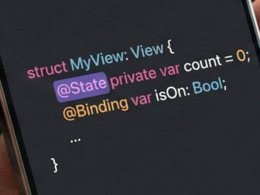
Los modificadores personalizados no se limitan a estilos estáticos. Pueden aceptar parámetros e incluso mantener su propio estado (@State), lo que los hace increíblemente potentes para encapsular lógica de UI.
Imagina que quieres crear un botón que, al ser pulsado, haga una animación de “rebote” (scale effect). En lugar de escribir la lógica de animación en cada botón de tu app, vamos a encapsularlo.
El Modificador BounceButton
struct BounceButtonModifier: ViewModifier {
    var bounceScale: CGFloat
    @State private var isPressed = false

    func body(content: Content) -> some View {
        content
            .scaleEffect(isPressed ? bounceScale : 1.0)
            .animation(.spring(response: 0.3, dampingFraction: 0.5), value: isPressed)
            .gesture(
                DragGesture(minimumDistance: 0)
                    .onChanged { _ in isPressed = true }
                    .onEnded { _ in isPressed = false }
            )
    }
}

extension View {
    func bounceEffect(scale: CGFloat = 0.9) -> some View {
        self.modifier(BounceButtonModifier(bounceScale: scale))
    }
}
Análisis Técnico
- Parámetros: Aceptamos
bounceScalepara que el desarrollador pueda decidir cuánto se encoge el botón. - Estado Interno: Usamos
@State private var isPresseddentro del modificador. Esto es crucial: el modificador gestiona su propia lógica. La vista padre no necesita saber nada sobre el estado de la animación. - Encapsulamiento: Toda la lógica del gesto y la animación vive dentro del modificador.
Ahora puedes aplicar .bounceEffect() a cualquier imagen, texto o contenedor, dotándolo de interactividad compleja con una sola línea de código.
Adaptabilidad Multiplataforma: iOS, macOS y watchOS
Una de las grandes promesas de SwiftUI es “Learn once, apply anywhere”. Sin embargo, un iOS developer sabe que el diseño no es igual en un iPhone que en un Apple Watch.
Al crear un modificador personalizado, puedes usar compilación condicional o lógica de entorno para adaptar el estilo según el sistema operativo.
Ejemplo: Estilo de Botón Adaptativo
Supongamos que quieres un botón primario que sea grande y azul en iOS, pero más sutil y con bordes en macOS.
struct AdaptivePrimaryButton: ViewModifier {
    func body(content: Content) -> some View {
        #if os(iOS)
        content
            .padding()
            .background(Color.blue)
            .foregroundColor(.white)
            .cornerRadius(10)
        #elseif os(macOS)
        content
            .padding(8)
            .background(Color.blue.opacity(0.1))
            .foregroundColor(.blue)
            .cornerRadius(6)
            .overlay(
                RoundedRectangle(cornerRadius: 6)
                    .stroke(Color.blue, lineWidth: 1)
            )
        #else
        // watchOS, tvOS
        content
            .foregroundColor(.blue)
        #endif
    }
}
Esto permite centralizar las decisiones de diseño. Si el equipo de diseño cambia el estilo de los botones en macOS, solo modificas este archivo, y toda tu aplicación se actualiza.
Advanced SwiftUI: ViewModifier vs. View Extension
Una pregunta común en entrevistas para iOS developer es: ¿Cuándo debo crear un struct ViewModifier y cuándo basta con una simple extensión de View?
Opción A: Extensión Directa (Sin Struct)
extension View {
    func redTitle() -> some View {
        self
            .font(.title)
            .foregroundColor(.red)
    }
}
Opción B: ViewModifier (Con Struct)
struct RedTitleModifier: ViewModifier { ... }La Regla de Oro:
- Usa Extensión Directa cuando solo estés combinando modificadores existentes de SwiftUI y no necesites variables de estado (
@State) ni propiedades almacenadas complejas. Es más ligero para el compilador. - Usa ViewModifier (Struct) cuando necesites:
- Mantener un estado (
@State,@Binding). - Acceder al
@Environment(por ejemplo, para detectar el modo oscuro o el tamaño de la fuente dinámica). - Reutilizar lógica compleja que transforma el
Contentde formas no estándar.
- Mantener un estado (
Optimizando para el Rendimiento en Xcode
SwiftUI es muy eficiente, pero el abuso de modificadores complejos puede impactar el rendimiento del renderizado o el tiempo de compilación.
El modificador .concat()
Si tienes dos modificadores que siempre van juntos, puedes combinarlos antes de aplicarlos a la vista.
let baseStyle = CardModifier()
let interactionStyle = BounceButtonModifier(bounceScale: 0.95)
let combinedStyle = baseStyle.concat(interactionStyle)

Text("Click Me")
    .modifier(combinedStyle)
Esto es útil cuando estás construyendo un Sistema de Diseño (Design System) y quieres componer estilos complejos a partir de átomos más simples.
Depuración de Jerarquías
Cuando usas muchos modificadores personalizados, la jerarquía de vistas en el “View Debugger” de Xcode puede volverse profunda. Recuerda que cada modificador envuelve la vista anterior.
Consejo Pro: Usa el modificador .id("NombreIdentificable") en tus vistas clave durante el desarrollo para encontrarlas fácilmente en el inspector visual de Xcode si la jerarquía se vuelve confusa.
Caso de Uso Real: Watermark Modifier (Marca de Agua)
Para finalizar este tutorial, vamos a crear algo que sería difícil de hacer simplemente copiando y pegando estilos: un modificador que inyecta una marca de agua sobre cualquier vista, ideal para aplicaciones de fotografía o versiones de prueba.
struct Watermark: ViewModifier {
    var text: String

    func body(content: Content) -> some View {
        ZStack(alignment: .bottomTrailing) {
            content

            Text(text)
                .font(.caption)
                .foregroundColor(.white)
                .padding(5)
                .background(Color.black.opacity(0.5))
                .cornerRadius(4)
                .padding(10) // Margen desde la esquina
        }
    }
}

extension View {
    func watermarked(with text: String) -> some View {
        self.modifier(Watermark(text: text))
    }
}
¿Por qué es esto genial? Observa que usamos un ZStack. El modificador no solo cambia atributos de la vista original (content), sino que cambia su estructura, colocándola dentro de una pila y añadiendo una nueva vista (Text) encima.
Esto demuestra el verdadero poder de crear un modificador personalizado: tienes control total sobre la jerarquía visual que rodea a tu contenido.
Conclusión
La transición de escribir código SwiftUI “que funciona” a escribir código SwiftUI “escalable” pasa por el dominio de los ViewModifier.
Como iOS developer, tu objetivo debe ser crear un código que sea legible como una frase en inglés. Al encapsular estilos y comportamientos en modificadores semánticos (.cardStyle(), .bounceEffect(), .watermarked()), reduces la carga cognitiva al leer el código y centralizas la lógica de tu interfaz.
Resumen de beneficios:
- DRY: Escribe una vez, usa en todas partes.
- Mantenibilidad: Cambios de diseño en un solo punto.
- Legibilidad: Limpia tus vistas principales de “ruido” de configuración.
- Consistencia: Facilita que todo el equipo use los mismos estilos predefinidos.
Si tienes cualquier duda sobre este artículo, contacta conmigo y estaré encantado de ayudarte 🙂. Puedes contactar conmigo en mi perfil de X o en mi perfil de Instagram