


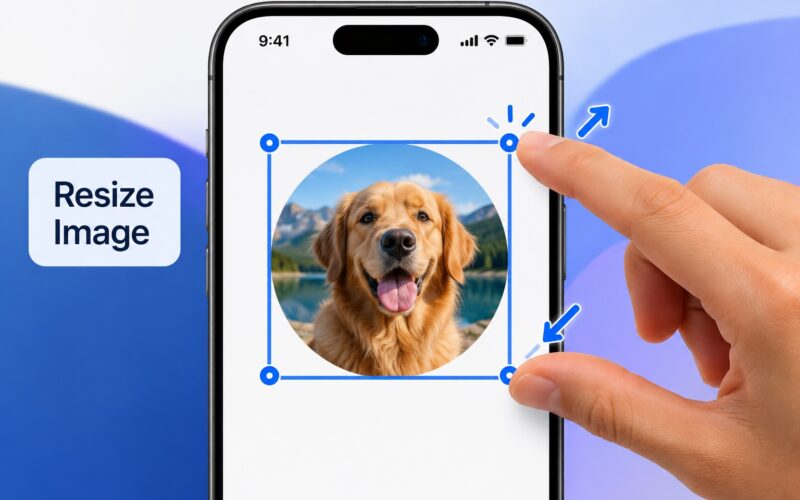
Si eres un desarrollador de iOS (iOS Developer) que está aprendiendo SwiftUI, crear imágenes circulares es una técnica útil para diseñar aplicaciones modernas y visualmente atractivas para iOS. Las imágenes circulares se utilizan habitualmente para fotografías de perfil, listas de contactos, avatares de usuarios e interfaces de redes sociales. Ayudan a conseguir una apariencia uniforme y hacen que los elementos visuales importantes destaquen.
En este tutorial, aprenderás cómo crear una imagen circular en SwiftUI utilizando el modificador .clipShape(). Descubriremos por qué son útiles las imágenes circulares, explicaremos cómo funciona este modificador y desarrollaremos un ejemplo práctico utilizando Swift, Xcode y SwiftUI.
¿Por qué crear una imagen circular en SwiftUI?
Las imágenes son componentes esenciales de muchas aplicaciones móviles. Sin embargo, mostrar todas las imágenes con una forma rectangular puede hacer que una interfaz resulte repetitiva o visualmente desequilibrada.
Las imágenes circulares ofrecen varias ventajas:
- Mejor diseño visual: las fotografías de perfil circulares proporcionan una apariencia moderna y limpia.
- Diseños coherentes: utilizar las mismas dimensiones para las imágenes circulares ayuda a mantener la armonía visual en listas y pantallas de perfil.
- Mejor reconocimiento de usuarios: los avatares redondos facilitan la identificación de personas en aplicaciones de mensajería, redes sociales y herramientas de colaboración.
- Componentes reutilizables: puedes crear un componente de imagen circular y reutilizarlo en diferentes partes de tu aplicación.
Por estos motivos, aprender cómo crear una imagen circular en SwiftUI es una habilidad valiosa para cualquier desarrollador de iOS (iOS Developer).
¿Qué es el modificador .clipShape() en SwiftUI?
En SwiftUI, el modificador .clipShape() permite recortar una vista utilizando una forma específica. Cualquier parte de la vista que quede fuera de esa forma se vuelve invisible.
Por ejemplo, aplicar .clipShape(Circle()) a una imagen hace que tenga una apariencia circular al recortar sus límites rectangulares.
En determinadas versiones y contextos de la API de SwiftUI, puedes encontrar sintaxis abreviadas para representar formas. Sin embargo, la forma estándar y ampliamente compatible de crear una imagen circular es utilizar .clipShape(Circle()).
Es importante comprender que .clipShape() no modifica el archivo de imagen original. En su lugar, cambia la forma en la que se muestra la imagen en pantalla.
Paso 1: Añade una imagen a tu proyecto de Xcode
Primero, abre tu proyecto en Xcode y localiza el catálogo de recursos, normalmente llamado Assets.xcassets.
Arrastra una imagen al catálogo y asígnale un nombre descriptivo, como profile.
A continuación, crea una vista de SwiftUI y muestra la imagen:
import SwiftUI

struct ContentView: View {
    var body: some View {
        Image("profile")
    }
}
Este código muestra la imagen con su apariencia rectangular predeterminada. En el siguiente paso, la transformaremos en una imagen circular.
Paso 2: Crea una imagen circular utilizando .clipShape()
Para crear una imagen circular, aplica .clipShape(Circle()) a la vista Image.
import SwiftUI

struct ContentView: View {
    var body: some View {
        Image("profile")
            .clipShape(Circle())
    }
}
La forma Circle() define el límite circular, mientras que .clipShape() recorta la imagen para adaptarla a esa forma.
Sin embargo, si la imagen original tiene dimensiones diferentes de ancho y alto, el resultado puede no tener el aspecto que esperas para una fotografía de perfil. Para conseguir una imagen circular uniforme, debemos controlar su tamaño.
Paso 3: Redimensiona la imagen antes de recortarla
Un enfoque habitual consiste en combinar .resizable(), .scaledToFill(), .frame() y .clipShape().
Image("profile")
    .resizable()
    .scaledToFill()
    .frame(width: 120, height: 120)
    .clipShape(Circle())
    .clipped()
Veamos qué hace cada modificador:
.resizable()permite escalar la imagen..scaledToFill()escala la imagen para llenar el espacio disponible, manteniendo su relación de aspecto..frame(width: 120, height: 120)establece un marco cuadrado de 120 por 120 puntos..clipShape(Circle())recorta la imagen para darle una forma circular..clipped()evita que el contenido de la imagen que sobresale del marco permanezca visible fuera de sus límites.
Esta combinación es ideal para crear fotografías de perfil y avatares de usuarios.
Paso 4: Añade un borde a tu imagen circular
Puedes mejorar la apariencia de una imagen circular añadiendo un borde mediante .overlay() y .stroke().
Image("profile")
    .resizable()
    .scaledToFill()
    .frame(width: 120, height: 120)
    .clipShape(Circle())
    .overlay {
        Circle()
            .stroke(.blue, lineWidth: 3)
    }
    .clipped()
Este ejemplo añade un borde azul alrededor de la imagen circular. Puedes personalizar el color y el grosor para adaptarlos al diseño de tu aplicación.
Conclusión
Aprender cómo crear una imagen circular en SwiftUI es una habilidad sencilla, pero valiosa para cualquier desarrollador de iOS (iOS Developer). El modificador .clipShape() permite controlar la forma visible de una imagen sin modificar el archivo original.
Al combinar .clipShape(Circle()) con .resizable(), .scaledToFill() y .frame(), puedes crear avatares y fotografías de perfil con un aspecto profesional utilizando Swift, Xcode y SwiftUI.
Experimenta con diferentes tamaños de imagen, bordes y formas para desarrollar componentes reutilizables y mejorar la calidad visual de tus aplicaciones para iOS.