
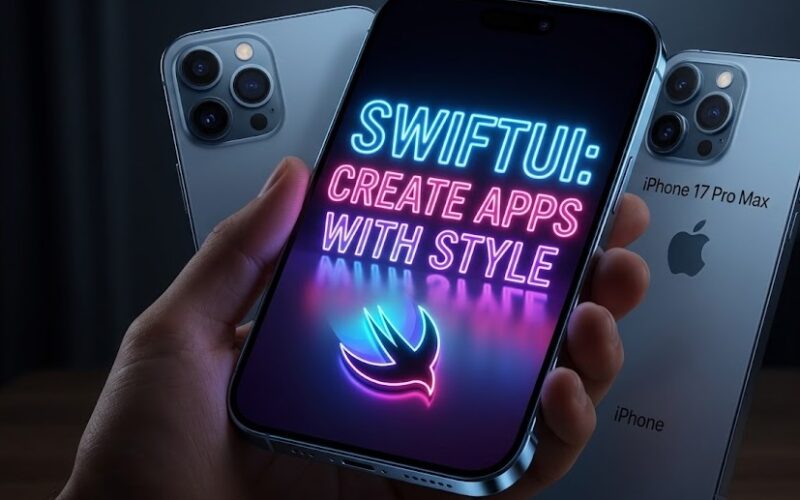
Si eres un iOS Developer buscando darle un toque moderno y ciberpunk a tus interfaces, dominar el efecto neón en SwiftUI es una habilidad excelente para añadir a tu repertorio. A diferencia de UIKit, donde crear sombras múltiples y brillos complejos requería interactuar directamente con CALayer, SwiftUI nos permite lograr resultados espectaculares de forma declarativa, con menos código y un rendimiento optimizado.
En este tutorial de programación Swift, vamos a crear un efecto de brillo de neón desde cero utilizando Xcode. Lo diseñaremos de manera que sea completamente reutilizable y multiplataforma, funcionando a la perfección en iOS, macOS y watchOS.
La Anatomía de un Efecto Neón
Antes de escribir código Swift, es fundamental entender qué hace que nuestros ojos perciban un color plano como un tubo de neón brillante. Un efecto neón convincente no es solo una sombra de color; se compone de tres capas principales:
- El Núcleo (Core): Es el centro del objeto (texto o forma). Suele ser de un color muy claro, casi blanco, o una versión muy brillante y desaturada del color del neón.
- El Brillo Interno (Inner Glow): Una pequeña difusión alrededor del núcleo que da la sensación de que la luz emana desde el centro.
- El Brillo Externo (Outer Glow): Varias capas de sombras con diferentes radios de desenfoque (
blur). La superposición de una sombra dura y pequeña con una sombra suave y extensa crea el efecto de iluminación volumétrica.
Paso 1: Preparando el Entorno en Xcode
Para empezar, abre Xcode y crea un nuevo proyecto.
- Selecciona File > New > Project.
- En la pestaña Multiplatform, elige App. Esto nos asegura que nuestro código SwiftUI estará listo para compilar en los tres sistemas operativos sin configuraciones adicionales complejas.
- Nombra tu proyecto (por ejemplo,
NeonEffectTutorial) y asegúrate de que la interfaz seleccionada sea SwiftUI y el lenguaje sea Swift.
Paso 2: Creando el Modificador Reutilizable
En SwiftUI, la mejor práctica para aplicar estilos complejos a múltiples vistas es crear un ViewModifier personalizado o una extensión de View. Esto mantiene nuestra vista principal limpia y nos permite aplicar el efecto neón en SwiftUI a textos, formas geométricas o botones con una sola línea de código.
Crea un nuevo archivo Swift llamado NeonStyleModifier.swift y añade el siguiente código:
import SwiftUI

struct NeonStyleModifier: ViewModifier {
    var color: Color
    var blurRadius: CGFloat

    func body(content: Content) -> some View {
        content
            // El núcleo brillante (ligeramente más claro que el color base)
            .foregroundColor(.white)
            .colorMultiply(color.opacity(0.8))

            // Primera capa: Brillo intenso y cercano
            .shadow(color: color, radius: blurRadius / 3, x: 0, y: 0)

            // Segunda capa: Difusión media
            .shadow(color: color, radius: blurRadius, x: 0, y: 0)

            // Tercera capa: Difusión extensa para el aura del neón
            .shadow(color: color.opacity(0.5), radius: blurRadius * 2, x: 0, y: 0)
    }
}
¿Qué está pasando aquí?
- Usamos
colorMultiplyjunto con un.whitebase para asegurar que el núcleo mantenga la legibilidad y luminosidad, pero se tiña con nuestro color de neón. - Apilamos tres modificadores
.shadow. En la programación Swift orientada a UI, las sombras se dibujan detrás de la vista. Al centrarlas (x: 0, y: 0) y variar elradius, creamos un gradiente de luz que se desvanece suavemente.
Para hacer que este modificador sea tan fácil de usar como los modificadores nativos de SwiftUI, vamos a crear una extensión en View:
extension View {
    func neonEffect(color: Color, blurRadius: CGFloat = 10) -> some View {
        self.modifier(NeonStyleModifier(color: color, blurRadius: blurRadius))
    }
}
Paso 3: Aplicando el Efecto a Textos y Formas
Ahora vamos a nuestro archivo ContentView.swift y veamos la magia en acción. Para que un efecto neón en SwiftUI resalte, necesitamos un fondo oscuro.
import SwiftUI

struct ContentView: View {
    var body: some View {
        ZStack {
            // Fondo oscuro para contrastar la luz
            Color.black.ignoresSafeArea()

            VStack(spacing: 50) {
                // Ejemplo 1: Texto de Neón
                Text("SWIFTUI")
                    .font(.system(size: 60, weight: .black, design: .rounded))
                    .neonEffect(color: .cyan, blurRadius: 15)

                // Ejemplo 2: Forma de Neón
                RoundedRectangle(cornerRadius: 20)
                    .stroke(lineWidth: 6)
                    .frame(width: 200, height: 80)
                    .neonEffect(color: .pink, blurRadius: 12)
                    .overlay(
                        Text("NEON")
                            .font(.title.bold())
                            .foregroundColor(.white)
                            .shadow(color: .pink, radius: 5)
                    )

                // Ejemplo 3: Icono (SF Symbol)
                Image(systemName: "bolt.fill")
                    .font(.system(size: 80))
                    .neonEffect(color: .yellow, blurRadius: 20)
            }
        }
    }
}
Al renderizar esto en Xcode, verás cómo los tres elementos parecen emitir luz propia. La clave está en el grosor (usar fuentes gruesas como .black o trazos anchos) para darle suficiente “cuerpo” al núcleo del neón.
Paso 4: Optimizando para Multiplataforma (macOS y watchOS)
Una de las maravillas de ser un iOS Developer hoy en día es que SwiftUI traslada gran parte de nuestro trabajo a otros ecosistemas de Apple. Sin embargo, el hardware de un Apple Watch no es el mismo que el de un Mac Studio.
Renderizar múltiples sombras superpuestas es una operación costosa para la GPU. En iOS y macOS, el rendimiento suele ser impecable, pero en watchOS, abusar de sombras con radios de desenfoque grandes puede causar caídas en los fotogramas por segundo (FPS).
Podemos hacer que nuestra extensión sea “inteligente” detectando la plataforma y ajustando el efecto:
extension View {
    func adaptiveNeonEffect(color: Color) -> some View {
        #if os(watchOS)
        // En watchOS: simplificamos a una sola sombra fuerte para optimizar batería y GPU
        self
            .foregroundColor(color.opacity(0.9))
            .shadow(color: color, radius: 5, x: 0, y: 0)
        #else
        // En iOS y macOS: aplicamos el efecto completo de 3 capas
        self.modifier(NeonStyleModifier(color: color, blurRadius: 15))
        #endif
    }
}
El uso de directivas de compilación como #if os(watchOS) es una técnica esencial en la programación Swift moderna para mantener un único código fuente (Single Source of Truth) sin sacrificar el rendimiento específico de cada dispositivo.
Paso 5: Llevándolo al Siguiente Nivel con Animaciones
Un neón no está completo si no tiene vida. Los letreros reales parpadean o pulsan. Gracias al motor de animaciones de SwiftUI, añadir un efecto de latido es sumamente sencillo.
Vamos a modificar nuestra vista para que el radio de desenfoque se anime constantemente:
struct PulsatingNeonView: View {
    @State private var isPulsating = false

    var body: some View {
        ZStack {
            Color(red: 0.05, green: 0.05, blue: 0.1).ignoresSafeArea()

            Text("OPEN")
                .font(.system(size: 70, weight: .heavy, design: .monospaced))
                // Animamos la opacidad del núcleo para el parpadeo
                .opacity(isPulsating ? 1.0 : 0.7)
                .neonEffect(color: .green, blurRadius: isPulsating ? 20 : 10)
                .animation(
                    .easeInOut(duration: 1.0).repeatForever(autoreverses: true),
                    value: isPulsating
                )
                .onAppear {
                    isPulsating.toggle()
                }
        }
    }
}
Al cambiar el valor de isPulsating, la animación interpola fluidamente tanto el tamaño del radio de la sombra como la opacidad del núcleo, creando un efecto de brillo respirable que capta instantáneamente la atención del usuario.
Resumen y Mejores Prácticas
Como iOS Developer, al implementar un efecto neón en SwiftUI usando Xcode debes tener en cuenta lo siguiente:
- Contraste: El neón necesita oscuridad. Asegúrate de que tus fondos sean negros o de tonos muy oscuros (como azul marino profundo o gris carbón).
- Capas de Luz: Un buen neón no es solo una sombra, es la suma de un núcleo sólido, un brillo interno y una dispersión externa amplia.
- Rendimiento: Usa las directivas de Swift para limitar las capas gráficas en dispositivos con restricciones de hardware como el Apple Watch.
- Accesibilidad: No dependas únicamente del color o del brillo para transmitir información crítica en tu app, ya que los usuarios con sensibilidad visual o problemas de contraste podrían no percibirlo correctamente.
Dominar estas técnicas de SwiftUI no solo mejora la estética de tus aplicaciones, sino que te enseña cómo el framework maneja el apilamiento de modificadores y el renderizado gráfico subyacente.