Como iOS Developer, crear interfaces de usuario fluidas, intuitivas y atractivas es una prioridad absoluta. Desde su introducción, SwiftUI ha revolucionado la forma en que construimos aplicaciones en el ecosistema de Apple, dejando atrás la complejidad de UIKit para abrazar un paradigma declarativo. Sin embargo, a medida que avanzas en la programación Swift, es común encontrarse con ciertos desafíos de diseño. Uno de los más frecuentes es adaptar los elementos de navegación por defecto para que coincidan con la identidad visual de tu aplicación.
En este tutorial, exploraremos a fondo esta técnica, no solo para iOS, sino también para macOS y watchOS, asegurándonos de que tu código Swift sea verdaderamente multiplataforma y esté optimizado para las últimas versiones de Xcode.
1. Introducción a la Navegación en SwiftUI
Antes de sumergirnos en la personalización, es fundamental entender cómo funciona la navegación. En las primeras versiones de SwiftUI, dependíamos de NavigationView. A partir de iOS 16, Apple introdujo NavigationStack, una API mucho más robusta y flexible que permite una navegación basada en datos (data-driven navigation).
Por defecto, un NavigationLink se renderiza visualmente de una manera muy sutil. Si lo colocas dentro de un List, aparecerá como una fila estándar con un pequeño indicador de divulgación (un chevron o flecha) en el lado derecho. Si lo usas fuera de una lista, a menudo se ve simplemente como texto de color azul (el color de acento por defecto).
Pero, ¿qué pasa si tu diseño exige un gran botón de “Comenzar”, “Comprar ahora” o “Siguiente Paso” que, al tocarlo, navegue a otra pantalla? Aquí es donde un iOS Developer debe aplicar técnicas de personalización.
Requisitos Previos
- Tener Xcode 14 o superior instalado (recomendado Xcode 15+ para las últimas novedades de iOS 17+).
- Conocimientos básicos de programación Swift y el ciclo de vida de SwiftUI.
- Familiaridad con
NavigationStack.
2. El Enfoque Básico: Modificadores de Estilo integrados
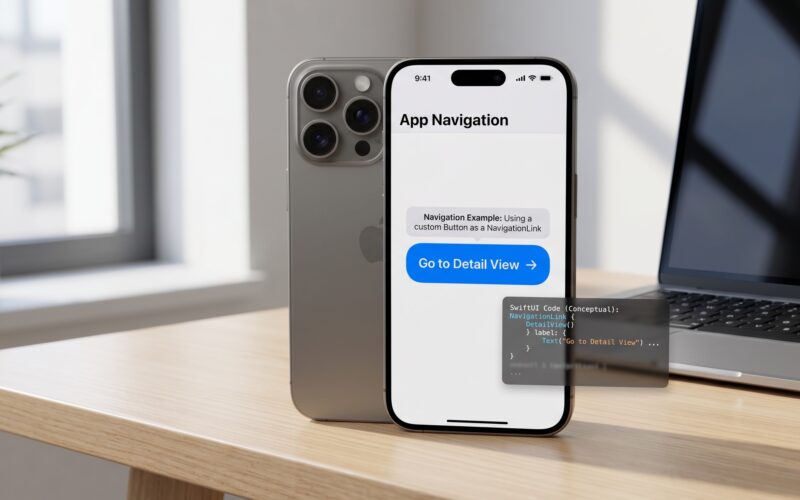
La forma más directa y “nativa” de resolver cómo mostrar un NavigationLink como un botón en SwiftUI es aprovechando la forma en que SwiftUI propaga los modificadores de estilo. Un NavigationLink acepta una vista como etiqueta (label). Puedes estilizar esta etiqueta o aplicar un estilo de botón directamente al enlace.
Ejemplo 1: Usando .buttonStyle()
SwiftUI es lo suficientemente inteligente como para permitir que un NavigationLink adopte comportamientos y estilos visuales de un botón si se lo indicamos.
import SwiftUI

struct BasicButtonLinkView: View {
    var body: some View {
        NavigationStack {
            VStack(spacing: 30) {
                Text("Bienvenido a la App")
                    .font(.largeTitle)
                    .fontWeight(.bold)

                // Aquí está la magia: un NavigationLink estilizado
                NavigationLink(destination: DetailView()) {
                    Text("Explorar Funciones")
                        .font(.headline)
                        .frame(maxWidth: .infinity)
                }
                .buttonStyle(.borderedProminent) // Convierte el enlace en un botón visual
                .controlSize(.large)
                .padding(.horizontal)
            }
            .navigationTitle("Inicio")
        }
    }
}

struct DetailView: View {
    var body: some View {
        Text("Has navegado exitosamente.")
            .navigationTitle("Detalles")
    }
}
Análisis del código:
- Al aplicar
.buttonStyle(.borderedProminent), le estamos diciendo a SwiftUI que renderice este enlace con el estilo visual de un botón primario de la plataforma. - Este enfoque es excelente porque es semánticamente correcto: sigue siendo un enlace de navegación para el sistema (lo cual es vital para la accesibilidad y VoiceOver), pero visualmente cumple con los requisitos de UI de un botón.
3. Creando un Diseño 100% Personalizado (Custom ButtonStyle)
Los estilos de botón integrados (.bordered, .borderedProminent, .plain) son geniales para prototipos rápidos o diseños que se apegan estrictamente a las guías de interfaz humana de Apple (HIG). Sin embargo, en el mundo real de la programación Swift, a menudo trabajamos con equipos de diseño (UI/UX) que proporcionan especificaciones exactas en Figma o Sketch.
Para tener control total sobre cómo mostrar un NavigationLink como un botón en SwiftUI, la mejor práctica es crear un ButtonStyle personalizado.
Paso 1: Definir el Estilo Personalizado
Crearemos un estilo que reaccione al toque (animación de escala) y tenga colores corporativos.
import SwiftUI

struct CTAButtonStyle: ButtonStyle {
    var backgroundColor: Color = .blue
    var foregroundColor: Color = .white

    func makeBody(configuration: Configuration) -> some View {
        configuration.label
            .padding()
            .frame(maxWidth: .infinity)
            .background(configuration.isPressed ? backgroundColor.opacity(0.7) : backgroundColor)
            .foregroundColor(foregroundColor)
            .font(.system(size: 18, weight: .bold, design: .rounded))
            .cornerRadius(12)
            .shadow(color: backgroundColor.opacity(0.3), radius: 5, x: 0, y: 5)
            .scaleEffect(configuration.isPressed ? 0.95 : 1.0) // Animación al presionar
            .animation(.easeInOut(duration: 0.2), value: configuration.isPressed)
    }
}
Paso 2: Aplicar el Estilo al NavigationLink
Ahora podemos usar este estilo en cualquier parte de nuestra aplicación, manteniendo nuestro código en Xcode limpio y modular (Dry principle – Don’t Repeat Yourself).
struct CustomStyleLinkView: View {
    var body: some View {
        NavigationStack {
            VStack {
                Spacer()

                Image(systemName: "rocket.fill")
                    .resizable()
                    .scaledToFit()
                    .frame(width: 100, height: 100)
                    .foregroundColor(.purple)

                Spacer()

                NavigationLink(destination: Text("Pantalla de Registro")) {
                    Text("Crear Cuenta Nueva")
                }
                .buttonStyle(CTAButtonStyle(backgroundColor: .purple))
                .padding()
            }
            .navigationTitle("Registro")
        }
    }
}
Con este método, el NavigationLink se comporta exactamente como un botón altamente personalizado. El sistema de SwiftUI maneja la inyección del estado isPressed a través de la configuración, dándote retroalimentación táctil visual sin tener que gestionar gestos manualmente.
4. Navegación Programática: El Enfoque Moderno (iOS 16+)
Como iOS Developer moderno, debes dominar NavigationStack y la navegación basada en valores. En lugar de codificar el destino directamente en el NavigationLink, puedes usar un botón real (Button) que modifique el estado de navegación de tu aplicación.
Esta es una alternativa arquitectónicamente superior cuando la navegación depende de lógica de negocio compleja (por ejemplo, una llamada a una API antes de navegar).
Implementando NavigationPath
import SwiftUI

// 1. Definir los posibles destinos
enum Route: Hashable {
    case profile
    case settings
    case detail(id: Int)
}

struct ProgrammaticNavigationView: View {
    // 2. Estado para manejar la ruta de navegación
    @State private var path = NavigationPath()

    var body: some View {
        NavigationStack(path: $path) {
            VStack(spacing: 20) {

                // En lugar de un NavigationLink, usamos un Button normal
                Button(action: {
                    // Lógica previa a la navegación (ej. validaciones, analytics)
                    print("Botón presionado. Calculando ruta...")
                    path.append(Route.profile)
                }) {
                    HStack {
                        Image(systemName: "person.crop.circle.fill")
                        Text("Ir al Perfil")
                    }
                }
                .buttonStyle(CTAButtonStyle(backgroundColor: .indigo))
                .padding(.horizontal)

            }
            .navigationTitle("Dashboard")
            // 3. Interceptar el valor y resolver la vista de destino
            .navigationDestination(for: Route.self) { route in
                switch route {
                case .profile:
                    Text("Vista de Perfil de Usuario")
                case .settings:
                    Text("Vista de Configuración")
                case let .detail(id):
                    Text("Detalle del elemento \(id)")
                }
            }
        }
    }
}
En este escenario, estrictamente hablando, no estás mostrando un NavigationLink como un botón; estás utilizando un Button real de SwiftUI para activar programáticamente la navegación. Para aplicaciones complejas desarrolladas en Swift y mantenidas en Xcode, este suele ser el enfoque preferido por los equipos de ingeniería, ya que separa la interfaz de usuario de la lógica de enrutamiento.
5. Desarrollo Multiplataforma: iOS, macOS y watchOS
La verdadera magia de SwiftUI reside en su promesa de “aprender una vez, aplicar en todas partes”. Sin embargo, un buen iOS Developer sabe que cada dispositivo tiene sus propias convenciones. Veamos cómo adaptar nuestra solución de navegación para que se sienta nativa en cada ecosistema.
Adaptación para macOS
En macOS, los botones suelen ser más compactos y dependen del estado de hover (pasar el cursor por encima) en lugar de pressed (presionar con el dedo).
Si compilas el código anterior en Xcode con un destino macOS, notarás que los botones .borderedProminent toman la apariencia del acento del sistema (usualmente azul). Para optimizar un NavigationLink como botón en macOS, a menudo es útil usar .buttonStyle(.link) si quieres que parezca un enlace web, o mantener un estilo de botón estándar, pero teniendo en cuenta el contexto del ratón.
#if os(macOS)
// Modificador específico para macOS
NavigationLink(destination: DetailView()) {
    Text("Abrir Panel")
}
.buttonStyle(.plain)
.padding()
.background(Color.accentColor)
.foregroundColor(.white)
.cornerRadius(8)
.onHover { isHovering in
    // Lógica para cambiar el color o mostrar un indicador al pasar el ratón
    if isHovering {
        NSCursor.pointingHand.push()
    } else {
        NSCursor.pop()
    }
}
#endif
Adaptación para watchOS
En watchOS, el espacio de pantalla es extremadamente limitado. Apple recomienda el uso de botones con forma de píldora (Pill-shaped) que abarquen todo el ancho de la pantalla para facilitar el toque rápido.
Para watchOS, el modificador .buttonStyle(.bordered) junto con .tint suele ser la forma más limpia y nativa de convertir un NavigationLink en una zona de impacto táctil (touch target) masiva.
#if os(watchOS)
struct WatchOSNavigationView: View {
    var body: some View {
        NavigationStack {
            ScrollView {
                VStack(spacing: 15) {
                    // El NavigationLink toma todo el ancho automáticamente en watchOS
                    // cuando se le aplica un estilo de botón prominente.
                    NavigationLink(destination: WorkoutRunningView()) {
                        Label("Iniciar Carrera", systemImage: "figure.run")
                            .font(.headline)
                    }
                    .buttonStyle(.borderedProminent)
                    .tint(.green)

                    NavigationLink(destination: WorkoutCyclingView()) {
                        Label("Ciclismo", systemImage: "bicycle")
                            .font(.headline)
                    }
                    .buttonStyle(.bordered)
                    .tint(.orange)
                }
            }
            .navigationTitle("Entrenos")
        }
    }
}
#endif
En watchOS, el sistema de SwiftUI maneja automáticamente el tamaño y el margen del botón para adaptarse a los bordes curvos del Apple Watch. Como desarrollador, simplemente aplicar los modificadores de sistema es suficiente para obtener un resultado profesional.
6. Problemas Comunes y Soluciones (Troubleshooting en Xcode)
Durante la programación Swift, es inevitable encontrarse con pequeños obstáculos. Aquí hay algunos problemas comunes al intentar estilizar un NavigationLink como botón y cómo resolverlos:
Problema: El botón se activa si toco cualquier parte de la fila en un List
Cuando usas un NavigationLink dentro de una vista List o Form, SwiftUI automáticamente inyecta un comportamiento donde toda la celda se vuelve tocable y muestra un chevron. Si intentas poner un botón dentro de ese enlace, puede haber un conflicto de gestos o un diseño extraño.
Solución:
En lugar de usar un NavigationLink en la lista, utiliza el enfoque programático que vimos en la sección 4, o utiliza un ZStack ocultando el NavigationLink real debajo del botón visual.
// Técnica para ocultar el Chevron en un List pero mantener la navegación
List {
    ZStack {
        // Enlace oculto
        NavigationLink(destination: DetailView()) {
            EmptyView()
        }
        .opacity(0)

        // Botón visual sobre el enlace
        Button("Acción Principal") {
            // ...
        }
        .buttonStyle(CTAButtonStyle())
    }
    .listRowSeparator(.hidden)
    .listRowInsets(EdgeInsets())
}
Nota: Aunque este era un hack común en iOS 14/15, la API navigationDestination de iOS 16 hace que esto sea mayormente innecesario, pero sigue siendo un buen truco para conocer.
Problema: El color del texto es azul incluso cuando aplico un estilo
A veces, el color de acento por defecto de la aplicación sobrescribe el color de tu botón.
Solución:
Asegúrate de aplicar .foregroundColor(.white) (o el color que desees) después de definir el contenido o utiliza el modificador .tint() a nivel de botón en lugar de a nivel de vista.
7. Accesibilidad: Una Responsabilidad del iOS Developer
Crear interfaces bonitas es solo la mitad del trabajo en programación Swift. La otra mitad es asegurar que la aplicación sea usable por todos. Al transformar visualmente un NavigationLink en un botón, debes asegurarte de que VoiceOver, la herramienta de lectura de pantalla de Apple, siga interpretando el elemento correctamente.
Afortunadamente, al usar la sintaxis NavigationLink(destination:label:) y aplicarle un .buttonStyle, SwiftUI mantiene el trait de “Botón” en el árbol de accesibilidad. Sin embargo, siempre es una buena práctica proporcionar un label de accesibilidad explícito si el contenido visual es complejo (como un icono sin texto).
NavigationLink(destination: SettingsView()) {
    Image(systemName: "gearshape.fill")
        .padding()
        .background(Color.gray.opacity(0.2))
        .clipShape(Circle())
}
.accessibilityLabel("Abrir Configuración")
.accessibilityHint("Navega a la pantalla de preferencias del usuario")
8. Arquitectura y Rendimiento (Tips Avanzados)
Cuando tu aplicación crezca en Xcode, comenzarás a mover tus vistas fuera del mismo archivo y usarás patrones de diseño como MVVM (Model-View-ViewModel), TCA (The Composable Architecture) o VIPER.
¿Cómo encaja nuestro NavigationLink convertido en botón en una arquitectura limpia?
- Aislamiento de la UI: Mueve tu estilo de botón a una extensión o un archivo separado (
ButtonStyles+Extensions.swift). Esto mantiene el código de tu vista principal limpio. - Inyección de Dependencias: Si el destino de navegación requiere inyección de dependencias (por ejemplo, pasarle un ViewModel), asegúrate de usar
navigationDestination(for:). Si usasNavigationLink(destination:)antiguo, SwiftUI instanciará la vista de destino inmediatamente, lo cual puede causar problemas de memoria y rendimiento si el ViewModel realiza llamadas de red pesadas en suinit(). - Animaciones: Evita animaciones excesivamente complejas dentro del cierre
labeldelNavigationLink, ya que pueden interferir con la animación de transición de empuje (push transition) delNavigationStack.
Conclusión
Saber cómo mostrar un NavigationLink como un botón en SwiftUI es una habilidad esencial en el repertorio de cualquier iOS Developer. Como hemos visto a lo largo de este tutorial, el ecosistema de SwiftUI ofrece múltiples caminos para lograr esto:
- Usar los modificadores de sistema (
.buttonStyle(.borderedProminent)) para un desarrollo rápido y un aspecto nativo impecable. - Crear protocolos
ButtonStylepersonalizados para coincidir con diseños UI/UX específicos de marca. - Adoptar el moderno
NavigationStackconnavigationDestinationpara separar la lógica de la vista utilizando botones estándar.
El entorno de programación Swift en Xcode continúa evolucionando año con año. Al dominar la navegación basada en datos y entender el sistema de estilos de SwiftUI, no solo estarás escribiendo código que funciona para iOS, sino que estarás creando bases sólidas, escalables y multiplataforma que se adaptan elegantemente a macOS y watchOS.