Si eres un iOS Developer en la actualidad, sabes que el ecosistema de Apple evoluciona a un ritmo vertiginoso. Atrás quedaron los días en los que teníamos que lidiar con delegados complejos y controladores pesados en UIKit o AppKit para permitir que un usuario simplemente seleccionara un documento. Hoy en día, la programación Swift nos ofrece herramientas declarativas que nos hacen la vida mucho más fácil.
En este tutorial, vamos a sumergirnos en las profundidades de fileImporter en SwiftUI, un modificador nativo introducido para revolucionar la forma en que nuestras aplicaciones interactúan con el sistema de archivos. Ya sea que estés construyendo una app de productividad en Xcode para iPhone, iPad o Mac, dominar esta herramienta es un requisito indispensable en Swift.
¿Qué es fileImporter en SwiftUI?
En su esencia, fileImporter es un modificador de vista (View Modifier) en SwiftUI que presenta una interfaz nativa del sistema para que el usuario pueda explorar y seleccionar archivos.
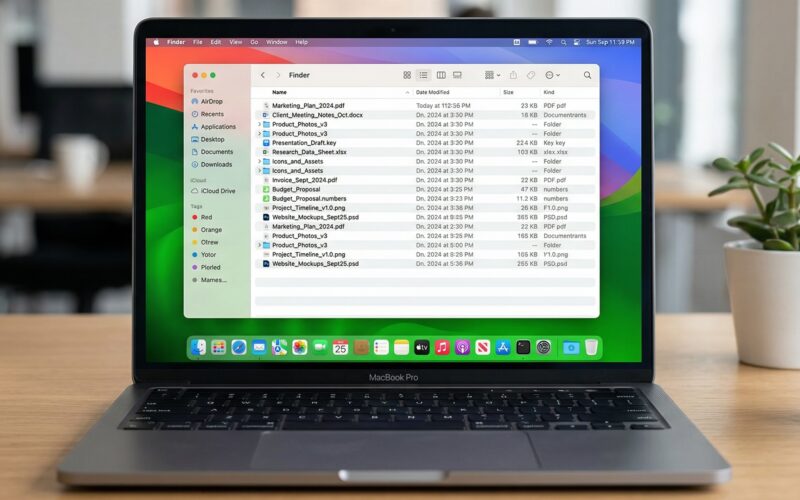
En iOS y iPadOS, este modificador invoca la interfaz de la aplicación Archivos (Files). En macOS, abre la clásica ventana del Finder. Esta es la magia de SwiftUI: escribes el código una vez y el sistema operativo se encarga de presentar la experiencia nativa correcta para el dispositivo del usuario.
La realidad Multiplataforma: iOS, macOS y watchOS
Como desarrolladores, a menudo buscamos que nuestro código en Swift funcione en todas las pantallas de Apple. Sin embargo, es vital entender el hardware.
- iOS / iPadOS: Totalmente soportado. Abre el explorador de archivos móvil.
- macOS: Totalmente soportado. Abre el panel de selección del Finder.
- watchOS: No soportado. Es importante que todo iOS Developer sepa que watchOS no tiene un sistema de archivos expuesto al usuario. Si necesitas procesar archivos en el Apple Watch, la arquitectura correcta es procesarlos en el iPhone y enviar los datos resultantes vía
WatchConnectivity.
Conceptos Clave Antes de Programar
Para utilizar el modificador fileImporter en SwiftUI de manera efectiva, necesitas entender dos conceptos fundamentales en la programación Swift moderna:
- UTType (Uniform Type Identifiers): Apple no usa simples extensiones como
.pdfo.txtpara identificar archivos, sino un marco de trabajo llamadoUniformTypeIdentifiers. Esto te permite decirle afileImporterexactamente qué tipo de contenido puede seleccionar el usuario (por ejemplo,UTType.image,UTType.pdf, oUTType.plainText). - Security-Scoped URLs: Cuando un usuario selecciona un archivo fuera del “sandbox” (la caja de arena de seguridad) de tu aplicación, el sistema te da una URL. Pero ¡cuidado! No puedes simplemente leerla. Tienes que pedirle permiso al sistema operativo explícitamente para acceder a ese recurso usando
startAccessingSecurityScopedResource().
Tutorial: Implementando fileImporter Paso a Paso en Xcode
Vamos a ensuciarnos las manos. Abriremos Xcode y crearemos una aplicación sencilla que permita al usuario importar un archivo de texto y visualizar su contenido en la pantalla.
Paso 1: Configuración del Proyecto en Xcode
- Abre Xcode y crea un nuevo proyecto seleccionando App.
- Asegúrate de que la interfaz esté configurada en SwiftUI y el lenguaje sea Swift.
- Puedes seleccionar iOS y macOS como plataformas de destino (destinos múltiples).
Paso 2: Importar las Librerías Necesarias
Abre tu archivo ContentView.swift. Para trabajar con tipos de archivos, necesitamos importar el framework UniformTypeIdentifiers.
import SwiftUI
import UniformTypeIdentifiers
Paso 3: Crear el Estado de la Interfaz
Necesitamos un par de variables de estado (@State) para controlar cuándo se muestra el importador de archivos y para almacenar el contenido del archivo una vez leído.
struct ContentView: View {
    // Controla la visibilidad del explorador de archivos
    @State private var isImporting: Bool = false

    // Almacena el texto leído del archivo
    @State private var fileContent: String = "El contenido aparecerá aquí..."

    var body: some View {
        VStack(spacing: 20) {
            ScrollView {
                Text(fileContent)
                    .padding()
                    .frame(maxWidth: .infinity, alignment: .leading)
            }
            .border(Color.gray, width: 1)

            Button(action: {
                isImporting = true
            }) {
                Text("Importar Archivo de Texto")
                    .font(.headline)
                    .foregroundColor(.white)
                    .padding()
                    .background(Color.blue)
                    .cornerRadius(10)
            }
        }
        .padding()
        // Aquí añadiremos el fileImporter
    }
}
Paso 4: Añadir el modificador fileImporter
Ahora, vamos a adjuntar el modificador a nuestra vista principal (el VStack). Aquí es donde reside la verdadera potencia de la programación Swift declarativa.
        .fileImporter(
            isPresented: $isImporting,
            allowedContentTypes: [.plainText],
            allowsMultipleSelection: false
        ) { result in
            // Manejaremos el resultado aquí
            processSelectedFile(result: result)
        }
Análisis de los parámetros:
isPresented: Un Binding (enlace) booleano que muestra la interfaz cuando estrue. El sistema lo vuelve a poner enfalseautomáticamente cuando el usuario termina.allowedContentTypes: Un array deUTType. Aquí le decimos explícitamente que solo permita seleccionar archivos de texto plano (.txt). Los demás archivos aparecerán deshabilitados.allowsMultipleSelection: Si lo pones entrue, el usuario puede seleccionar varios archivos a la vez.
Paso 5: Leer el Archivo de Forma Segura
Este es el punto donde muchos desarrolladores tropiezan. Cuando el fileImporter devuelve el resultado (Result<[URL], Error>), obtenemos la ruta del archivo. Pero recuerda: necesitamos permisos de seguridad.
Vamos a crear la función processSelectedFile en nuestra estructura ContentView.
    func processSelectedFile(result: Result<[URL], Error>) {
        do {
            // Extraemos la URL (al ser selección única, tomamos la primera)
            let selectedFiles = try result.get()
            guard let selectedFile = selectedFiles.first else { return }

            // 1. Solicitar acceso de seguridad al archivo
            if selectedFile.startAccessingSecurityScopedResource() {

                // Asegurarnos de liberar el recurso cuando terminemos
                defer {
                    selectedFile.stopAccessingSecurityScopedResource()
                }

                // 2. Leer el contenido del archivo
                let content = try String(contentsOf: selectedFile, encoding: .utf8)

                // 3. Actualizar la interfaz de usuario
                DispatchQueue.main.async {
                    self.fileContent = content
                }

            } else {
                // El acceso fue denegado por el sistema
                self.fileContent = "Error: Permiso denegado para acceder al archivo."
            }

        } catch {
            self.fileContent = "Error al leer el archivo: \(error.localizedDescription)"
        }
    }
¿Por qué startAccessingSecurityScopedResource es tan importante?
En el ecosistema de Apple, las apps operan en un entorno aislado (sandbox). El usuario te acaba de dar permiso explícito para leer ese archivo específico al seleccionarlo, pero el sistema requiere que “reclames” ese permiso temporalmente al leerlo y lo devuelvas (stopAccessingSecurityScopedResource) cuando termines. Si omites este paso, tu lectura de archivo fallará silenciosamente o lanzará un error de permisos en dispositivos reales, causando frustración tanto a ti como iOS Developer como a tus usuarios.
Funciones Avanzadas de fileImporter
Una vez que dominas lo básico, fileImporter en SwiftUI ofrece gran flexibilidad.
Selección Múltiple
Si cambias allowsMultipleSelection: true, el usuario podrá tocar varios archivos. Tu bloque Result devolverá un array con múltiples URLs. Solo tienes que iterar sobre ellas con un bucle for url in urls, recordando aplicar las reglas de acceso de seguridad a cada una de ellas.
Tipos de Archivos Personalizados
¿Qué pasa si tu app usa un tipo de archivo propio, como .miapp? Puedes definir tu propio UTType. En Xcode, deberás ir a los ajustes de tu “Target”, pestaña “Info”, y añadir tu extensión en Exported Type Identifiers. Luego, en tu código de Swift:
extension UTType {
    static var miAppFormat: UTType {
        UTType(exportedAs: "com.miempresa.miapp")
    }
}
// Uso en el modificador: allowedContentTypes: [.miAppFormat]
Conclusión
El uso de fileImporter en SwiftUI representa un salto gigantesco en la comodidad y velocidad de desarrollo en comparación con los frameworks más antiguos. Permite a cualquier iOS Developer integrar la selección de archivos complejos en apenas unas docenas de líneas de código, manteniendo el paradigma declarativo que hace tan especial a la programación Swift.
Al unificar la experiencia entre iOS, iPadOS y macOS utilizando una sola base de código en Xcode, Apple nos está ahorrando horas de desarrollo y diseño de interfaces. Recuerda siempre manejar los errores con gracia, respetar los UTType para guiar al usuario y, sobre todo, no olvidar nunca la gestión de los Security-Scoped URLs.