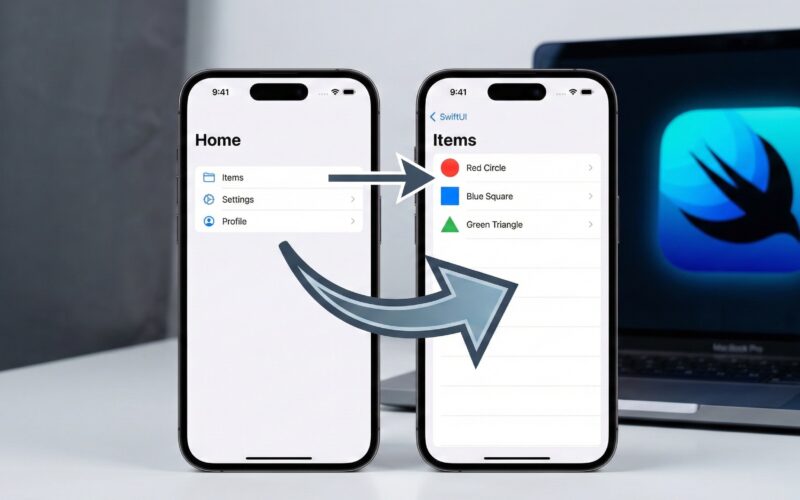
La navegación es el esqueleto de cualquier aplicación. Puedes tener las vistas más hermosas y las animaciones más fluidas, pero si el usuario no puede moverse de A a B (y volver a A) de manera intuitiva, la aplicación falla.
Durante los primeros años de SwiftUI, la navegación fue su talón de Aquiles. NavigationView era limitado y, a menudo, frustrante. Sin embargo, con la llegada de iOS 16 y macOS 13, Apple introdujo un cambio de paradigma total: NavigationStack y NavigationSplitView.
En este tutorial masivo, vamos a diseccionar cómo navegar correctamente en la era moderna de SwiftUI. Olvida lo que sabías sobre NavigationView; es hora de pensar en “rutas”, “pilas” y “datos”.
1. El Nuevo Estándar: NavigationStack vs. NavigationView
Antes de escribir código, debemos entender el cambio filosófico.
- Antiguo (
NavigationView): La navegación estaba atada a la jerarquía visual. Si querías ir a una vista, el enlace tenía que estar físicamente en la vista padre. Era difícil hacer navegación programática (ej. “volver al inicio” con un botón). - Nuevo (
NavigationStack): La navegación está impulsada por datos. La vista es simplemente una representación del estado de una lista (array) de datos. Si añades un item al array, la app navega. Si lo quitas, la app vuelve atrás.
La Estructura Básica
En su forma más simple (similar a la antigua), un NavigationStack envuelve tu vista raíz.
struct HomeView: View {
    var body: some View {
        NavigationStack {
            List(1...10, id: \.self) { numero in
                NavigationLink("Ir al número \(numero)", value: numero)
            }
            .navigationTitle("Inicio")
            .navigationDestination(for: Int.self) { numero in
                Text("Detalle del número \(numero)")
            }
        }
    }
}
¿Qué acaba de pasar?
NavigationLink(value:): Ya no definimos la vista destino dentro del enlace. Solo definimos un valor (unInten este caso). El enlace dice: “Quiero navegar con este dato”..navigationDestination(for:): Este modificador captura ese dato. Dice: “Hey, si alguien intenta navegar con unInt, muéstrale esta vista”.
Esto desacopla la interacción (el clic) del destino (la vista resultante).
2. Navegación Programática y el NavigationPath
Aquí es donde SwiftUI brilla con fuerza. Imagina que quieres navegar profundamente a una vista, o volver a la raíz (Pop to Root) después de completar un formulario.
Para controlar esto, necesitamos gestionar el “estado” de la pila. Usamos NavigationPath.
El Controlador de Rutas
struct RouterView: View {
    // Esta variable controla toda la navegación
    @State private var path = NavigationPath()

    var body: some View {
        NavigationStack(path: $path) {
            VStack {
                Button("Ir al Perfil de Usuario") {
                    // Navegación sin tocar la UI, solo lógica
                    path.append("Usuario: Carlos")
                }

                Button("Ir a Configuración") {
                    path.append(1) // Usamos un Int para simular otro destino
                }
            }
            .navigationTitle("Dashboard")
            // Manejamos Strings
            .navigationDestination(for: String.self) { texto in
                UserProfileView(username: texto, path: $path)
            }
            // Manejamos Ints
            .navigationDestination(for: Int.self) { id in
                SettingsView(id: id, path: $path)
            }
        }
    }
}
Volver al Inicio (Pop to Root)
Para volver al inicio desde cualquier vista profunda, simplemente limpias el path:
struct UserProfileView: View {
    let username: String
    @Binding var path: NavigationPath

    var body: some View {
        VStack {
            Text("Perfil de \(username)")

            Button("Cerrar Sesión (Volver al inicio)") {
                // ¡Magia! Esto nos devuelve a la vista raíz instantáneamente
                path = NavigationPath()
            }
        }
    }
}
Esta capacidad de manipular el path como si fuera un array simple es lo que hace que la navegación en SwiftUI sea superior a UIKit en muchos aspectos.
3. Arquitectura Robusta: El Patrón “Router”
En una aplicación real de producción, no quieres tener tus navigationDestination esparcidos por todas las vistas. Quieres centralizar la lógica.
Vamos a crear un NavigationCoordinator o Router.
Paso 1: Definir las Rutas
Usa un enum que conforme a Hashable. Esto evita errores de tipado (“Magic Strings”).
enum AppRoute: Hashable {
    case productDetail(id: UUID)
    case settings
    case userProfile(User) // Asumiendo que User es Hashable
}
Paso 2: Crear el ViewModel de Navegación
class Router: ObservableObject {
    @Published var path = NavigationPath()

    func navigate(to route: AppRoute) {
        path.append(route)
    }

    func goBack() {
        path.removeLast()
    }

    func popToRoot() {
        path = NavigationPath()
    }
}
Paso 3: Inyección en la Vista Raíz
struct MainAppView: View {
    @StateObject private var router = Router()

    var body: some View {
        NavigationStack(path: $router.path) {
            HomeContent()
                .navigationDestination(for: AppRoute.self) { route in
                    switch route {
                    case .productDetail(let id):
                        ProductView(id: id)
                    case .settings:
                        SettingsView()
                    case .userProfile(let user):
                        ProfileView(user: user)
                    }
                }
        }
        .environmentObject(router) // Inyectamos el router a toda la jerarquía
    }
}
Ahora, cualquier vista hija puede acceder al Router y navegar sin saber cómo se realiza la navegación ni quién es la vista destino.
4. Adaptándose al Ecosistema: iPadOS y macOS
Mientras que NavigationStack es perfecto para el iPhone (una vista encima de otra), en pantallas grandes (Mac y iPad) necesitamos aprovechar el espacio horizontal. Aquí entra NavigationSplitView.
Este componente divide la pantalla en 2 o 3 columnas (Barra lateral, Contenido, Detalle).
Estructura de Tres Columnas
struct MacLayoutView: View {
    @State private var selectedCategory: Category?
    @State private var selectedItem: Item?

    var body: some View {
        NavigationSplitView {
            // COLUMNA 1: Sidebar
            List(Category.all, selection: $selectedCategory) { category in
                NavigationLink(category.name, value: category)
            }
            .navigationTitle("Categorías")

        } content: {
            // COLUMNA 2: Lista de ítems
            if let category = selectedCategory {
                List(category.items, selection: $selectedItem) { item in
                    NavigationLink(item.title, value: item)
                }
            } else {
                Text("Selecciona una categoría")
            }

        } detail: {
            // COLUMNA 3: Detalle final
            if let item = selectedItem {
                ItemDetailView(item: item)
            } else {
                Text("Selecciona un ítem")
            }
        }
    }
}
El Comportamiento Adaptativo
Lo brillante de NavigationSplitView es que automáticamente colapsa en un NavigationStack cuando se ejecuta en un iPhone o en un iPad en modo Split View estrecho. No necesitas escribir código condicional (if os(iOS)). SwiftUI maneja la traducción de columnas a pila por ti.
5. El Reto de watchOS
El Apple Watch es único. Aunque soporta NavigationStack, la interacción a menudo se basa en páginas horizontales o en listas verticales simples.
Paginación Vertical (Stack)
Funciona idéntico a iOS. Usas NavigationStack para profundizar en detalles. Es ideal para listas de opciones.
Paginación Horizontal (Tab)
En el Watch, es muy común deslizar lateralmente entre pantallas principales.
struct WatchRootView: View {
    var body: some View {
        TabView {
            MetricsView()
            ControlsView()
            NowPlayingView()
        }
        .tabViewStyle(.verticalPage) // Nuevo en watchOS 10+
        // O usa .carousel para estilos más antiguos
    }
}
Nota: watchOS 10 cambió el paradigma, favoreciendo la navegación vertical en TabView. Asegúrate de probar tus diseños en el simulador de Series 9 o Ultra.
6. Navegación Modal: Sheets y FullScreenCover
No toda navegación es “ir hacia adelante”. A veces necesitas presentar información temporal (un formulario, una pantalla de login).
Sheets (Hojas)
Son ventanas modales que no ocupan toda la pantalla (en iOS) y se pueden cerrar deslizando hacia abajo.
struct ContentView: View {
    @State private var showSettings = false

    var body: some View {
        Button("Abrir Ajustes") {
            showSettings = true
        }
        .sheet(isPresented: $showSettings) {
            SettingsView()
                // En iOS 16+ podemos controlar el tamaño del sheet
                .presentationDetents([.medium, .large])
                .presentationDragIndicator(.visible)
        }
    }
}
Full Screen Cover
Para experiencias inmersivas o flujos que no deben ser interrumpidos fácilmente (como un Onboarding).
.fullScreenCover(isPresented: $showOnboarding) {
    OnboardingView()
}
Consejo Pro: Para cerrar un modal desde dentro de la vista modal, no pases bindings booleanos. Usa el entorno:
struct SettingsView: View {
    @Environment(\.dismiss) var dismiss // La forma moderna

    var body: some View {
        Button("Cerrar") {
            dismiss()
        }
    }
}
7. TabView: La Navegación de Primer Nivel
La mayoría de las apps tienen una barra de pestañas inferior (UITabBarController en el mundo antiguo). En SwiftUI, esto es TabView.
Regla de Oro: El TabView debe ser el padre, y cada pestaña debe contener su propio NavigationStack. Nunca pongas un TabView dentro de un NavigationStack (a menos que busques un comportamiento muy específico y extraño).
struct MainTabView: View {
    var body: some View {
        TabView {
            NavigationStack {
                HomeView()
            }
            .tabItem {
                Label("Inicio", systemImage: "house")
            }

            NavigationStack {
                SearchView()
            }
            .tabItem {
                Label("Buscar", systemImage: "magnifyingglass")
            }
        }
    }
}
8. Pasando Datos entre Vistas
Uno de los errores más comunes es el “Tight Coupling” (Acoplamiento fuerte).
Mal enfoque
Pasar demasiados parámetros en el init de la vista destino.
Buen enfoque: EnvironmentObject
Si tienes un flujo de navegación largo (ej. Un asistente de compra: Carrito -> Dirección -> Pago -> Confirmación), usa un EnvironmentObject compartido.
class PurchaseFlow: ObservableObject {
    @Published var cart = []
    @Published var address = ""
    @Published var paymentMethod = ""
}

// En la vista raíz del flujo
NavigationStack {
   CartView()
}
.environmentObject(PurchaseFlow())
Así, la vista de “Pago” puede leer la “Dirección” sin que la vista intermedia tenga que pasarla manualmente.
9. Errores Comunes y Cómo Evitarlos
1. El ciclo infinito de NavigationLink
En versiones antiguas de SwiftUI, poner un NavigationLink dentro de una lista a veces instanciaba la vista destino antesde que el usuario hiciera clic, causando problemas de rendimiento.
- Solución: Usar
NavigationStackynavigationDestination(for:). La vista destino solo se crea cuando el dato entra en el path (Lazy loading real).
2. Usar múltiples NavigationStack anidados
Evita tener un NavigationStack dentro de otro. Esto rompe la barra de navegación y los gestos de retroceso. Si necesitas navegar dentro de una sub-vista, usa el mismo stack del padre o presenta un .sheet con su propio stack nuevo.
3. Olvidar el .id en las Listas
Cuando usas NavigationSplitView, la selección depende de que los ítems sean Hashable e identificables. Si la selección no funciona, revisa que tus modelos conformen a Identifiable correctamente.
Conclusión
La navegación en SwiftUI ha madurado. Ya no es una “caja negra” impredecible, sino un sistema robusto basado en el estado y los datos.
Al adoptar NavigationStack y el manejo de rutas tipadas, no solo haces que tu código sea más limpio, sino que preparas tu aplicación para funciones avanzadas como Deep Linking (abrir la app desde una URL directamente en una pantalla específica) y restauración de estado (que la app recuerde dónde estabas si el sistema la cierra).
Resumen de la estrategia ganadora:
- Usa
NavigationStackpara jerarquías lineales (iPhone). - Usa
NavigationSplitViewpara jerarquías planas (iPad/Mac). - Separa tu lógica de navegación en un Router o Coordinator.
- Usa
valueynavigationDestinationen lugar de hardcodear vistas en los enlaces.
Si tienes cualquier duda sobre este artículo, contacta conmigo y estaré encantado de ayudarte 🙂. Puedes contactar conmigo en mi perfil de X o en mi perfil de Instagram