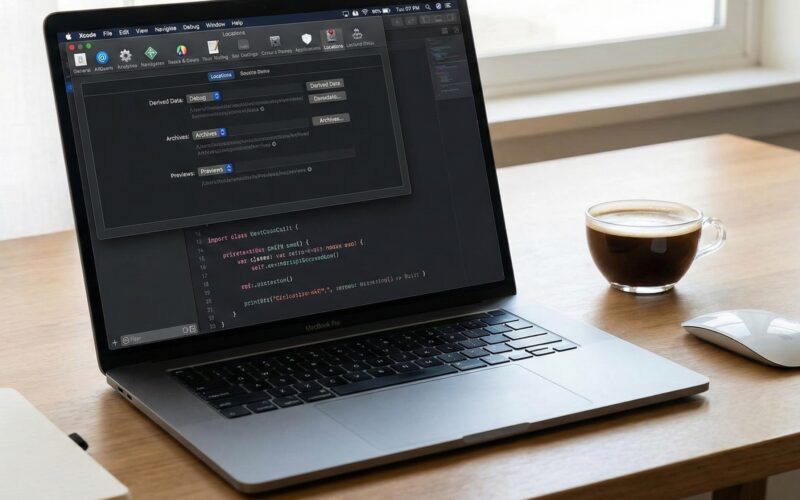
El día a día de un iOS Developer puede ser tan gratificante como frustrante, y gran parte de esa experiencia depende de una sola herramienta: Xcode. A medida que el ecosistema de Apple sigue creciendo y la programación Swift se vuelve más sofisticada con nuevas características de concurrencia y macros, tener tu entorno de desarrollo optimizado ya no es opcional, es una necesidad absoluta.
Muchos desarrolladores pasan años escribiendo código sin detenerse a configurar su principal herramienta de trabajo. En este tutorial, vamos a profundizar en los mejores ajustes en Xcode para llevar tu productividad al siguiente nivel. Ya sea que estés desarrollando para iOS, macOS o watchOS, estas configuraciones te ayudarán a compilar más rápido, escribir código más limpio en Swift y visualizar tus interfaces de SwiftUI sin interrupciones.
1. Ajustes Generales y de Apariencia: Tu Espacio de Trabajo
Antes de entrar en las entrañas del compilador, debemos preparar el terreno visual. Un entorno limpio reduce la fatiga visual y mental, algo crucial para cualquier iOS Developer.
Tema y Tipografía
Ve a Xcode > Settings > Themes.
- Elige un tema de alto contraste: Temas oscuros como Default (Dark) o Civic reducen la emisión de luz azul.
- Fuente: La fuente predeterminada (SF Mono) es excelente, pero asegúrate de que el tamaño sea legible (12pt o 13pt). Una fuente demasiado pequeña te obligará a forzar la vista durante largas sesiones de programación Swift.
Navegación y Pestañas
Ve a Settings > Navigation.
- Navigation: Cambia “Uses” a Tabs. Trabajar con ventanas múltiples en Xcode puede convertirse rápidamente en un caos. Las pestañas mantienen todo organizado en una sola ventana.
- Optional Navigation: Configura las acciones de “Double-click” para que abran el archivo en una nueva pestaña (Open in Place a menudo sobrescribe lo que estás viendo).
Edición de Texto: Limpieza Visual
Ve a Settings > Text Editing > Display.
- Activa “Line Numbers”: Fundamental para depurar y discutir código con otros desarrolladores.
- Activa “Page Guide”: Configúrala en 80 o 100 columnas. Esto te dibujará una línea vertical sutil. En Swift, escribir líneas de código excesivamente largas dificulta la lectura. Esta guía te recordará cuándo es momento de hacer un salto de línea.
- Activa “Code Folding Ribbon”: Te permite colapsar funciones o vistas grandes de SwiftUI, facilitando la lectura de la estructura general del archivo.
2. Optimizando el Rendimiento: Compilaciones Más Rápidas
El tiempo que pasas esperando a que Xcode compile tu código es tiempo perdido. Aquí están los mejores ajustes en Xcode para acelerar este proceso.
Gestión de Derived Data
El Derived Data es donde Xcode guarda los archivos intermedios de compilación y los índices. A veces, este directorio se corrompe o crece desmesuradamente, ralentizando el IDE.
- Ve a
Settings > Locations. - Asegúrate de saber dónde está tu carpeta de Derived Data (por defecto en
~/Library/Developer/Xcode/DerivedData). - Tip Pro: Crea un atajo de teclado en tu Mac o utiliza una herramienta de terminal para limpiar esta carpeta rápidamente cuando Xcode empiece a comportarse de forma errática.
Ajustes de Construcción (Build Settings)
Para optimizar los tiempos de compilación, debes ajustar cómo el compilador de Swift procesa tu código. Selecciona tu proyecto en el navegador, ve a la pestaña Build Settings y busca lo siguiente:
- Compilation Mode (Modo de Compilación):
- Para Debug (Desarrollo): Asegúrate de que esté en Incremental. Esto le dice al compilador que solo recompile los archivos que han cambiado.
- Para Release (Producción): Debe estar en Whole Module. Esto es más lento, pero permite al compilador realizar optimizaciones a nivel global, resultando en una app mucho más rápida.
- Optimization Level:
- Para Debug: No Optimization [-Onone]. Es vital para que el depurador funcione correctamente y los tiempos de compilación sean rápidos.
- Para Release: Optimize for Speed [-O].
3. Preparando Xcode para SwiftUI
SwiftUI ha revolucionado la forma en que construimos interfaces, pero su Canvas (el panel de vista previa) puede ser caprichoso y consumir muchos recursos.
Refrescando el Canvas Automáticamente
Por defecto, las Previews de SwiftUI intentan actualizarse en vivo. Sin embargo, en proyectos muy grandes, esto puede congelar Xcode.
- Asegúrate de estructurar tus vistas de SwiftUI en componentes pequeños y modulares. El Canvas compilará mucho más rápido si solo tiene que renderizar un pequeño botón en lugar de la pantalla entera.
- Utiliza el atajo
Option + Command + Ppara forzar la recarga del Canvas (Resume Preview) cuando se pause. Es uno de los atajos más valiosos para un desarrollador de SwiftUI.
Previews en Diferentes Dispositivos
No necesitas ejecutar el simulador constantemente. Dentro de tu código de SwiftUI, utiliza los modificadores de preview para ver múltiples estados a la vez:
#Preview("Modo Oscuro y Reloj") {
    MiVistaPrincipal()
        .preferredColorScheme(.dark)
        .previewDevice(PreviewDevice(rawValue: "Apple Watch Ultra 2"))
}
Aprovechar al máximo la macro #Preview integrada en las versiones recientes de Swift reducirá drásticamente tu dependencia de los pesados simuladores de iOS o watchOS.
4. Comportamientos y Atajos de Teclado (Behaviors)
Los Behaviors le dicen a Xcode cómo reaccionar ante ciertos eventos (como cuando la compilación falla o el código se pausa en un breakpoint). Configurar esto es uno de los mejores ajustes en Xcode para no perder el contexto visual.
Ve a Settings > Behaviors.
- Build > Fails: Configúralo para que reproduzca un sonido de error (para no tener que mirar la pantalla si estás esperando), y haz que automáticamente abra el “Issue Navigator” para ver los errores.
- Running > Pauses: Configúralo para que abra una nueva pestaña llamada “Debug”, muestre la consola inferior y el panel de variables. Así, cuando la app se detenga por un error, tendrás toda la información de depuración al instante, y al detener la app, la pestaña se puede cerrar para devolverte a tu entorno de escritura limpio.
5. Escribiendo Mejor Código en Swift: Linter y Formateadores
Aunque la programación Swift es muy expresiva, cada iOS Developer tiene su propio estilo. Para mantener un código coherente, especialmente si trabajas en equipo, no confíes solo en los ajustes nativos de indentación de Xcode.
Integración de SwiftLint
SwiftLint no viene instalado por defecto en Xcode, pero es el estándar de la industria. Para integrarlo:
- Instala SwiftLint (generalmente vía Homebrew:
brew install swiftlint). - En Xcode, ve a tu Target, pestaña Build Phases.
- Añade un nuevo “Run Script Phase” con el siguiente código:
if which swiftlint >/dev/null; then
  swiftlint
else
  echo "warning: SwiftLint not installed, download from https://github.com/realm/SwiftLint"
fi
Este ajuste hará que Xcode muestre advertencias y errores de formato (como líneas vacías innecesarias o nombres de variables incorrectos) directamente en el editor, como si fueran errores nativos de Swift.
Chequeo de Concurrencia Estricta
Con la evolución de la concurrencia en Swift (Actors, Async/Await), es vital evitar las temidas “data races”.
- Ve a Build Settings y busca Strict Concurrency Checking.
- Cámbialo a Complete.
Aunque al principio te arrojará más advertencias, este es el ajuste definitivo para asegurar que tu código sea seguro y esté preparado para las versiones modernas de Swift.
6. Control de Versiones: Git dentro de Xcode
Aunque muchos prefieren usar clientes de Git externos o la terminal, Xcode tiene una integración de Source Control muy potente si se configura correctamente.
Ve a Settings > Source Control.
- Activa “Show Source Control changes”: Esto añadirá indicadores visuales (barras azules) en la canaleta izquierda de tu editor, mostrando qué líneas has añadido o modificado desde tu último commit.
- Compara cambios (Code Review): Usa el icono de las dos flechas enfrentadas en la esquina superior derecha del editor para activar la vista de revisión de código (Code Review). Es excelente para repasar tus propios cambios en la programación Swift antes de enviarlos a producción.
Conclusión
Convertirse en un iOS Developer excepcional va mucho más allá de conocer la sintaxis de Swift o los modificadores de SwiftUI. Tu entorno de desarrollo es una extensión de tu mente lógica. Al aplicar estos mejores ajustes en Xcode, reducirás la fricción, minimizarás los tiempos de espera y atraparás errores en la fase de escritura y no en la de ejecución.
Desde un Derived Data limpio hasta un Canvas eficiente y advertencias estrictas de concurrencia, configurar Xcode a tu medida es una inversión de tiempo que se paga sola en tu primera semana de trabajo.
Si tienes cualquier duda sobre este artículo, contacta conmigo y estaré encantado de ayudarte  . Puedes contactar conmigo en mi perfil de X o en mi perfil de Instagram