



Si eres un iOS Developer buscando elevar la calidad de tus aplicaciones, la geolocalización y los mapas son componentes casi obligatorios en el ecosistema actual. Desde aplicaciones de delivery hasta redes sociales y herramientas de fitness, saber integrar mapas es una habilidad crítica.
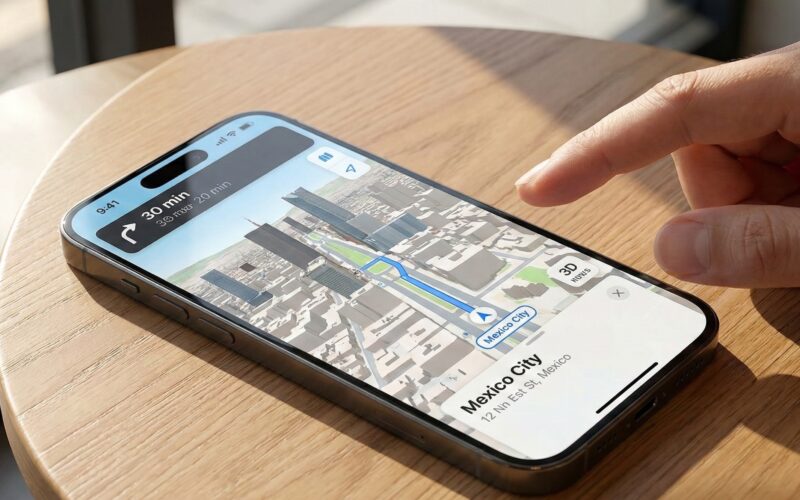
Con la evolución de la programación Swift, Apple ha transformado radicalmente cómo interactuamos con los mapas. Atrás quedaron los días de MKMapView y los delegados complejos de UIKit. Hoy, integrar MapKit en SwiftUI es una experiencia declarativa, potente y sorprendentemente fluida.
En este tutorial de largo formato, exploraremos cómo utilizar las APIs modernas de MapKit (introducidas en iOS 17 y Xcode 15) para crear experiencias de mapas nativas, no solo para iPhone, sino adaptadas a macOS y watchOS, aprovechando la potencia de Swift y Xcode.
Requisitos Previos y Configuración
Para seguir este tutorial, necesitarás:
- Xcode 15 o superior.
- iOS 17, macOS Sonoma y watchOS 10 como objetivos mínimos de despliegue (para usar las últimas APIs de SwiftUI Map).
- Conocimientos intermedios de SwiftUI.
Paso 1: Configuración del Proyecto en Xcode
Abre Xcode y crea un nuevo proyecto “Multiplatform App” (o inicia uno de iOS y añade los otros destinos). Asegúrate de seleccionar SwiftUI como interfaz y Swift como lenguaje.
Necesitaremos importar el framework en todos los archivos donde usemos mapas:
import SwiftUI
import MapKit
El Corazón del Mapa: Estructuras de Datos
Antes de dibujar píxeles, un buen iOS Developer define sus datos. MapKit en SwiftUI trabaja excelentemente con el protocolo Identifiable. Vamos a crear un modelo para representar lugares interesantes (POIs).
import Foundation
import CoreLocation

struct LugarFavorito: Identifiable {
    let id = UUID()
    let nombre: String
    let coordenada: CLLocationCoordinate2D
    let icono: String // Nombre del SF Symbol
}

// Datos de ejemplo para nuestras pruebas
extension LugarFavorito {
    static let ejemplos = [
        LugarFavorito(nombre: "Apple Park", coordenada: CLLocationCoordinate2D(latitude: 37.3346, longitude: -122.0090), icono: "apple.logo"),
        LugarFavorito(nombre: "Golden Gate Bridge", coordenada: CLLocationCoordinate2D(latitude: 37.8199, longitude: -122.4783), icono: "bridge"),
        LugarFavorito(nombre: "Ferry Building", coordenada: CLLocationCoordinate2D(latitude: 37.7955, longitude: -122.3937), icono: "ferry.fill")
    ]
}
Capítulo 1: Implementación en iOS
La programación Swift moderna nos permite instanciar un mapa con una sola línea de código, pero para una app profesional, necesitamos controlar la cámara y las anotaciones.
La Vista Básica y el Control de Cámara
En las versiones antiguas de SwiftUI, usábamos MKCoordinateRegion. Ahora, usamos MapCameraPosition. Esto nos da un control mucho más fino sobre si el mapa sigue al usuario, se centra en una región o en un ítem específico.
struct MapaiOSView: View {
    // Estado para controlar la posición de la cámara
    @State private var posicionCamara: MapCameraPosition = .automatic

    // Nuestros datos
    let lugares = LugarFavorito.ejemplos

    var body: some View {
        Map(position: $posicionCamara) {
            // Aquí añadiremos el contenido del mapa
            ForEach(lugares) { lugar in
                Marker(lugar.nombre, systemImage: lugar.icono, coordinate: lugar.coordenada)
                    .tint(.blue)
            }
        }
        .mapStyle(.standard(elevation: .realistic)) // Estilo 3D
        .safeAreaInset(edge: .bottom) {
            HStack {
                Button("Ir al Golden Gate") {
                    withAnimation {
                        posicionCamara = .region(MKCoordinateRegion(
                            center: CLLocationCoordinate2D(latitude: 37.8199, longitude: -122.4783),
                            span: MKCoordinateSpan(latitudeDelta: 0.05, longitudeDelta: 0.05)
                        ))
                    }
                }
                .buttonStyle(.borderedProminent)
            }
            .padding()
        }
    }
}
Marcadores vs. Anotaciones
MapKit en SwiftUI nos ofrece dos formas principales de marcar puntos:
- Marker: Es el “globo” estándar del sistema. Es performante y se ve nativo. Se adapta automáticamente al tema.
- Annotation: Nos permite usar cualquier
Viewde SwiftUI como marcador. Esto es ideal para diseños totalmente personalizados.
Veamos cómo implementar una Annotation personalizada para un iOS Developer que quiere destacar visualmente:
Annotation(lugar.nombre, coordinate: lugar.coordenada) {
    VStack {
        Image(systemName: lugar.icono)
            .resizable()
            .scaledToFit()
            .frame(width: 30, height: 30)
            .padding(8)
            .background(.ultraThinMaterial)
            .clipShape(Circle())
            .overlay(Circle().stroke(.white, lineWidth: 2))
            .shadow(radius: 4)

        Text(lugar.nombre)
            .font(.caption)
            .fontWeight(.bold)
            .foregroundStyle(.black)
            .padding(4)
            .background(.white)
            .cornerRadius(4)
    }
}
Capítulo 2: Gestionando la Ubicación del Usuario
Ningún artículo sobre mapas en Swift y Xcode está completo sin manejar la ubicación del usuario. Esto requiere tocar tanto el código como la configuración del proyecto.
1. Permisos en Info.plist
En tu proyecto de Xcode, ve a la pestaña “Info” del target y añade las siguientes claves:
Privacy - Location When In Use Usage Description: “Necesitamos tu ubicación para mostrarte en el mapa.”
2. El Gestor de Ubicación (Location Manager)
Vamos a crear una clase gestora usando el patrón ObservableObject (o @Observable si usas Swift 5.9 puro).
class LocationManager: NSObject, ObservableObject, CLLocationManagerDelegate {
    private let manager = CLLocationManager()
    @Published var userLocation: CLLocation?

    override init() {
        super.init()
        manager.delegate = self
        manager.desiredAccuracy = kCLLocationAccuracyBest
        manager.requestWhenInUseAuthorization()
        manager.startUpdatingLocation()
    }

    func locationManager(_ manager: CLLocationManager, didUpdateLocations locations: [CLLocation]) {
        userLocation = locations.last
    }

    func requestLocation() {
        manager.requestLocation()
    }

    func locationManager(_ manager: CLLocationManager, didFailWithError error: Error) {
        print("Error de localización: \(error.localizedDescription)")
    }
}
3. Integración en la Vista del Mapa
Ahora, integramos los controles de usuario nativos de MapKit en SwiftUI:
struct MapaConUsuarioView: View {
    @StateObject private var locationManager = LocationManager()
    @State private var posicion: MapCameraPosition = .userLocation(fallback: .automatic)

    var body: some View {
        Map(position: $posicion) {
            UserAnnotation() // Muestra el punto azul nativo
        }
        .mapControls {
            MapUserLocationButton() // Botón para recentrar
            MapCompass()            // Brújula
            MapScaleView()          // Escala de distancias
        }
        .onAppear {
            // Asegura que los permisos se soliciten al cargar
            if locationManager.userLocation == nil {
                // Lógica adicional si es necesaria
            }
        }
    }
}
Capítulo 3: Adaptación a macOS
Como iOS Developer, a veces olvidamos la potencia del Mac. Gracias a SwiftUI, el 90% del código es reutilizable, pero la experiencia de usuario (UX) debe cambiar. En macOS, no tenemos pantalla táctil, tenemos ratón y ventanas redimensionables.
Diferencias Clave
En macOS, los controles de mapa (MapControls) suelen ubicarse de forma diferente y la interacción con el ratón requiere soporte para tooltips o clics secundarios.
#if os(macOS)
struct MapaMacView: View {
    @State private var seleccion: LugarFavorito.ID?
    let lugares = LugarFavorito.ejemplos

    var body: some View {
        Map(selection: $seleccion) {
            ForEach(lugares) { lugar in
                Marker(lugar.nombre, systemImage: lugar.icono, coordinate: lugar.coordenada)
                    .tint(.purple) // Color distintivo para macOS
            }
        }
        .mapStyle(.hybrid) // Satélite + Etiquetas, se ve genial en pantallas grandes
        .onChange(of: seleccion) { oldValue, newValue in
            if let id = newValue, let lugar = lugares.first(where: { $0.id == id }) {
                print("Usuario hizo clic en: \(lugar.nombre)")
                // Aquí podrías abrir un inspector lateral
            }
        }
    }
}
#endif
Consejo Pro: En macOS, aprovecha el espacio extra para mostrar una List al lado del mapa. Puedes vincular la selección de la lista con la posición de la cámara del mapa programáticamente.
Capítulo 4: Adaptación a watchOS
El reto en watchOS es la economía de espacio. Un iOS Developer que programa para el reloj debe simplificar.
- Menos es más: Elimina anotaciones complejas.
- Interacción limitada: A veces es mejor un mapa estático o solo mostrar la ubicación actual.
#if os(watchOS)
struct MapaWatchView: View {
    let lugares = LugarFavorito.ejemplos

    var body: some View {
        Map(interactionModes: [.pan, .zoom]) { // Limitamos la rotación
            ForEach(lugares) { lugar in
                Annotation(lugar.nombre, coordinate: lugar.coordenada) {
                    Image(systemName: lugar.icono)
                        .foregroundColor(.yellow)
                        .scaleEffect(1.5) // Iconos más grandes para verlos en muñeca
                }
            }
        }
        .mapStyle(.standard) // Mantener estilo limpio en pantalla pequeña
    }
}
#endif
En Xcode, puedes previsualizar esto seleccionando el esquema de watchOS en el simulador. Verás que SwiftUI adapta automáticamente los controles de zoom para usar la “Digital Crown”.
Técnicas Avanzadas: Look Around (Street View)
Para impresionar realmente en tu portafolio de programación Swift, añade la funcionalidad “Look Around” (la versión de Apple de Street View). Esto solía ser muy complejo, pero en las versiones recientes de SwiftUI, es accesible.
struct LookAroundPreviewView: View {
    @State private var lookAroundScene: MKLookAroundScene?
    @State private var seleccion: LugarFavorito?

    var body: some View {
        VStack {
            Map(selection: $seleccion) {
                // ... tus marcadores
            }
            .frame(height: 300)

            // Vista de previsualización a pie de calle
            if let scene = lookAroundScene {
                LookAroundPreview(initialScene: scene)
                    .frame(height: 200)
                    .cornerRadius(12)
                    .padding()
            } else {
                ContentUnavailableView("Selecciona un lugar", systemImage: "map")
            }
        }
        .onChange(of: seleccion) { _, nuevoLugar in
            guard let lugar = nuevoLugar else { return }
            getLookAroundScene(for: lugar.coordenada)
        }
    }

    func getLookAroundScene(for coordinate: CLLocationCoordinate2D) {
        let request = MKLookAroundSceneRequest(coordinate: coordinate)
        Task {
            do {
                lookAroundScene = try await request.scene
            } catch {
                print("No hay vista disponible para esta zona")
            }
        }
    }
}
Este código asíncrono demuestra un dominio avanzado de Swift, utilizando Task y await para no bloquear la interfaz de usuario mientras se cargan los datos pesados de imágenes 3D.
Optimización y Rendimiento
Al trabajar con MapKit en SwiftUI, el rendimiento puede degradarse si intentas renderizar miles de anotaciones a la vez.
- Clustering (Agrupamiento): Desafortunadamente, el soporte nativo de clustering en SwiftUI puro aún es limitado comparado con UIKit. Si tienes 5000 puntos, considera filtrar los datos antes de pasarlos a la vista
Mapbasándote en el nivel de zoom actual (onMapCameraChange). - MapStyle: El estilo
.imagery(satélite) consume más datos y batería. Úsalo solo si es necesario para el contexto de la app. - Gestión de Memoria: Asegúrate de cancelar las
Tasksasíncronas de LookAround si la vista desaparece (onDisappear).
Conclusión
Integrar MapKit en SwiftUI ha pasado de ser una tarea tediosa a una experiencia creativa y eficiente. Como has visto, con pocas líneas de código en Xcode, podemos desplegar mapas interactivos 3D, gestionar geolocalización y ofrecer experiencias ricas como Look Around.
La clave para un iOS Developer senior es entender cómo adaptar esta misma base de código a las peculiaridades de cada plataforma: la tactilidad de iOS, la precisión del cursor en macOS y la inmediatez de watchOS.
La programación Swift sigue evolucionando, y dominar frameworks core como MapKit te posiciona ventajosamente en el mercado. No te limites a copiar el código; experimenta con MapPolyline para rutas, MapCircle para geofencing visual y personaliza tus estilos de mapa.
Si tienes cualquier duda sobre este artículo, contacta conmigo y estaré encantado de ayudarte  . Puedes contactar conmigo en mi perfil de X o en mi perfil de Instagram