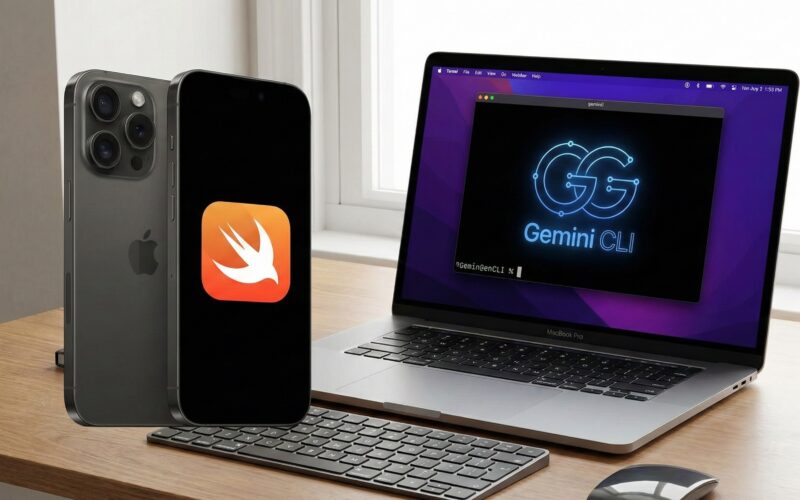
El panorama del desarrollo móvil está sufriendo un cambio sísmico. Ya no basta con que una aplicación muestre datos de una base de datos o conecte a usuarios; ahora, las aplicaciones deben pensar, generar y comprender. Para un iOS Developer moderno, la Inteligencia Artificial Generativa no es un “extra”, es una competencia fundamental.
En este tutorial, exploraremos una de las herramientas más potentes de Google: Gemini. Desmitificaremos qué es la interacción vía Gemini CLI (Command Line Interface) para prototipado y, lo más importante, aprenderemos cómo integrar esa potencia nativamente utilizando SwiftUI en Xcode. Si te apasiona la programación Swift, prepárate para llevar tus habilidades al siguiente nivel.
1. ¿Qué es Gemini y por qué un iOS Developer debe conocerlo?
Gemini es la familia de modelos de IA multimodal más capaz de Google. “Multimodal” significa que puede comprender, operar y combinar diferentes tipos de información, incluidos texto, código, audio, imagen y video.
Para un iOS Developer, esto abre un abanico de posibilidades:
- Generación de texto: Resúmenes automáticos, redacción de correos, chatbots inteligentes.
- Análisis de imágenes: Apps que pueden “ver” y describir el mundo (ideal para accesibilidad).
- Automatización: Convertir lenguaje natural en acciones dentro de la app.
El concepto de “Gemini CLI” vs. Integración Nativa
Es común escuchar el término Gemini CLI en foros de desarrollo backend o de IA. A menudo, antes de escribir una sola línea de código en una app, los desarrolladores utilizan herramientas de línea de comandos (CLI) o scripts en Python/cURL para “interrogar” al modelo.
¿Qué es Gemini CLI realmente en nuestro contexto?
Imagina una terminal donde escribes:gemini prompt "Escribe un poema sobre Swift"
Y recibes la respuesta inmediata.
Para un desarrollador, el flujo de trabajo ideal es:
- Fase de Exploración (Gemini CLI): Usar la línea de comandos o herramientas como Google AI Studio para probar “prompts” (instrucciones) y ver si el modelo responde como esperamos.
- Fase de Implementación (Xcode/SwiftUI): Traducir esa interacción a código Swift nativo utilizando el SDK de Google Generative AI.
En este artículo, nos centraremos en cómo “embeber” esa potencia que vemos en la CLI directamente dentro de una interfaz moderna con SwiftUI.
2. Preparando el Entorno en Xcode
Antes de escribir código, necesitamos configurar nuestro entorno de desarrollo. La programación Swift actual depende en gran medida de la gestión eficiente de paquetes.
Requisitos Previos
- Xcode 15+: Necesitamos soporte para las últimas características de Swift (Concurrency).
- iOS 15+, macOS 12+, watchOS 8+: El SDK utiliza características modernas de concurrencia (
async/await). - API Key de Gemini: Debes obtenerla en Google AI Studio.
Instalación del SDK
No vamos a usar una herramienta de línea de comandos externa en la app final; usaremos el Google Generative AI SDK for Swift.
- Abre Xcode y crea un nuevo proyecto (iOS App).
- Ve a
File>Add Package Dependencies. - En la barra de búsqueda, introduce la URL del repositorio oficial:
https://github.com/google/google-generative-ai-sdk-swift. - Selecciona el paquete y añádelo a tu target principal.
Una vez instalado, tendrás acceso al módulo GoogleGenerativeAI, que es el puente entre tu código Swift y los servidores de Gemini.
3. Arquitectura del Proyecto: MVVM en la Era de la IA
Para integrar Gemini CLI en SwiftUI (conceptualmente, trayendo la consola a la UI), no debemos poner la lógica en la Vista. Un buen iOS Developer respeta la arquitectura. Usaremos MVVM (Model-View-ViewModel).
El Modelo (Model)
En este caso, nuestro “modelo” de datos es simple: una estructura que represente el mensaje del chat.
import Foundation

enum MessageRole {
    case user
    case model
}

struct ChatMessage: Identifiable, Equatable {
    let id = UUID()
    let role: MessageRole
    let text: String
}
El Servicio de IA (Service Layer)
Aquí es donde ocurre la magia. Crearemos una clase que encapsule la conexión con Gemini. Esto nos permite simular la funcionalidad de una Gemini CLI pero programáticamente.
import GoogleGenerativeAI

class GeminiService {
    private let model: GenerativeModel

    init() {
        // NOTA: En producción, nunca guardes la API Key en código plano.
        // Usa archivos de configuración seguros o inyección de dependencias.
        let apiKey = "TU_API_KEY_AQUI"

        // Configuramos el modelo. "gemini-pro" es ideal para texto.
        self.model = GenerativeModel(name: "gemini-pro", apiKey: apiKey)
    }

    func sendMessage(_ text: String) async throws -> String {
        let response = try await model.generateContent(text)
        if let text = response.text {
            return text
        } else {
            throw NSError(domain: "GeminiError", code: 0, userInfo: [NSLocalizedDescriptionKey: "No se generó texto"])
        }
    }
}
Este servicio es la pieza clave de la programación Swift para IA. El uso de async throws hace que el manejo de redes sea limpio y legible, evitando el antiguo “callback hell”.
4. El ViewModel: El Cerebro de la Operación
El ViewModel gestionará el estado de la conversación. Aquí transformaremos las acciones del usuario en llamadas al servicio.
import Foundation
import SwiftUI

@MainActor
class ChatViewModel: ObservableObject {
    @Published var messages: [ChatMessage] = []
    @Published var inputText: String = ""
    @Published var isLoading: Bool = false
    @Published var errorMessage: String?

    private let geminiService = GeminiService()

    func sendMessage() {
        guard !inputText.trimmingCharacters(in: .whitespaces).isEmpty else { return }

        let userMessage = inputText
        inputText = ""
        errorMessage = nil

        // Añadir mensaje del usuario a la UI inmediatamente
        withAnimation {
            messages.append(ChatMessage(role: .user, text: userMessage))
        }

        isLoading = true

        Task {
            do {
                // Llamada asíncrona a Gemini
                let responseText = try await geminiService.sendMessage(userMessage)

                withAnimation {
                    messages.append(ChatMessage(role: .model, text: responseText))
                }
            } catch {
                errorMessage = "Error conectando con Gemini: \(error.localizedDescription)"
            }

            isLoading = false
        }
    }
}
Puntos clave para el iOS Developer:
@MainActor: Garantiza que las actualizaciones de la UI ocurran en el hilo principal.Task: Crea un contexto asíncrono para llamar a nuestra funciónasyncdel servicio.- Gestión de errores: Crucial cuando dependemos de APIs externas.
5. Construyendo la Interfaz con SwiftUI
Ahora vamos a crear la interfaz visual. Nuestro objetivo es replicar la inmediatez de una CLI pero con la belleza de iOS.
import SwiftUI

struct ChatView: View {
    @StateObject private var viewModel = ChatViewModel()
    @FocusState private var isFocused: Bool

    var body: some View {
        NavigationStack {
            VStack {
                // Área de Mensajes
                ScrollViewReader { proxy in
                    ScrollView {
                        LazyVStack(alignment: .leading, spacing: 12) {
                            ForEach(viewModel.messages) { message in
                                MessageBubble(message: message)
                            }
                        }
                        .padding()
                    }
                    .onChange(of: viewModel.messages) { _ in
                        // Auto-scroll al último mensaje
                        if let lastId = viewModel.messages.last?.id {
                            withAnimation {
                                proxy.scrollTo(lastId, anchor: .bottom)
                            }
                        }
                    }
                }

                // Área de Input
                if let error = viewModel.errorMessage {
                    Text(error)
                        .font(.caption)
                        .foregroundColor(.red)
                        .padding(.horizontal)
                }

                HStack {
                    TextField("Escribe a Gemini...", text: $viewModel.inputText)
                        .textFieldStyle(.roundedBorder)
                        .focused($isFocused)
                        .disabled(viewModel.isLoading)

                    if viewModel.isLoading {
                        ProgressView()
                            .padding(.leading, 5)
                    } else {
                        Button(action: {
                            viewModel.sendMessage()
                            isFocused = false
                        }) {
                            Image(systemName: "paperplane.fill")
                                .foregroundColor(.blue)
                        }
                        .disabled(viewModel.inputText.isEmpty)
                    }
                }
                .padding()
                .background(Color(.systemGroupedBackground))
            }
            .navigationTitle("Gemini Swift Client")
            .navigationBarTitleDisplayMode(.inline)
        }
    }
}

// Subvista para la burbuja de chat
struct MessageBubble: View {
    let message: ChatMessage

    var body: some View {
        HStack {
            if message.role == .user {
                Spacer()
            }

            Text(message.text)
                .padding()
                .background(message.role == .user ? Color.blue : Color.gray.opacity(0.2))
                .foregroundColor(message.role == .user ? .white : .primary)
                .cornerRadius(16)
                // Markdown rendering básico nativo en SwiftUI
                .textSelection(.enabled)

            if message.role == .model {
                Spacer()
            }
        }
    }
}
Análisis de la Vista
Hemos creado una estructura robusta que maneja:
- Listas perezosas (
LazyVStack): Para rendimiento con muchos mensajes. - Scroll automático: Usando
ScrollViewReader. - Feedback visual:
ProgressViewmientras la IA “piensa”.
Esto es SwiftUI en su máxima expresión: declarativo, reactivo y limpio.
6. Llevando la experiencia más allá: Multimodalidad y Streaming
Para realmente dominar la integración de Gemini CLI en SwiftUI, debemos tocar dos temas avanzados que diferencian una app mediocre de una excelente.
Streaming de Respuesta (Efecto Máquina de Escribir)
Cuando usas una CLI, a veces el texto aparece de golpe. Pero en interfaces modernas, queremos que el texto fluya a medida que se genera. La API de Gemini soporta esto mediante generateContentStream.
Modificamos nuestro servicio:
func sendMessageStream(_ text: String) -> AsyncThrowingStream<String, Error> {
    return model.generateContentStream(text)
        .map { chunk in
            guard let text = chunk.text else { return "" }
            return text
        }
}
Y en el ViewModel, consumiríamos este AsyncThrowingStream actualizando la UI carácter por carácter o bloque por bloque, dando una sensación de velocidad y respuesta instantánea.
Capacidades Multimodales (Gemini Vision)
Si cambiamos el modelo a gemini-pro-vision (o las versiones más recientes como gemini-1.5-flash), podemos enviar imágenes.
// En GeminiService
func analyzeImage(image: UIImage, prompt: String) async throws -> String {
    let model = GenerativeModel(name: "gemini-1.5-flash", apiKey: apiKey)
    let response = try await model.generateContent(prompt, image)
    return response.text ?? ""
}
Esto permite crear apps donde el usuario toma una foto de ingredientes y la app (mediante Gemini) sugiere recetas. Todo esto, orquestado desde Xcode.
7. Optimización y Buenas Prácticas para el iOS Developer
Crear la app es solo el principio. Un experto en programación Swift debe considerar:
Seguridad de las API Keys
Nunca subas tu API Key a GitHub. En Xcode, utiliza un archivo .plist que excluyas del control de versiones (añadiéndolo al .gitignore) y lee la clave desde ahí al iniciar el servicio. Alternativamente, usa Firebase Remote Config o un backend proxy para no exponer nunca la clave en el cliente.
Manejo de Tokens y Costes
Aunque hay capas gratuitas, Gemini tiene límites. Implementa lógica para manejar errores de cuota (429 Too Many Requests). Una buena práctica es implementar un “backoff exponencial” (reintentar la petición esperando cada vez más tiempo).
Markdown en SwiftUI
Gemini devuelve texto formateado en Markdown (negritas, listas, bloques de código). Desde iOS 15, el componente Text de SwiftUI soporta Markdown básico automáticamente (LocalizedStringKey). Para renderizado complejo (tablas, código con resaltado), considera librerías de terceros como SwiftUI-Markdown.
8. Multiplataforma: iOS, macOS y watchOS
La belleza de SwiftUI es que el código que escribimos arriba es 95% reutilizable.
- macOS: La vista
ChatViewfuncionará, pero quizás quieras cambiar el estilo delTextFieldpara que se parezca más a una barra de búsqueda de escritorio. - watchOS: Aquí el desafío es el espacio. En lugar de un chat largo, quizás quieras una interfaz de “Pregunta y Respuesta” simple, usando dictado por voz para el input (aprovechando las APIs de voz de Apple) y enviando ese texto a Gemini.
El GeminiService y el ChatViewModel son completamente portables entre plataformas porque no importan UIKit (salvo para la imagen, donde usarías AppKit en Mac o UIImage en Watch).
Conclusión
Integrar Gemini en tus aplicaciones no se trata solo de añadir un chatbot. Se trata de crear interfaces que entienden al usuario. Hemos pasado de explorar comandos en una Gemini CLI conceptual a construir una aplicación nativa robusta en Xcode utilizando Swift y SwiftUI.
Como iOS Developer, tienes en tus manos la herramienta más poderosa de la década. La combinación de la seguridad y rendimiento de Swift con la inteligencia generativa de Google define el futuro del desarrollo de apps.
¿El siguiente paso? Intenta implementar la función de “chat con historial” permitiendo que Gemini recuerde el contexto de la conversación enviando el historial completo en cada petición. El límite ya no es el código, es tu imaginación.
Si tienes cualquier duda sobre este artículo, contacta conmigo y estaré encantado de ayudarte  . Puedes contactar conmigo en mi perfil de X o en mi perfil de Instagram