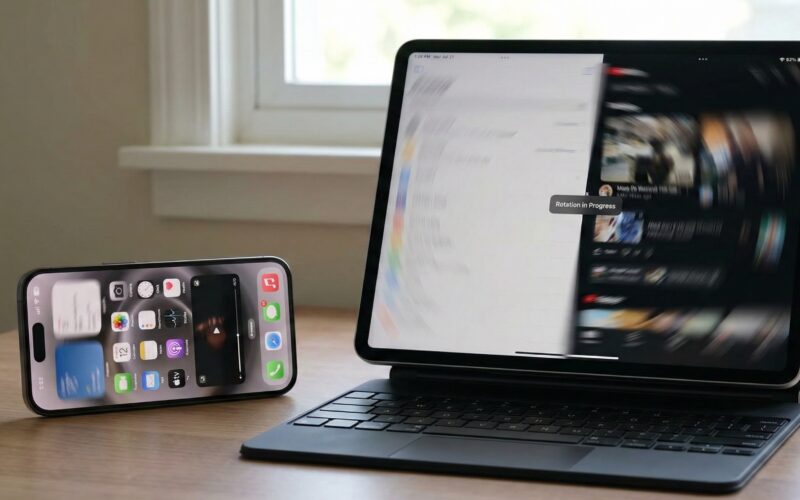
En el mundo del desarrollo móvil, la adaptabilidad lo es todo. Como iOS developer, uno de los desafíos más comunes pero cruciales es lograr que nuestras aplicaciones respondan fluidamente cuando el usuario gira su dispositivo. En la programación Swift moderna, especialmente con la llegada de SwiftUI, las reglas del juego han cambiado respecto al antiguo UIKit. Ya no dependemos únicamente de controladores de vista masivos; ahora pensamos en estados y entornos reactivos.
Este tutorial es una inmersión profunda de cómo detectar orientación y manejar la rotación de dispositivos utilizando Swift y SwiftUI. Abordaremos desde las soluciones nativas más sencillas hasta arquitecturas complejas para iOS, y veremos cómo se traduce este concepto a macOS y watchOS.
Entendiendo el Problema: Orientación vs. Tamaño
Antes de escribir una sola línea de código, es vital entender una distinción filosófica en el diseño de Apple que afecta a todo iOS developer.
Antiguamente, preguntábamos: “¿Está el dispositivo en horizontal (Landscape) o vertical (Portrait)?”. Hoy, en la era de SwiftUI y el iPad Multitasking, la pregunta correcta es: “¿Cuánto espacio tengo disponible?”.
Sin embargo, hay casos de uso específicos (reproductores de video, cámaras, juegos) donde necesitas saber la rotación física exacta. Por ello, dividiremos este tutorial en dos enfoques:
- Enfoque de Diseño Responsivo (Size Classes): La forma recomendada por Apple.
- Enfoque de Rotación Física (Device Orientation): Para necesidades específicas.
1. La Manera “SwiftUI”: Size Classes y GeometryReader
Para el 90% de las aplicaciones, no necesitas detectar la rotación; necesitas detectar el cambio de dimensiones.
El Poder de @Environment
SwiftUI nos regala las “Size Classes” a través del entorno. Esto es fundamental para que tu app funcione no solo al girar el iPhone, sino también en Split View en iPad.
import SwiftUI

struct ResponsiveView: View {
    // Accedemos a las variables de entorno para detectar la "clase de tamaño"
    @Environment(\.verticalSizeClass) var verticalSizeClass
    @Environment(\.horizontalSizeClass) var horizontalSizeClass

    var body: some View {
        GeometryReader { proxy in
            if self.isLandscape(geo: proxy) {
                HStack {
                    // Diseño para Landscape: Elementos lado a lado
                    Image(systemName: "iphone.landscape")
                        .font(.system(size: 50))
                    Text("Estás en modo Horizontal")
                }
            } else {
                VStack {
                    // Diseño para Portrait: Elementos apilados
                    Image(systemName: "iphone")
                        .font(.system(size: 50))
                    Text("Estás en modo Vertical")
                }
            }
        }
    }

    // Función auxiliar lógica para determinar si el ancho es mayor al alto
    func isLandscape(geo: GeometryProxy) -> Bool {
        if horizontalSizeClass == .compact && verticalSizeClass == .regular {
            // Típico iPhone en Portrait
            return false
        } else if horizontalSizeClass == .regular && verticalSizeClass == .compact {
            // Típico iPhone Max en Landscape
            return true
        } else {
            // Fallback basado en geometría pura
            return geo.size.width > geo.size.height
        }
    }
}
¿Por qué usar GeometryReader?
GeometryReader es la herramienta de programación Swift definitiva para leer el tamaño del contenedor padre. Al combinarlo con condicionales, puedes reestructurar tu vista dinámicamente. Si el ancho es mayor que la altura, matemáticamente estás en un formato apaisado.
2. Detectar la Rotación Física (El Enfoque Clásico)
A veces, el Size Class no es suficiente. Quizás necesitas rotar un icono de cámara sin cambiar todo el layout, o bloquear una vista específica. Aquí es donde entramos en el terreno de UIDevice.
Aunque estamos en SwiftUI, a veces necesitamos escuchar al sistema operativo subyacente. Usaremos el NotificationCenterpara escuchar eventos de rotación.
Creando un ViewModifier Reutilizable
Como buen iOS developer, debes encapsular la lógica. Vamos a crear un ViewModifier personalizado que puedas aplicar a cualquier vista para detectar cambios de orientación.
import SwiftUI
import Combine

// Definimos nuestro tipo de orientación personalizado para simplificar
enum DeviceRotation {
    case portrait
    case landscape
    case flat // Dispositivo sobre la mesa
}

struct DeviceRotationViewModifier: ViewModifier {
    let action: (DeviceRotation) -> Void

    func body(content: Content) -> some View {
        content
            .onAppear()
            .onReceive(NotificationCenter.default.publisher(for: UIDevice.orientationDidChangeNotification)) { _ in
                // Callback cuando la orientación cambia
                let orientation = UIDevice.current.orientation

                // Mapeamos UIDeviceOrientation a nuestro enum simple
                switch orientation {
                case .portrait, .portraitUpsideDown:
                    action(.portrait)
                case .landscapeLeft, .landscapeRight:
                    action(.landscape)
                case .faceUp, .faceDown:
                    action(.flat)
                default:
                    break
                }
            }
    }
}

// Extensión para facilitar el uso en SwiftUI
extension View {
    func onRotate(perform action: @escaping (DeviceRotation) -> Void) -> some View {
        self.modifier(DeviceRotationViewModifier(action: action))
    }
}
Implementación en la Vista
Ahora, usar esto en tu código es increíblemente limpio y legible:
struct CameraOverlayView: View {
    @State private var rotation: DeviceRotation = .portrait

    var body: some View {
        ZStack {
            Color.black.edgesIgnoringSafeArea(.all)

            VStack {
                Text("Cámara Activa")
                    .foregroundColor(.white)

                Image(systemName: "camera.shutter.button")
                    .font(.largeTitle)
                    .foregroundColor(.yellow)
                    // Rotamos solo el icono, no toda la interfaz
                    .rotationEffect(rotation == .landscape ? .degrees(90) : .degrees(0))
                    .animation(.spring(), value: rotation)
            }
        }
        .onRotate { newOrientation in
            self.rotation = newOrientation
        }
    }
}
Este enfoque es vital para aplicaciones de programación Swift que requieren un control fino sobre la UX, evitando redibujados innecesarios de toda la pantalla.
3. El Desafío de macOS y watchOS
La premisa de “detectar orientación” cambia drásticamente cuando salimos de iOS. Como desarrolladores del ecosistema, debemos adaptar nuestro código.
macOS: El concepto de “Window Resizing”
En macOS, los dispositivos no se rotan (a menos que levantes tu monitor, lo cual es raro). Aquí, la “orientación” es la relación de aspecto de la ventana.
Un usuario puede cambiar el tamaño de la ventana de tu app de Swift en cualquier momento. Aquí UIDevice no existe. Debes confiar puramente en GeometryReader.
// Enfoque Cross-Platform para macOS e iOS
struct UniversalLayout: View {
    var body: some View {
        GeometryReader { geo in
            let isWide = geo.size.width > 800 // Umbral arbitrario para escritorio

            if isWide {
                HStack {
                    SidebarView()
                    MainContentView()
                }
            } else {
                VStack {
                    MainContentView()
                    // Menú inferior o comprimido
                }
            }
        }
    }
}
Para un iOS developer que porta a Mac con Catalyst o SwiftUI nativo, pensar en “puntos de ruptura” (breakpoints) al estilo CSS es más útil que pensar en rotación.
watchOS: La Orientación de la Muñeca
En el Apple Watch, la interfaz general no rota con la gravedad (a diferencia del iPhone). La UI está diseñada para ser vista en una orientación fija. Sin embargo, hay un matiz importante en la programación Swift para el reloj: La orientación de la corona digital.
Puedes detectar si el usuario lleva el reloj en la muñeca izquierda o derecha y dónde está la corona, lo cual es vital para juegos o apps de ergonomía.
import WatchKit

func checkWatchOrientation() {
    let device = WKInterfaceDevice.current()

    switch device.crownOrientation {
    case .left:
        print("Corona a la izquierda")
    case .right:
        print("Corona a la derecha")
    @unknown default:
        break
    }

    switch device.wristLocation {
    case .left:
        print("Muñeca izquierda")
    case .right:
        print("Muñeca derecha")
    @unknown default:
        break
    }
}
En watchOS, “detectar orientación” suele referirse a sensores de movimiento (acelerómetro/giroscopio) más que a cambios de layout de UI. Si estás haciendo una app de tenis para medir el swing, usarás CoreMotion, no cambios de vista de SwiftUI.
4. ViewModel y Arquitectura Limpia
Un error común del iOS developer novato es llenar la Vista (View) de lógica. Para mantener nuestro código limpio y testeable, la lógica de rotación debería vivir en un ViewModel.
El OrientationManager
Vamos a crear una clase ObservableObject que sirva como fuente de verdad para toda la app.
import SwiftUI
import Combine

class OrientationManager: ObservableObject {
    @Published var orientation: UIDeviceOrientation = .unknown

    private var cancellables = Set<AnyCancellable>()

    init() {
        // Inicializar con la orientación actual
        self.orientation = UIDevice.current.orientation

        // Suscribirse a cambios
        NotificationCenter.default.publisher(for: UIDevice.orientationDidChangeNotification)
            .map { _ in UIDevice.current.orientation }
            .sink { [weak self] newOrientation in
                self?.orientation = newOrientation
            }
            .store(in: &cancellables)
    }

    var isLandscape: Bool {
        return orientation.isLandscape
    }
}
Ahora, inyectamos esto en nuestra jerarquía de vistas:
@main
struct MiSuperApp: App {
    @StateObject var orientationManager = OrientationManager()

    var body: some Scene {
        WindowGroup {
            ContentView()
                .environmentObject(orientationManager)
        }
    }
}
Cualquier vista en tu app ahora puede reaccionar a la rotación simplemente declarando @EnvironmentObject var orientationInfo: OrientationManager. Esto centraliza la lógica y optimiza el rendimiento de SwiftUI.
5. Casos de Uso Avanzados y Mejores Prácticas
Como experto en programación swift, hay detalles finos que distinguen una app profesional de una amateur al manejar rotaciones.
A. Bloqueo de Orientación en SwiftUI
A veces quieres forzar que una vista específica sea solo vertical, aunque la app soporte rotación. En UIKit era supportedInterfaceOrientations, pero en SwiftUI puro es más complejo.
La solución más común hoy en día es interactuar con el AppDelegate (o adaptar el SceneDelegate) mediante un puente.
class AppDelegate: NSObject, UIApplicationDelegate {
    static var orientationLock = UIInterfaceOrientationMask.all

    func application(_ application: UIApplication, supportedInterfaceOrientationsFor window: UIWindow?) -> UIInterfaceOrientationMask {
        return AppDelegate.orientationLock
    }
}
Y luego, en tus vistas de SwiftUI, puedes cambiar esta variable estática en .onAppear y restaurarla en .onDisappear.
B. Animaciones y Transiciones
Cuando detectas un cambio de orientación y cambias, por ejemplo, de un HStack a un VStack, el cambio puede ser brusco.
Usa matchedGeometryEffect para que los elementos “floten” a sus nuevas posiciones en lugar de teletransportarse.
@Namespace var nspace

if isLandscape {
    HStack {
        ViewA().matchedGeometryEffect(id: "A", in: nspace)
        ViewB().matchedGeometryEffect(id: "B", in: nspace)
    }
} else {
    VStack {
        ViewA().matchedGeometryEffect(id: "A", in: nspace)
        ViewB().matchedGeometryEffect(id: "B", in: nspace)
    }
}
C. El Safe Area
Al rotar, el “Notch” (o la Isla Dinámica) cambia de posición. En vertical está arriba, en horizontal está a la izquierda o derecha. Asegúrate de usar .ignoresSafeArea() con cuidado. Generalmente, quieres que el fondo ignore el área segura, pero que el contenido la respete.
ZStack {
    Color.blue.ignoresSafeArea() // El fondo cubre todo siempre

    VStack {
        // Contenido respetando los márgenes del notch
        Text("Hola Mundo")
    }
}
Conclusión
Detectar la rotación en 2024 y en adelante requiere un cambio de mentalidad. Ya no se trata solo de girar la pantalla, sino de adaptar el contenido.
Para un iOS developer, dominar SwiftUI implica entender que la vista es una función de su estado. La orientación es simplemente otra variable de estado.
- Usa Size Classes y
GeometryReaderpara layouts responsivos (la mayoría de los casos). - Usa
UIDevice.orientationDidChangeNotificationpara lógica específica de hardware (cámaras, juegos). - Implementa un
OrientationManagerpara mantener tu código limpio y testeable. - Recuerda que en macOS y watchOS, el contexto cambia, y la adaptabilidad es más importante que la rotación física.
La programación Swift es elegante y potente. Al aplicar estos patrones, te aseguras de que tu aplicación se sienta nativa, moderna y profesional, sin importar cómo sostenga el usuario su dispositivo.
Si tienes cualquier duda sobre este artículo, contacta conmigo y estaré encantado de ayudarte 🙂. Puedes contactar conmigo en mi perfil de X o en mi perfil de Instagram