En el ecosistema actual de desarrollo de aplicaciones móviles, la diferenciación visual es clave. Si bien Apple nos proporciona herramientas robustas en Xcode, el componente nativo TabView a menudo resulta insuficiente para las exigencias de diseño moderno. Si eres un iOS Developer que busca llevar sus habilidades de programación Swift al siguiente nivel, este tutorial es para ti.
Hoy vamos a deconstruir y reconstruir la navegación por pestañas. No nos limitaremos a cambiar colores; crearemos una arquitectura escalable, animada y multiplataforma que funcione en iOS, y con adaptaciones lógicas, en macOS y watchOS. Aprenderás a dominar SwiftUI manipulando el ZStack, MatchedGeometryEffect y Generics.
1. La Estrategia: ¿Por qué abandonar el TabView nativo?
El TabView estándar de Apple es excelente para prototipos rápidos y cumple estrictamente con las Human Interface Guidelines. Sin embargo, tiene limitaciones severas:
- No permite cambiar fácilmente la altura de la barra.
- Es difícil insertar botones centrales “flotantes” (como el botón “+” de Instagram o TikTok).
- Las animaciones de selección son estáticas y predefinidas por el sistema.
Para crear un TabView personalizado en SwiftUI, debemos cambiar nuestra mentalidad. En lugar de usar el contenedor nativo, orquestaremos la navegación manualmente utilizando un gestor de estado. Esto nos da un control total sobre el píxel y la lógica.
2. Definición del Modelo de Datos (Type-Safe)
En la programación Swift profesional, evitamos el uso de “Magic Strings” o índices enteros oscuros. Vamos a definir nuestras pestañas utilizando un Enum. Esto garantiza la seguridad de tipos y facilita la iteración en la vista.
import SwiftUI

// Definimos los casos de uso para nuestra navegación
enum Tab: String, CaseIterable {
    case home = "house"
    case search = "magnifyingglass"
    case notifications = "bell"
    case profile = "person"

    // Propiedad computada para obtener el título de accesibilidad
    var title: String {
        switch self {
        case .home: return "Inicio"
        case .search: return "Buscar"
        case .notifications: return "Notificaciones"
        case .profile: return "Perfil"
        }
    }

    // Propiedad auxiliar para obtener el nombre del icono SF Symbol
    var iconName: String {
        return self.rawValue
    }
}
Al conformar el protocolo CaseIterable, podremos recorrer estas pestañas automáticamente con un ForEach, lo que hace que añadir una quinta pestaña en el futuro sea tan simple como añadir una línea en este Enum.
3. Arquitectura del Contenedor Principal
El error más común al intentar esto en Xcode es superponer una vista sobre el TabView nativo. No haremos eso. Crearemos un contenedor personalizado que acepte un @ViewBuilder. Esto replicará la facilidad de uso de la API nativa de SwiftUI.
struct CustomTabContainerView<Content: View>: View {
    @Binding var selection: Tab
    @ViewBuilder let content: Content

    var body: some View {
        ZStack(alignment: .bottom) {
            // 1. Capa de Contenido
            // Usamos un ZStack para que el contenido ocupe toda la pantalla
            content
                .frame(maxWidth: .infinity, maxHeight: .infinity)
                .ignoresSafeArea() // Importante para que el fondo llegue al borde inferior

            // 2. Capa de Navegación (Nuestra barra personalizada)
            CustomTabBar(selection: $selection)
                .padding(.horizontal)
                .padding(.bottom, 24) // Margen para dar efecto flotante
        }
    }
}
Observa el uso de ignoresSafeArea(). En un diseño moderno, a menudo queremos que el contenido (como un mapa o una lista con scroll) fluya por debajo de nuestra barra de navegación transparente o flotante.
4. Diseñando la CustomTabBar con Animaciones Avanzadas
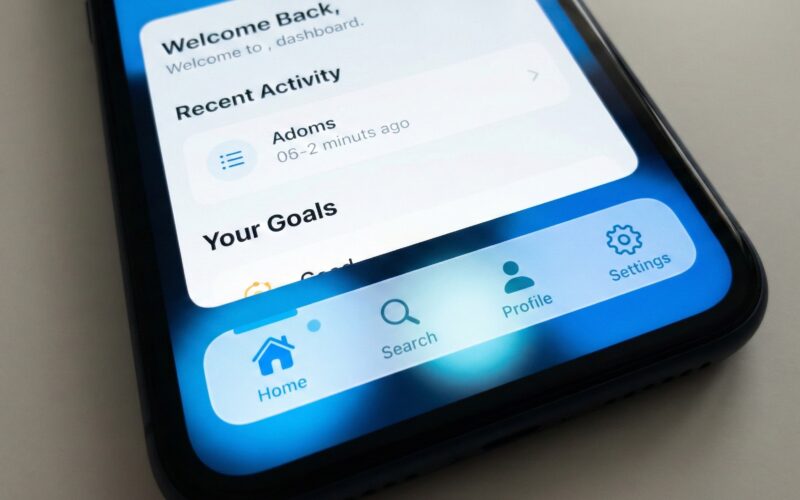
Aquí reside la lógica visual. Utilizaremos MatchedGeometryEffect. Esta es una herramienta potente en SwiftUI que permite interpolar la posición y el tamaño de una vista entre dos puntos diferentes de la jerarquía. Lo usaremos para mover suavemente el fondo o indicador de selección.
struct CustomTabBar: View {
    @Binding var selection: Tab

    // Namespace para la animación de matchedGeometryEffect
    @Namespace private var namespace

    var body: some View {
        HStack {
            ForEach(Tab.allCases, id: \.self) { tab in
                tabView(tab: tab)
            }
        }
        .padding(6)
        .background(
            Color.white
                .shadow(color: .black.opacity(0.1), radius: 10, x: 0, y: 5)
        )
        .cornerRadius(30) // Bordes redondeados estilo "isla"
    }

    // Extraemos la subvista para mantener el código limpio
    private func tabView(tab: Tab) -> some View {
        Button {
            // Animación snappier (más rápida y elástica)
            withAnimation(.spring(response: 0.3, dampingFraction: 0.7)) {
                selection = tab
            }
        } label: {
            ZStack {
                if selection == tab {
                    // El fondo animado que se "mueve" detrás de los iconos
                    Capsule()
                        .fill(Color.blue)
                        .matchedGeometryEffect(id: "selectionIndicator", in: namespace)
                }

                HStack(spacing: 8) {
                    Image(systemName: tab.iconName)
                        .font(.system(size: 20, weight: .semibold))

                    // Mostramos texto solo si está seleccionado para ahorrar espacio
                    if selection == tab {
                        Text(tab.title)
                            .font(.system(size: 14, weight: .semibold))
                            .fixedSize() // Evita truncamiento durante la animación
                    }
                }
                .foregroundColor(selection == tab ? .white : .gray)
                .padding(.vertical, 12)
                .padding(.horizontal, 16)
            }
        }
    }
}
Este código crea un efecto de “píldora” que se desliza de una pestaña a otra. Es una técnica muy valorada por cualquier iOS Developer senior porque ofrece una experiencia de usuario fluida y orgánica, muy superior al cambio instantáneo del sistema nativo.
5. Implementación en la Vista Principal (ContentView)
Ahora necesitamos conectar las piezas. En nuestra vista raíz, gestionaremos el estado que determina qué vista se muestra. Aquí es donde realmente vemos la flexibilidad de nuestro TabView personalizado en SwiftUI.
struct ContentView: View {
    @State private var currentTab: Tab = .home

    // Inicializador para ocultar la tabbar nativa si fuera necesario
    // aunque nuestra arquitectura la evita por completo.
    init() {
        UITabBar.appearance().isHidden = true
    }

    var body: some View {
        CustomTabContainerView(selection: $currentTab) {
            // Un switch gestiona qué vista se renderiza
            switch currentTab {
            case .home:
                HomeView()
            case .search:
                SearchView()
            case .notifications:
                NotificationsView()
            case .profile:
                ProfileView()
            }
        }
    }
}

// Vistas Placeholder para el ejemplo
struct HomeView: View {
    var body: some View {
        Color.blue.opacity(0.1)
            .overlay(Text("Pantalla de Inicio").font(.title))
            .ignoresSafeArea()
    }
}

struct SearchView: View {
    var body: some View {
        Color.green.opacity(0.1)
            .overlay(Text("Buscador").font(.title))
            .ignoresSafeArea()
    }
}
// ... Resto de vistas ...
6. Adaptabilidad Multiplataforma: macOS y iPadOS
Un verdadero experto en Swift y SwiftUI sabe que el código debe ser adaptable. Una barra flotante inferior tiene sentido en un iPhone, pero en un Mac o en un iPad apaisado, una barra lateral (Sidebar) es mucho más eficiente.
Podemos mejorar nuestro contenedor usando compilación condicional y clases de tamaño (Size Classes) para decidir qué navegación mostrar:
struct UniversalNavigationContainer<Content: View>: View {
    @Binding var selection: Tab
    @ViewBuilder let content: Content

    // Detectamos la plataforma o la clase de tamaño horizontal
    #if os(iOS)
    @Environment(\.horizontalSizeClass) var sizeClass
    #endif

    var body: some View {
        #if os(macOS)
        // Diseño para Mac: Sidebar + Contenido
        HSplitView {
            SidebarView(selection: $selection)
                .frame(minWidth: 200, maxWidth: 250)
            content
        }
        #else
        // Diseño para iOS
        if sizeClass == .compact {
            // iPhone Portrait: Nuestra TabBar personalizada
            CustomTabContainerView(selection: $selection, content: { content })
        } else {
            // iPad Landscape: Estilo Sidebar
            HStack {
                SidebarView(selection: $selection)
                content
            }
        }
        #endif
    }
}

struct SidebarView: View {
    @Binding var selection: Tab

    var body: some View {
        VStack(alignment: .leading, spacing: 20) {
            ForEach(Tab.allCases, id: \.self) { tab in
                Button(action: { selection = tab }) {
                    Label(tab.title, systemImage: tab.iconName)
                        .foregroundColor(selection == tab ? .blue : .primary)
                        .padding()
                        .background(selection == tab ? Color.blue.opacity(0.1) : Color.clear)
                        .cornerRadius(10)
                }
            }
            Spacer()
        }
        .padding()
    }
}
7. Reto Técnico: Formas Personalizadas con Path
Para finalizar este tutorial de programación Swift avanzado, vamos a crear una forma personalizada. Muchos diseños requieren una curva en la barra de navegación (como una muesca convexa). Para esto, debemos dibujar con Path.
struct CurvedTabBarShape: Shape {
    func path(in rect: CGRect) -> Path {
        var path = Path()

        // Puntos de inicio
        path.move(to: CGPoint(x: 0, y: 0))
        path.addLine(to: CGPoint(x: rect.width, y: 0))
        path.addLine(to: CGPoint(x: rect.width, y: rect.height))
        path.addLine(to: CGPoint(x: 0, y: rect.height))

        // Dibujo de la curva central (simplificado)
        let center = rect.width / 2

        path.move(to: CGPoint(x: center - 50, y: 0))

        // Curva Bezier para crear la muesca
        path.addQuadCurve(
            to: CGPoint(x: center + 50, y: 0),
            control: CGPoint(x: center, y: 50)
        )

        return path
    }
}
Puedes aplicar esta forma usando .clipShape(CurvedTabBarShape()) en tu barra personalizada para obtener un aspecto único que destaque en la App Store.
Conclusión
Como hemos visto, crear un TabView personalizado en SwiftUI no es solo una cuestión estética; es un ejercicio de arquitectura de software. Al separar la lógica de navegación de la vista, ganamos en mantenibilidad y flexibilidad.
Este enfoque te permite:
- Tener control total sobre las animaciones.
- Integrar lógica de negocio compleja en la selección de pestañas (como pedir login antes de entrar al perfil).
- Adaptar la interfaz para iOS, macOS y watchOS desde una base de código unificada en Xcode.
La próxima vez que abras un proyecto, no te conformes con lo básico. Experimenta, rompe los componentes nativos y construye experiencias que definan la calidad de un verdadero iOS Developer.
Si tienes cualquier duda sobre este artículo, contacta conmigo y estaré encantado de ayudarte 🙂. Puedes contactar conmigo en mi perfil de X o en mi perfil de Instagram