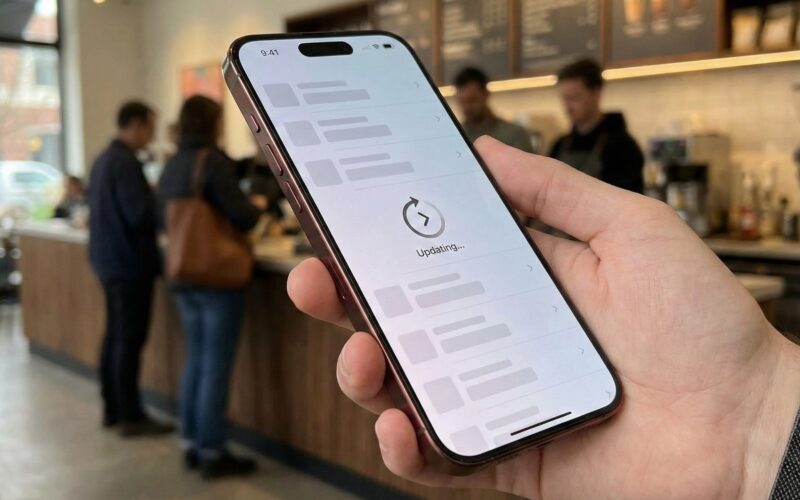
En el vertiginoso mundo del desarrollo móvil, la experiencia de usuario (UX) lo es todo. Para un iOS Developer, pocas interacciones son tan críticas y universalmente reconocidas como el “Pull to Refresh” (deslizar para actualizar). Desde su popularización en los primeros días de iOS, este gesto se ha convertido en el estándar de facto para recargar datos en listas y colecciones.
Con la llegada y maduración de SwiftUI, la forma en que implementamos esta funcionalidad ha cambiado radicalmente respecto a UIKit. Olvida los delegados complejos y la gestión manual de estados de carga. En la programación Swift moderna, el modificador .refreshable() es la herramienta definitiva que Apple nos proporciona para gestionar actualizaciones de contenido asíncronas de manera nativa.
En este tutorial exhaustivo, diseñado para desarrolladores que utilizan Xcode, exploraremos cómo dominar el Pull to Refresh en SwiftUI. No solo veremos la implementación básica, sino que profundizaremos en la arquitectura MVVM, la concurrencia con async/await, y cómo adaptar esta funcionalidad para aplicaciones profesionales en iOS, macOS y watchOS.
Del UIRefreshControl a la Declaratividad de SwiftUI
Históricamente, en UIKit, un desarrollador tenía que instanciar un UIRefreshControl, asignarlo a una UITableView, configurar un target-action, y recordar llamar manualmente a endRefreshing() cuando la tarea terminaba. Era un proceso imperativo y propenso a errores de estado.
SwiftUI cambia este paradigma. En lugar de manipular la vista directamente, declaramos la intención de que una vista sea refrescable. El sistema operativo se encarga del “cómo” (mostrando el spinner o la animación adecuada), mientras tú te centras en el “qué” (la lógica de negocio asíncrona).
El Modificador .refreshable(): Fundamentos Técnicos
Introducido en iOS 15, el modificador .refreshable() utiliza la potencia de la concurrencia estructurada de Swift. Su firma espera una clausura asíncrona (async). Esto es fundamental porque SwiftUI gestiona automáticamente el ciclo de vida del indicador de carga basándose en la duración de tu función asíncrona.
Veamos primero la estructura de datos que utilizaremos para nuestro ejemplo: una aplicación de noticias para desarrolladores.
import SwiftUI

// Modelo de datos simple
struct NewsItem: Identifiable, Decodable {
    let id: UUID
    let title: String
    let category: String
}

// Datos iniciales simulados (Mock Data)
let initialNews = [
    NewsItem(id: UUID(), title: "Swift 6: Novedades en Concurrencia", category: "Lenguaje"),
    NewsItem(id: UUID(), title: "Xcode 16 y la IA generativa", category: "IDE"),
    NewsItem(id: UUID(), title: "Arquitectura Modular en iOS", category: "Arquitectura")
]
Implementación Básica en una Lista
El contenedor más común para implementar Pull to Refresh en SwiftUI es la List. A continuación, crearemos una vista básica que muestra estos datos y permite al usuario actualizarla.
En este ejemplo, utilizaremos Task.sleep para simular una llamada de red y demostrar cómo la interfaz responde automáticamente a la espera.
struct NewsFeedView: View {
    // Estado local para la vista
    @State private var news: [NewsItem] = initialNews

    var body: some View {
        NavigationStack {
            List(news) { item in
                VStack(alignment: .leading) {
                    Text(item.title)
                        .font(.headline)
                    Text(item.category)
                        .font(.caption)
                        .foregroundColor(.secondary)
                }
            }
            .navigationTitle("Swift News")
            // IMPLEMENTACIÓN DE PULL TO REFRESH
            .refreshable {
                await fetchNewData()
            }
        }
    }

    // Función asíncrona que simula una petición de red
    func fetchNewData() async {
        // 1. Simulamos latencia de red (2 segundos)
        // Nota: En un entorno real, esto sería una llamada URLSession
        try? await Task.sleep(nanoseconds: 2 * 1_000_000_000)

        // 2. Creamos un nuevo elemento
        let newItem = NewsItem(
            id: UUID(),
            title: "Nuevo Artículo: Dominando SwiftUI",
            category: "Tutorial"
        )

        // 3. Actualizamos el estado
        // SwiftUI asegura que esto ocurra en el MainActor automáticamente
        // al volver de la suspensión dentro de una View.
        withAnimation {
            news.insert(newItem, at: 0)
        }
    }
}
Al ejecutar este código en el simulador de Xcode, verás que al arrastrar la lista hacia abajo aparece el spinner nativo. Este se mantiene girando exactamente los 2 segundos que dura el Task.sleep y desaparece automáticamente cuando la función retorna.
Arquitectura MVVM y Concurrencia Avanzada
Cualquier iOS Developer senior te dirá que la lógica de negocio no debe residir dentro de la Vista. Para mantener nuestro código limpio, testearle y escalable, debemos mover la lógica de actualización a un ViewModel.
Aquí es donde la programación Swift moderna brilla. Utilizaremos el atributo @MainActor para garantizar que las actualizaciones de la interfaz de usuario sean seguras y ObservableObject para la vinculación de datos.
import SwiftUI

@MainActor
class NewsViewModel: ObservableObject {
    @Published var news: [NewsItem] = []

    init() {
        self.news = initialNews
    }

    // La función que llamará el .refreshable()
    func refreshNews() async {
        do {
            // Simulación de carga
            try await Task.sleep(for: .seconds(1.5))

            // Lógica de "negocio" para obtener datos
            let randomUpdate = NewsItem(
                id: UUID(),
                title: "Actualización recibida: \(Date().formatted(date: .omitted, time: .standard))",
                category: "Live Feed"
            )

            // Al ser @MainActor, podemos modificar @Published sin miedo
            self.news.insert(randomUpdate, at: 0)

        } catch {
            print("Error en la actualización: \(error)")
        }
    }
}
Ahora, nuestra vista se vuelve mucho más declarativa y limpia, delegando la responsabilidad completamente en el ViewModel:
struct CleanNewsFeedView: View {
    @StateObject private var viewModel = NewsViewModel()

    var body: some View {
        NavigationStack {
            List(viewModel.news) { item in
                VStack(alignment: .leading) {
                    Text(item.title)
                        .font(.headline)
                    Text(item.category)
                        .font(.subheadline)
                }
            }
            .navigationTitle("Swift News")
            .refreshable {
                // La vista espera a que el ViewModel termine su trabajo
                await viewModel.refreshNews()
            }
        }
    }
}
Soporte para ScrollView y Lazy Stacks (iOS 16+)
Uno de los mayores avances recientes para el iOS Developer que utiliza SwiftUI fue la extensión del soporte de .refreshable() a ScrollView en iOS 16. Anteriormente, estábamos limitados a List, lo que restringía las posibilidades de diseño personalizado.
Ahora puedes tener diseños complejos con LazyVStack o LazyVGrid dentro de un ScrollView y mantener la funcionalidad nativa de arrastrar para actualizar.
struct CustomLayoutView: View {
    @StateObject private var viewModel = NewsViewModel()

    var body: some View {
        ScrollView {
            // Usamos LazyVStack para rendimiento con muchos datos
            LazyVStack(spacing: 16) {
                ForEach(viewModel.news) { item in
                    // Una vista de tarjeta personalizada
                    HStack {
                        Circle()
                            .fill(Color.blue)
                            .frame(width: 40, height: 40)
                        VStack(alignment: .leading) {
                            Text(item.title).bold()
                            Text(item.category).font(.caption)
                        }
                        Spacer()
                    }
                    .padding()
                    .background(Color(.systemGray6))
                    .cornerRadius(10)
                }
            }
            .padding()
        }
        // El modificador funciona igual en ScrollView
        .refreshable {
            await viewModel.refreshNews()
        }
    }
}
Adaptabilidad Multiplataforma: iOS, macOS y watchOS
Una de las promesas de SwiftUI es “aprender una vez, aplicar en todas partes”. Sin embargo, el comportamiento de .refreshable() se adapta inteligentemente a la plataforma donde se ejecuta el código:
- iOS y iPadOS: Muestra el clásico spinner circular (UIActivityIndicator) al arrastrar el contenido hacia abajo.
- macOS: Dado que “arrastrar” con el ratón no es natural, SwiftUI no muestra el spinner por defecto al arrastrar. En su lugar, habilita automáticamente el atajo de teclado
Cmd + Ry añade una opción “Refresh” en el menú “View” de la barra de menú del Mac. Esto es crucial para la accesibilidad en escritorio. - watchOS: En el Apple Watch, el espacio es vital. El modificador añade un botón de control en la parte superior de la lista o permite una interacción de desplazamiento específica para relojes.
Manejo de Errores y Feedback al Usuario
En un entorno de producción, las peticiones fallan. Si tu función async lanza un error o falla silenciosamente, el spinner simplemente desaparecerá, dejando al usuario confundido. Como buen iOS Developer, debes gestionar estos errores.
A continuación, presentamos un patrón robusto para manejar errores dentro del flujo de refresco:
@MainActor
class RobustViewModel: ObservableObject {
    @Published var items: [String] = []
    @Published var errorMessage: String?
    @Published var showError: Bool = false

    func reloadData() async {
        do {
            // Intentamos la llamada de red
            try await performNetworkCall()
        } catch {
            // Capturamos el error
            self.errorMessage = "No se pudo conectar al servidor. Inténtalo de nuevo."
            self.showError = true
            // Importante: La función termina aquí, por lo que el spinner de UI desaparece,
            // y acto seguido mostramos la alerta.
        }
    }

    private func performNetworkCall() async throws {
        // Simular fallo aleatorio
        try await Task.sleep(for: .seconds(1))
        if Bool.random() { throw URLError(.notConnectedToInternet) }
    }
}

// Implementación en la Vista
struct ErrorHandlingView: View {
    @StateObject var vm = RobustViewModel()

    var body: some View {
        List(vm.items, id: \.self) { item in
            Text(item)
        }
        .refreshable {
            await vm.reloadData()
        }
        .alert("Error", isPresented: $vm.showError) {
            Button("OK", role: .cancel) { }
        } message: {
            Text(vm.errorMessage ?? "Error desconocido")
        }
    }
}
Personalización: ¿Podemos cambiar el color del Spinner?
Una pregunta frecuente al trabajar con Pull to Refresh en SwiftUI es la personalización visual. A diferencia de UIKit, SwiftUI no ofrece (a fecha de Xcode 15/16) un modificador directo como .refreshableStyle(color: .red).
Para lograr esto, debemos recurrir a la interoperabilidad con UIKit, modificando la apariencia global de UIRefreshControl. Aunque no es la solución más “pura” de SwiftUI, es efectiva y muy utilizada.
init() {
    // Esto afectará a todas las listas de la aplicación
    UIRefreshControl.appearance().tintColor = UIColor.systemIndigo
    UIRefreshControl.appearance().attributedTitle = NSAttributedString(string: "Actualizando contenido...")
}
Conclusión
La implementación de Pull to Refresh en SwiftUI es un testimonio de cómo Apple está simplificando el desarrollo en Xcode. Lo que antes requería múltiples líneas de configuración y delegados, ahora se resuelve con un solo modificador y una función asíncrona robusta.
Dominar el modificador .refreshable() es esencial para cualquier iOS Developer que busque crear aplicaciones modernas, reactivas y que se sientan nativas en el ecosistema Apple. Recuerda siempre separar tu lógica en un ViewModel y manejar los errores para ofrecer la mejor experiencia posible a tus usuarios.
Si tienes cualquier duda sobre este artículo, contacta conmigo y estaré encantado de ayudarte 🙂. Puedes contactar conmigo en mi perfil de X o en mi perfil de Instagram