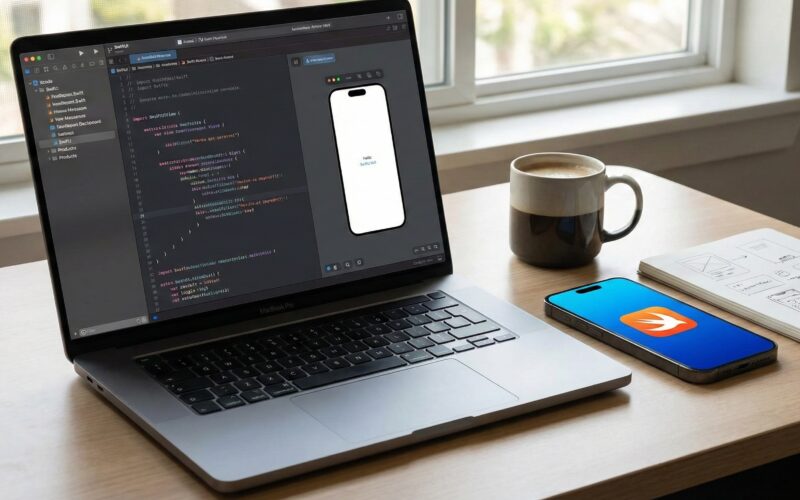
La inteligencia artificial ha transformado radicalmente el flujo de trabajo del iOS Developer. Mientras que herramientas como GitHub Copilot o el autocompletado nativo de Apple dominan la sugerencia de líneas individuales, ha surgido un nuevo rey para la arquitectura y el razonamiento complejo: Claude 3.5 Sonnet de Anthropic.
Muchos desarrolladores se preguntan cómo usar Claude en Xcode de manera efectiva, dado que no existe una integración nativa “oficial” por parte de Apple. Sin embargo, integrar Claude en tu proceso de programación Swift no solo es posible, sino que es una ventaja competitiva brutal para crear apps en SwiftUI para iOS, macOS y watchOS.
En este tutorial exhaustivo, aprenderás a configurar tu entorno para trabajar con Claude como tu “Senior Partner”, a utilizar extensiones de terceros para integrarlo en Xcode y, lo más importante, a construir una aplicación multiplataforma completa utilizando este poderoso LLM.
¿Por qué Claude es superior para Swift y SwiftUI?
Antes de entrar en la configuración técnica, es crucial entender por qué los expertos en Swift están migrando hacia Claude. A diferencia de otros modelos, Claude 3.5 Sonnet destaca en:
- Contexto Visual: Puedes subir capturas de pantalla de tus diseños en Figma y Claude generará el código SwiftUI con una precisión de píxeles asombrosa.
- Conocimiento de Swift 6: Maneja conceptos modernos como la concurrencia estricta (Sendable), Macros y el framework Observation mejor que sus competidores.
- Ventana de Contexto: Su gran capacidad permite subir archivos enteros de tu proyecto para que entienda la arquitectura global, no solo el archivo abierto.
Métodos de Integración: Cómo llevar Claude a Xcode
Actualmente, existen dos formas principales de usar Claude en Xcode. Analizaremos ambas para que elijas la que mejor se adapte a tu flujo.
Método 1: El Flujo “Sidecar” (La opción purista)
Este método implica usar la aplicación de escritorio de Claude o la versión web junto a Xcode. Aunque parece manual, es la forma más potente porque te da acceso a los “Artifacts” (vistas previas de código) y a la capacidad de subir carpetas enteras.
Método 2: Extensiones de Terceros (La integración directa)
Para aquellos que no quieren salir del IDE, existen herramientas open-source como “Copilot for Xcode” (una aplicación externa que se inyecta en Xcode) que permite configurar modelos personalizados mediante API Key.
Para este tutorial, nos centraremos en el Método Sidecar Optimizado, ya que es gratuito (o incluido en tu suscripción Pro) y no requiere dependencias inestables, garantizando un código Swift limpio y seguro.
El “System Prompt” Perfecto para iOS Developers
El secreto para una programación Swift de alta calidad con IA reside en el “System Prompt” o instrucción inicial. No le pidas simplemente “haz un botón”. Configura a Claude para que sea un Arquitecto Senior.
Crea un “Project” en Claude y añade la siguiente instrucción en la configuración personalizada (Custom Instructions):
Eres un Experto iOS Developer y Arquitecto de Software especializado en el ecosistema Apple (iOS, macOS, watchOS, tvOS).
Tu stack principal es: Swift 6, SwiftUI, SwiftData y Combine.

Reglas de codificación:
1. Usa siempre `struct` para Vistas y `final class` para ViewModels (si no usas @Observable).
2. Prioriza el framework `Observation` (@Observable) sobre `ObservableObject`.
3. Implementa estricta seguridad de concurrencia (Swift 6 Concurrency).
4. No uses `if #available` a menos que se especifique soporte para SO antiguos; asume las últimas versiones (iOS 17/18+).
5. Separa la UI de la lógica de negocio.
6. Cuando escribas SwiftUI, prioriza la legibilidad y el uso de modificadores estándar.
7. Si la solución requiere persistencia, usa SwiftData a menos que se pida CoreData explícitamente.

Estilo:
- Código limpio, DRY (Don't Repeat Yourself).
- Comentarios explicativos solo en lógica compleja.
- Nombres de variables descriptivos en inglés.
Tutorial Práctico: Creando “ClaudeMind” App
Vamos a construir una aplicación de “Diario de Pensamientos” que funcione en iPhone, Mac y Apple Watch. Usaremos Claude para generar la estructura de datos, la lógica y la interfaz adaptativa.
Paso 1: La Estructura de Datos (SwiftData)
En lugar de escribir el modelo manualmente, le pedimos a Claude: “Genera un modelo SwiftData para una entrada de diario que incluya título, cuerpo, fecha, sentimiento (enum) y etiquetas. Asegúrate de que sea compatible con CloudKit.”
Claude generará un código optimizado como este, que puedes pegar directamente en tu archivo Item.swift en Xcode:
import Foundation
import SwiftData

@Model
final class JournalEntry {
    var id: UUID
    var title: String
    var body: String
    var date: Date
    var sentiment: Sentiment
    var tags: [String]

    init(title: String, body: String, sentiment: Sentiment = .neutral, tags: [String] = []) {
        self.id = UUID()
        self.title = title
        self.body = body
        self.date = Date()
        self.sentiment = sentiment
        self.tags = tags
    }
}

enum Sentiment: String, Codable, CaseIterable, Identifiable {
    case happy, neutral, sad, excited, stressed

    var id: Self { self }

    var icon: String {
        switch self {
        case .happy: return "face.smiling"
        case .neutral: return "face.dashed"
        case .sad: return "cloud.rain"
        case .excited: return "star.fill"
        case .stressed: return "bolt.fill"
        }
    }

    var color: String {
        switch self {
        case .happy: return "Yellow"
        case .excited: return "Orange"
        case .stressed: return "Red"
        case .sad: return "Blue"
        case .neutral: return "Gray"
        }
    }
}
Paso 2: Lógica de Negocio Multiplataforma
Aquí es donde el Vibe Coding entra en juego. Queremos una clase que gestione la creación de notas, pero que sea agnóstica a la plataforma. Le pedimos a Claude: “Crea un Manager usando el patrón Singleton y @MainActor para gestionar las inserciones de datos de prueba y funciones de ayuda.”
import SwiftData
import SwiftUI

@MainActor
class DataManager {
    static let shared = DataManager()

    func insertSampleData(modelContext: ModelContext) {
        let samples = [
            JournalEntry(title: "Iniciando SwiftUI", body: "Hoy aprendí a integrar Claude en Xcode.", sentiment: .excited, tags: ["Coding", "AI"]),
            JournalEntry(title: "Bug difícil", body: "Pasé 3 horas depurando un problema de concurrencia.", sentiment: .stressed, tags: ["Work", "Swift"])
        ]

        for sample in samples {
            modelContext.insert(sample)
        }

        do {
            try modelContext.save()
        } catch {
            print("Error guardando datos de muestra: \(error)")
        }
    }
}
Paso 3: Interfaz iOS con SwiftUI (Chat to UI)
Para la UI, el iOS Developer moderno no arrastra componentes en un storyboard. Describe la interfaz. Sube una captura de pantalla de una app de notas minimalista a Claude y dile: “Replica este diseño usando SwiftUI. Usa un List con .swipeActions para borrar y un botón flotante para añadir.”
El resultado que obtendrás será limpio, modular y usará las últimas APIs de SwiftUI:
import SwiftUI
import SwiftData

struct ContentView: View {
    @Environment(\.modelContext) private var modelContext
    @Query(sort: \JournalEntry.date, order: .reverse) private var entries: [JournalEntry]
    @State private var showingAddSheet = false

    var body: some View {
        NavigationStack {
            List {
                ForEach(entries) { entry in
                    NavigationLink(destination: DetailView(entry: entry)) {
                        EntryRow(entry: entry)
                    }
                    .swipeActions(edge: .trailing, allowsFullSwipe: true) {
                        Button(role: .destructive) {
                            deleteEntries(entry)
                        } label: {
                            Label("Borrar", systemImage: "trash")
                        }
                    }
                }
            }
            .navigationTitle("ClaudeMind")
            .toolbar {
                ToolbarItem(placement: .navigationBarTrailing) {
                    Button {
                        showingAddSheet.toggle()
                    } label: {
                        Image(systemName: "plus.circle.fill")
                            .font(.system(size: 24))
                            .foregroundStyle(.indigo)
                    }
                }
            }
            .sheet(isPresented: $showingAddSheet) {
                AddEntryView()
            }
        }
    }

    private func deleteEntries(_ entry: JournalEntry) {
        withAnimation {
            modelContext.delete(entry)
        }
    }
}

// Subvista extraída para mantener el código limpio (Práctica recomendada por Claude)
struct EntryRow: View {
    let entry: JournalEntry

    var body: some View {
        HStack(alignment: .top) {
            VStack(alignment: .leading, spacing: 5) {
                Text(entry.title)
                    .font(.headline)
                Text(entry.body)
                    .font(.subheadline)
                    .foregroundStyle(.secondary)
                    .lineLimit(2)
            }

            Spacer()

            VStack {
                Image(systemName: entry.sentiment.icon)
                    .foregroundStyle(Color(entry.sentiment.color))
                Text(entry.date.formatted(.dateTime.day().month()))
                    .font(.caption2)
                    .foregroundStyle(.tertiary)
            }
        }
        .padding(.vertical, 4)
    }
}
Paso 4: Adaptación a watchOS (El poder del Contexto)
Una de las partes más tediosas de la programación Swift multiplataforma es adaptar la UI a pantallas pequeñas. Aquí es donde usar Claude en Xcode brilla.
Sin necesidad de explicarle todo el código de nuevo (porque Claude tiene una ventana de contexto amplia), simplemente dile: “Basado en el código anterior de ContentView, genera una versión optimizada para watchOS. Elimina los textos largos, centra la navegación en el sentimiento y usa colores de alto contraste sobre fondo negro.”
// Archivo: WatchContentView.swift (Target: Watch App)
import SwiftUI
import SwiftData

struct WatchContentView: View {
    @Query(sort: \JournalEntry.date, order: .reverse) private var entries: [JournalEntry]

    var body: some View {
        NavigationStack {
            List {
                ForEach(entries) { entry in
                    HStack {
                        Image(systemName: entry.sentiment.icon)
                            .font(.title2)
                            .foregroundStyle(Color(entry.sentiment.color))
                            .padding(8)
                            .background(
                                Circle().fill(Color(entry.sentiment.color).opacity(0.2))
                            )

                        VStack(alignment: .leading) {
                            Text(entry.title)
                                .font(.caption)
                                .fontWeight(.bold)
                                .lineLimit(1)
                            Text(entry.date.formatted(.dateTime.hour().minute()))
                                .font(.caption2)
                                .foregroundStyle(.secondary)
                        }
                    }
                    .padding(.vertical, 4)
                }
            }
            .navigationTitle("Mind")
            .containerBackground(.blue.gradient, for: .navigation)
        }
    }
}
Debugging y Refactorización con Claude
Ningún tutorial de Xcode estaría completo sin hablar de errores. Cuando el compilador te lance un error críptico de Swift, no lo copies en Google. Cópialo en Claude.
Escenario Real: Imagina que tienes un error de “Main Actor isolation”.
Prompt: “Tengo este error en mi función fetch: ‘Call to main actor-isolated instance method’. Explícame por qué ocurre en Swift 6 y reescribe la función para que sea thread-safe.”
Claude no solo arreglará el código, sino que te explicará el concepto subyacente, actuando como un tutor personal de programación Swift.
Trucos Avanzados para el “Power User”
- Generación de Unit Tests: Después de escribir tu ViewModel, pide: “Escribe un conjunto de XCTest para este ViewModel cubriendo casos de éxito y error.” Es la forma más rápida de mantener una cobertura de test alta.
- Conversión UIKit a SwiftUI: Si tienes proyectos antiguos, pega el código de tu
UIViewControllery pide una refactorización a SwiftUI. El resultado suele ser un 90% utilizable inmediatamente. - Documentación Automática: Pide a Claude que genere documentación en formato “DocC” para tus clases públicas.
Conclusión: El Futuro del Desarrollo en Xcode
Aprender a usar Claude en Xcode no se trata de reemplazar tu trabajo, sino de elevarlo. Al delegar la escritura de código repetitivo (boilerplate), la generación de modelos de datos y la creación de interfaces base a la IA, liberas tu mente para centrarte en lo que realmente importa: la arquitectura, la experiencia de usuario y la lógica de negocio única de tu app.
Como iOS Developer, adoptar herramientas como Claude, SwiftData y SwiftUI te coloca en la vanguardia de la industria tecnológica. No esperes a que Apple integre estas funciones nativamente; empieza a construir el futuro hoy mismo.
Si tienes cualquier duda sobre este artículo, contacta conmigo y estaré encantado de ayudarte 🙂. Puedes contactar conmigo en mi perfil de X o en mi perfil de Instagram