En el mundo del desarrollo de software, existe un estado mental casi mítico conocido como “Flow” o “La Zona”. Sin embargo, en la era moderna de la programación Swift, ha surgido una evolución de este concepto: el Vibe Coding.
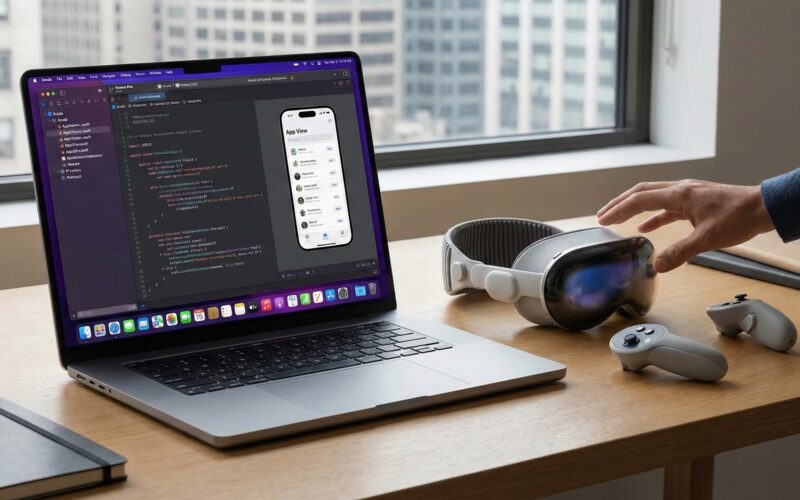
Si eres un iOS Developer buscando no solo escribir código, sino sentir la sincronía entre tu mente, el IDE y el resultado final, este tutorial es para ti. Hoy exploraremos cómo configurar tu entorno, utilizar la inteligencia artificial nativa y estructurar una arquitectura multi-plataforma (iOS, macOS, watchOS) utilizando SwiftUI y Xcode para alcanzar el nirvana del desarrollo.
¿Qué es el Vibe Coding en Xcode?
El “Vibe Coding” no es una metodología oficial de Apple, pero es un término que ha cobrado fuerza en la comunidad. Se refiere a la intersección entre:
- Estética y Entorno: Un IDE visualmente placentero que reduce la fatiga cognitiva.
- Asistencia Predictiva: El uso de IA (como el Predictive Code Completion de Xcode 16+) para que el código se escriba casi tan rápido como piensas.
- Inmediatez: Ver los cambios al instante con #Preview y live reload.
- Fluidez Multi-plataforma: Escribir una vez, desplegar en todo el ecosistema.
El objetivo es dejar de pelear con la herramienta y empezar a “vibrar” con ella. Cuando logras esto, la programación Swift deja de ser una tarea técnica para convertirse en un acto creativo fluido.
Parte 1: El Setup (Configurando el Vibe)
Antes de escribir una sola línea de código, debemos preparar el templo. Un iOS Developer pasa miles de horas frente a Xcode; la estética no es superficial, es funcional.
1. Tipografía y Ligaduras
El Vibe Coding requiere claridad. La fuente por defecto (SF Mono) es excelente, pero para entrar en “la zona”, muchos desarrolladores optan por fuentes con ligaduras de código (donde != se convierte en un símbolo único de desigualdad).
- Recomendación: JetBrains Mono o Fira Code.
- Configuración: Ve a
Xcode > Settings > Themesy ajusta la fuente.
2. El Tema (Theme)
El contraste es clave. Los temas oscuros son preferidos para sesiones largas.
- Themes populares: Catppuccin, Dracula o el clásico “Dark” de Xcode con modificaciones para resaltar los modificadores de SwiftUI.
3. Limpieza de Interfaz
Oculta lo que no usas. Usa Cmd + 0 para ocultar el Navigator y Cmd + Opt + 0 para ocultar el Inspector cuando estés codificando la lógica. El Vibe Coding se trata de foco.
Parte 2: La Potencia del Motor (Swift 6 y Xcode AI)
El Vibe Coding en Xcode moderno depende en gran medida de las capacidades de Apple Silicon.
Predictive Code Completion
Asegúrate de tener activada la completación predictiva de código. Esta característica, introducida recientemente, utiliza un modelo de aprendizaje automático local (en tu Mac) para predecir no solo la siguiente palabra, sino bloques enteros de código basándose en el contexto de tu programación Swift.
Nota Pro: La IA aprende de tus nombres de variables y estructura. Si usas nombres descriptivos como
fetchUserData()en lugar degetData(), la predicción será mucho más precisa, manteniendo el “vibe” sin interrupciones.
Parte 3: Tutorial Práctico – La App “ZenFocus”
Para entender el Vibe Coding, vamos a crear una aplicación real. Construiremos “ZenFocus”, una app de temporizador de enfoque que comparte lógica entre iOS, macOS y watchOS. Utilizaremos lo último de Swift y SwiftUI: Macro @Observable y navegación moderna.
Paso 1: Configuración del Proyecto
- Crea un nuevo proyecto en Xcode.
- Selecciona “Multiplatform” > “App”.
- Nombre:
ZenFocus. - Asegúrate de que “Includes” tenga seleccionados iOS, macOS y watchOS.
Paso 2: El Corazón (Shared Logic)
El verdadero Vibe Coding evita la repetición. Crearemos un ViewModel compartido que funcione en los tres sistemas operativos. Usaremos la macro @Observable de Swift 5.9+, que elimina la necesidad de @Published y reduce el “ruido” visual. Crea un archivo llamado FocusEngine.swift:
<pre class="wp-block-syntaxhighlighter-code">import SwiftUI
import Observation
// El "Brain" de nuestra app.
// @Observable permite que SwiftUI reaccione a cambios sin boilerplate.
@Observable
class FocusEngine {
    var isRunning: Bool = false
    var progress: Double = 0.0
    var duration: TimeInterval = 1500 // 25 minutos

    private var timer: Timer?

    // Acciones claras y descriptivas
    func toggleTimer() {
        if isRunning {
            stop()
        } else {
            start()
        }
    }

    private func start() {
        isRunning = true
        // Iniciar un timer nativo
        timer = Timer.scheduledTimer(withTimeInterval: 0.1, repeats: true) { [weak self] _ in
            guard let self = self else { return }
            if self.progress < 1.0 {
                self.progress += 0.1 / self.duration
            } else {
                self.stop()
                self.progress = 0
            }
        }
    }

    private func stop() {
        isRunning = false
        timer?.invalidate()
        timer = nil
    }
}</pre>
Esta clase es pura lógica. No importa si está en un reloj o en un Mac Pro, funciona igual.
Paso 3: Vibe Coding en iOS (Handheld Experience)
En iOS, el “vibe” debe ser táctil y responsivo. Usaremos gradientes y sensoryFeedback para dar respuesta háptica. Abre ContentView.swift (o crea iOSFocusView.swift):
import SwiftUI

struct iOSFocusView: View {
    @State private var engine = FocusEngine()

    var body: some View {
        ZStack {
            // Fondo atmosférico
            LinearGradient(colors: [Color.indigo, Color.purple.opacity(0.8)],
                           startPoint: .topLeading,
                           endPoint: .bottomTrailing)
                .ignoresSafeArea()

            VStack(spacing: 40) {
                Text("Zen Mode")
                    .font(.system(size: 34, weight: .bold, design: .rounded))
                    .foregroundStyle(.white)
                    .padding(.top, 50)

                // Círculo de Progreso
                ZStack {
                    Circle()
                        .stroke(.white.opacity(0.2), lineWidth: 20)

                    Circle()
                        .trim(from: 0, to: engine.progress)
                        .stroke(.white, style: StrokeStyle(lineWidth: 20, lineCap: .round))
                        .rotationEffect(.degrees(-90))
                        .animation(.linear(duration: 0.1), value: engine.progress)
                }
                .frame(width: 250, height: 250)
                .shadow(radius: 10)

                // Botón con "Vibe"
                Button {
                    withAnimation(.spring(response: 0.4, dampingFraction: 0.6)) {
                        engine.toggleTimer()
                    }
                } label: {
                    Image(systemName: engine.isRunning ? "pause.fill" : "play.fill")
                        .font(.system(size: 40))
                        .foregroundStyle(.indigo)
                        .padding(30)
                        .background(.white)
                        .clipShape(Circle())
                        .shadow(color: .black.opacity(0.2), radius: 10, x: 0, y: 10)
                }
                // Feedback háptico crucial para la experiencia de usuario
                .sensoryFeedback(.impact(weight: .heavy), trigger: engine.isRunning)
            }
        }
    }
}

#Preview {
    iOSFocusView()
}
Análisis de Vibe:
.animationy.spring: Las animaciones no son adornos; son contexto. En Vibe Coding, todo cambio de estado debe tener una transición visual..sensoryFeedback: Conecta el software con el hardware.
Paso 4: Vibe Coding en macOS (Desktop Experience)
Para macOS, el paradigma cambia. Queremos que la app se sienta nativa, flotante y respetuosa con el escritorio. Usaremos materiales translúcidos (Glass Background). Crea MacFocusView.swift:
import SwiftUI

struct MacFocusView: View {
    @State private var engine = FocusEngine()

    var body: some View {
        HStack {
            // Sidebar visual
            VStack(alignment: .leading) {
                Label("Focus", systemImage: "brain.head.profile")
                Label("Stats", systemImage: "chart.bar")
                Spacer()
            }
            .padding()
            .frame(width: 150)
            .background(.ultraThinMaterial) // Efecto de vidrio nativo

            // Área principal
            VStack {
                Text(String(format: "%.0f%%", engine.progress * 100))
                    .font(.system(size: 80, weight: .thin))
                    .contentTransition(.numericText(value: engine.progress)) // Transición numérica suave

                Button(engine.isRunning ? "Detener" : "Enfocar") {
                    engine.toggleTimer()
                }
                .buttonStyle(.borderedProminent)
                .controlSize(.large)
            }
            .frame(maxWidth: .infinity, maxHeight: .infinity)
        }
        .frame(width: 500, height: 300)
        .background(Color(nsColor: .windowBackgroundColor))
    }
}

#Preview {
    MacFocusView()
}
Paso 5: Vibe Coding en watchOS (Glanceable Experience)
En el reloj, la información debe ser inmediata. Menos es más. Crea WatchFocusView.swift:
import SwiftUI

struct WatchFocusView: View {
    @State private var engine = FocusEngine()

    var body: some View {
        VStack {
            if engine.isRunning {
                ProgressView(value: engine.progress) {
                    Text("Focusing...")
                        .font(.caption)
                }
                .progressViewStyle(.circular)
                .tint(.orange)
            } else {
                Text("Ready?")
                    .font(.title3)
                    .foregroundStyle(.secondary)
            }

            Spacer()

            Button {
                engine.toggleTimer()
            } label: {
                Image(systemName: engine.isRunning ? "stop.fill" : "play.fill")
            }
            .buttonStyle(.borderedProminent)
            .tint(engine.isRunning ? .red : .green)
        }
        .padding()
        // El borde coloreado indica el estado al instante
        .containerBackground(engine.isRunning ? Color.orange.gradient : Color.black.gradient, for: .navigation)
    }
}
Parte 4: Optimizando el Flujo con Macros y Previews
Para mantener el “Vibe Coding” real, debes reducir la fricción. Aquí hay tres técnicas avanzadas para cualquier iOS Developer:
1. Previews con Datos Mock (Muestras)
No pierdas tiempo ejecutando el simulador completo. Crea una extensión para tus modelos.
extension FocusEngine {
    static var mock: FocusEngine {
        let engine = FocusEngine()
        engine.progress = 0.45
        engine.isRunning = true
        return engine
    }
}

// Uso en #Preview
#Preview {
    iOSFocusView()
        .environment(FocusEngine.mock) // Inyecta estado pre-configurado
}
2. Organización Semántica
El Vibe Coding odia el desorden. Organiza tus archivos en Xcode no por tipo (Views, Models), sino por funcionalidad (Features). Esto evita que saltes entre carpetas lejanas en el árbol de archivos.
3. Atajos de Teclado Esenciales
No uses el ratón si no es necesario.
Cmd + Shift + O: Abrir rápidamente cualquier archivo.Ctrl + I: Re-indentar código (arregla el formato al instante).Cmd + Option + P: Refrescar el Canvas de SwiftUI.Cmd + Shift + L: Abrir la librería de modificadores y snippets.
Parte 5: Por qué SwiftUI es el Rey del Vibe Coding
Como iOS Developer, tal vez vengas de UIKit. UIKit es poderoso, pero es imperativo. Debes decirle al sistema cómo hacer las cosas paso a paso. SwiftUI es declarativo. Tú dices qué quieres.
- UIKit: “Crea un botón, ponlo en x:50 y:50, ponle color rojo, añade un target, si se pulsa anima esto…”
- SwiftUI: “Quiero un botón rojo aquí. Si cambia el estado, anímalo.”
Esta diferencia es fundamental para el Vibe Coding. Escribes menos código, lees menos código y los errores visuales son más fáciles de detectar.
Conclusión: Tu Nuevo Estándar
El Vibe Coding en Xcode no se trata solo de tener un editor bonito. Se trata de dominar las herramientas modernas (SwiftUI, Macros, IA Predictiva) para eliminar la fricción entre tu idea y la ejecución.
Resumen para el iOS Developer Moderno:
- Configura tu Xcode para el confort visual.
- Confía en el Predictive Code Completion.
- Usa SwiftUI y
@Observablepara una arquitectura limpia. - Diseña pensando en la sensación (animaciones, háptica) tanto como en la función.
Si tienes cualquier duda sobre este artículo, contacta conmigo y estaré encantado de ayudarte 🙂. Puedes contactar conmigo en mi perfil de X o en mi perfil de Instagram