




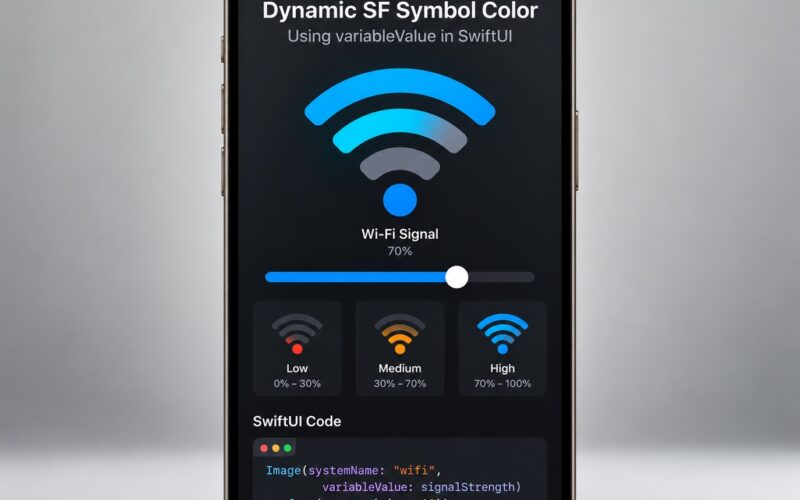
Los SF Symbols son una herramienta fundamental para crear interfaces modernas en las aplicaciones de Apple. Gracias a ellos, cualquier iOS Developer puede incorporar iconos vectoriales que se adaptan a diferentes tamaños y estilos. En SwiftUI, además, es posible modificar dinámicamente la apariencia de determinados símbolos mediante el parámetro variableValue.
En este tutorial aprenderás cómo ajustar el color de un SF Symbol en SwiftUI, cómo utilizar variableValue para representar distintos niveles y cómo combinarlo con modificadores de color en Swift. También veremos cómo probar el resultado en Xcode y crear una interfaz interactiva.
¿Qué es variableValue en SwiftUI?
El parámetro variableValue permite controlar el nivel de representación variable de los SF Symbols compatibles. Normalmente, se utiliza un valor entre 0.0 y 1.0 para representar diferentes niveles de intensidad, capacidad o progreso.
Por ejemplo, podemos utilizar un icono para mostrar la intensidad de una señal, el nivel de una batería o el estado de una conexión.
Es importante distinguir dos conceptos: variableValue modifica la representación variable del símbolo, pero no cambia directamente su color. Para cambiar el color utilizaremos otros modificadores de SwiftUI, como .foregroundStyle().
El inicializador Image y el parámetro variableValue
El inicializador Image(systemName:variableValue:) permite crear un SF Symbol y asignarle un valor variable.
import SwiftUI

struct ContentView: View {
    @State private var signalStrength = 0.5

    var body: some View {
        Image(
            systemName: "wifi",
            variableValue: signalStrength
        )
        .font(.system(size: 60))
        .foregroundStyle(.blue)
    }
}
En este ejemplo, signalStrength determina el nivel variable del icono Wi-Fi. El modificador .font() establece el tamaño del símbolo, mientras que .foregroundStyle() aplica el color azul.
No todos los SF Symbols admiten valores variables. Antes de implementar esta funcionalidad, comprueba las características del icono en la aplicación SF Symbols de Apple.
El modificador @State para actualizar el valor dinámicamente
El property wrapper @State permite almacenar un valor que pertenece a la vista. Cuando ese valor cambia, SwiftUI actualiza automáticamente la interfaz.
@State private var signalStrength = 0.5
Esta variable puede representar la intensidad de una señal o cualquier otro valor que quieras visualizar. Posteriormente, puedes conectarla a un control interactivo, una medición o los datos que proporciona tu aplicación.
La ventaja principal es que no necesitas actualizar manualmente el icono. SwiftUI detecta el cambio de estado y vuelve a calcular las vistas que dependen de él.
El modificador foregroundStyle para cambiar el color
Si quieres ajustar el color de un SF Symbol en SwiftUI, el modificador .foregroundStyle() permite establecer su apariencia cromática.
Por ejemplo:
Image(
    systemName: "wifi",
    variableValue: signalStrength
)
.foregroundStyle(.green)
Este código muestra el símbolo en verde. Sin embargo, el color también puede depender del valor de la variable, lo que permite representar distintos estados visualmente.
.foregroundStyle(
    signalStrength > 0.7 ? .green :
    signalStrength > 0.3 ? .orange : .red
)
En este caso, el icono será verde cuando el valor supere 0.7, naranja cuando se encuentre entre 0.3 y 0.7, y rojo cuando sea inferior a 0.3.
Esta combinación resulta útil para representar estados de conexión, niveles de batería y otros indicadores visuales.
El modificador Slider para controlar el color dinámicamente
Un Slider permite modificar el valor de una variable mientras el usuario interactúa con la aplicación. De esta manera, puedes comprobar cómo cambian el símbolo y su color en tiempo real.
VStack(spacing: 24) {
    Image(
        systemName: "wifi",
        variableValue: signalStrength
    )
    .font(.system(size: 60))
    .foregroundStyle(
        signalStrength > 0.7 ? .green :
        signalStrength > 0.3 ? .orange : .red
    )

    Slider(value: $signalStrength, in: 0...1)

    Text(
        "Intensidad: \(Int(signalStrength * 100))%"
    )
}
.padding()
El binding $signalStrength permite que el control modifique directamente el estado. El rango entre cero y uno mantiene el valor dentro de los límites esperados para la representación variable.
El texto inferior muestra la intensidad como porcentaje y se actualiza automáticamente cuando el usuario mueve el control.
Buenas prácticas en Swift, Xcode y SwiftUI
Cuando desarrolles esta funcionalidad en Xcode, utiliza símbolos compatibles con variableValue y prueba diferentes valores para comprobar su comportamiento. Elige colores que comuniquen claramente el estado y mantengan un contraste adecuado.
También conviene no depender exclusivamente del color para transmitir información importante. Añadir etiquetas, porcentajes o descripciones mejora la accesibilidad y permite que más usuarios comprendan la interfaz.
Conclusión
Aprender cómo ajustar el color de un SF Symbol en SwiftUI permite crear interfaces más dinámicas y fáciles de interpretar. La combinación de variableValue, @State, .foregroundStyle() y Slider ofrece una forma práctica de representar valores cambiantes mediante iconos.
Para cualquier iOS Developer que trabaje con Swift, Xcode y SwiftUI, dominar estos recursos ayuda a desarrollar aplicaciones visualmente atractivas, interactivas y adaptadas a las necesidades de sus usuarios.