

Si eres un desarrollador de iOS (iOS Developer) que está aprendiendo SwiftUI, comprender cómo controlar la transparencia de las vistas es una habilidad esencial para crear aplicaciones modernas y visualmente atractivas para iOS. Tanto si estás diseñando una pantalla de perfil como si quieres añadir una superposición a una imagen o crear animaciones sutiles, ajustar la opacidad puede mejorar considerablemente tu interfaz de usuario.
En este tutorial, aprenderás cómo ajustar la opacidad en SwiftUI utilizando el modificador .opacity() con Swift y Xcode. Descubriremos qué significa la opacidad, por qué resulta útil y cómo aplicarla a imágenes, textos, botones y otras vistas de tu aplicación para iOS.
¿Qué es la opacidad en SwiftUI?
La opacidad determina el grado de transparencia o visibilidad de una vista en la pantalla. En SwiftUI, el modificador .opacity() permite controlar esta propiedad mediante un valor comprendido entre 0.0 y 1.0.
1.0: la vista es completamente visible.0.5: la vista tiene un 50 % de opacidad y permite que el fondo se vea a través de ella.0.0: la vista es completamente transparente.
El modificador .opacity() no elimina una vista de la interfaz. En su lugar, cambia la forma en que se representa visualmente. La vista puede seguir ocupando espacio en el diseño y participando en los cálculos de distribución, incluso cuando su opacidad es cero.
¿Por qué ajustar la opacidad de una vista o imagen?
Controlar la opacidad resulta útil por diferentes motivos al desarrollar una aplicación para iOS.
Mejorar la jerarquía visual: puedes hacer que los elementos secundarios destaquen menos para que los usuarios se centren en el contenido más importante.
Crear superposiciones de imágenes: reducir la opacidad de una imagen permite combinarla visualmente con un fondo u otro elemento.
Indicar estados deshabilitados: una opacidad reducida puede comunicar visualmente que un botón o control no está disponible, aunque también debes deshabilitarlo cuando corresponda.
Crear animaciones: cambiar gradualmente la opacidad permite generar efectos suaves de aparición y desaparición.
Mejorar el diseño de la interfaz: las vistas semitransparentes permiten crear efectos visuales sutiles sin necesidad de añadir imágenes adicionales ni gráficos complejos.
Para un desarrollador de iOS (iOS Developer), aprender cómo ajustar la opacidad en SwiftUI proporciona una forma sencilla de crear interfaces más cuidadas e intuitivas.
Paso 1: Crea un proyecto de SwiftUI en Xcode
Primero, abre Xcode y crea un nuevo proyecto para iOS utilizando la plantilla App. Selecciona SwiftUI como interfaz y Swift como lenguaje de programación.
Abre el archivo ContentView.swift y sustituye su contenido por el siguiente ejemplo:
import SwiftUI

struct ContentView: View {
    var body: some View {
        VStack(spacing: 20) {
            Text("Hello, SwiftUI!")
                .font(.largeTitle)
        }
        .padding()
    }
}
Este código crea una interfaz sencilla que contiene una vista de texto. A continuación, utilizaremos .opacity() para modificar su apariencia.
Paso 2: Utiliza el modificador .opacity()
Para ajustar la transparencia de una vista, añade .opacity() y especifica un valor entre 0.0 y 1.0.
Text("Hello, SwiftUI!")
    .font(.largeTitle)
    .opacity(0.5)
En este ejemplo, el texto se vuelve parcialmente transparente. El fondo situado detrás del texto puede verse a través de él, dependiendo de la distribución de la interfaz.
Puedes aplicar el mismo modificador a prácticamente cualquier vista de SwiftUI, incluidas imágenes, botones, formas y contenedores.
Por ejemplo, puedes hacer que un botón sea semitransparente:
Button("Continue") {
    print("Button tapped")
}
.opacity(0.6)
Recuerda que .opacity(0.6) modifica la apariencia del botón, pero no deshabilita su interacción. Para impedir que el usuario interactúe con él, utiliza .disabled(true) cuando corresponda.
Paso 3: Ajusta la opacidad de una imagen
Las imágenes son otro caso de uso habitual del modificador .opacity(). Por ejemplo, puedes querer atenuar una imagen de fondo para facilitar la lectura del texto que aparece sobre ella.
Primero, añade una imagen llamada landscape al catálogo Assets.xcassets de tu proyecto en Xcode.
A continuación, utiliza el siguiente código:
Image("landscape")
    .resizable()
    .scaledToFit()
    .opacity(0.4)
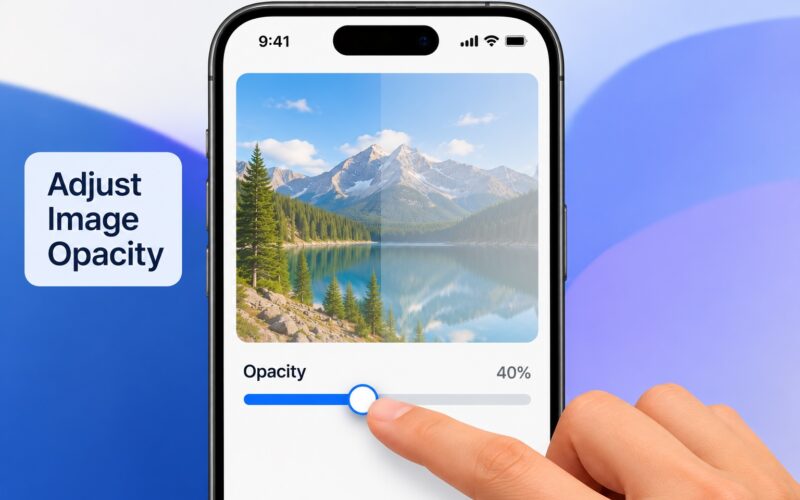
Ahora, la imagen se muestra con una opacidad del 40 %, lo que permite ver el contenido situado detrás de ella.
Esta técnica resulta útil para imágenes de fondo, tarjetas con fotografías, elementos decorativos y diseños de interfaces con diferentes capas visuales.
Paso 4: Crea una animación de aparición gradual
Una de las aplicaciones más interesantes de la opacidad en SwiftUI es la animación. Puedes mostrar gradualmente una vista animando su opacidad.
import SwiftUI

struct ContentView: View {
    @State private var isVisible = false

    var body: some View {
        VStack(spacing: 20) {
            Text("Welcome!")
                .font(.largeTitle)
                .opacity(isVisible ? 1.0 : 0.0)
                .animation(
                    .easeInOut(duration: 1.0),
                    value: isVisible
                )

            Button("Toggle Visibility") {
                isVisible.toggle()
            }
        }
        .padding()
    }
}
Inicialmente, el texto es transparente. Cuando el usuario pulsa el botón, su opacidad cambia a 1.0, creando un efecto de aparición gradual. Si vuelve a pulsarlo, el texto desaparece progresivamente.
El modificador .animation(_:value:) anima los cambios asociados al valor especificado, creando una transición fluida.
Conclusión
Aprender cómo ajustar la opacidad en SwiftUI es una habilidad importante para cualquier desarrollador de iOS (iOS Developer) que trabaje con Swift y Xcode. El modificador .opacity() ofrece una forma sencilla de controlar la transparencia de imágenes, textos, botones y otras vistas.
Al combinar la opacidad con estados condicionales y animaciones, puedes crear transiciones atractivas, mejorar la jerarquía visual y desarrollar aplicaciones para iOS más cuidadas.
Experimenta con diferentes valores de opacidad en SwiftUI para descubrir cómo pequeños cambios en la transparencia pueden marcar una gran diferencia en el diseño de tu aplicación.