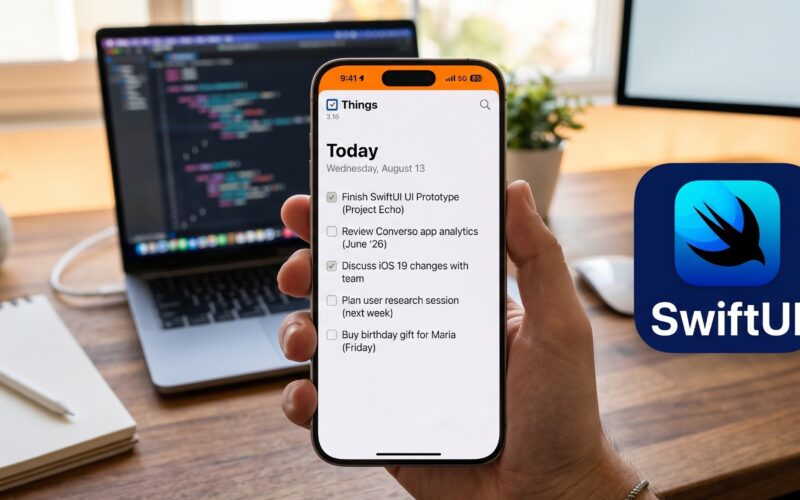
Como iOS Developer, crear una interfaz de usuario inmersiva y pulida es siempre una prioridad absoluta. Una de las consultas más comunes cuando damos el salto desde UIKit, o cuando nos adentramos por primera vez en la programación Swift moderna, es entender cómo controlar esos pequeños detalles del sistema operativo que enmarcan nuestra aplicación. Entre ellos, el más notorio es la barra de estado (esa sección superior donde residen la hora, el indicador de batería y la señal de red).
Si alguna vez te has preguntado cómo cambiar el color de la barra de estado en SwiftUI, te habrás dado cuenta de que la respuesta no es un simple modificador mágico de una sola línea que sirva para todos los escenarios. SwiftUI ha evolucionado enormemente, y el enfoque varía no solo dependiendo de la versión del sistema operativo, sino también de la plataforma destino. No es lo mismo diseñar para pantallas con notch en un iPhone que hacerlo para la barra superior unificada de una Mac o la minúscula pantalla de un Apple Watch.
En este tutorial exhaustivo, vamos a explorar paso a paso cómo dominar la barra de estado utilizando Swift y Xcode. Abordaremos las soluciones específicas para iOS, las particularidades de macOS y el enfoque minimalista de watchOS. Prepárate para optimizar tus aplicaciones y llevar tus habilidades de diseño de interfaces al siguiente nivel.
1. Comprendiendo la Barra de Estado en el Ecosistema Apple
Antes de tirar líneas de código en Xcode, es crucial entender cómo el sistema renderiza la barra de estado. A diferencia de un simple UIView o un View convencional en SwiftUI, la barra de estado está gestionada directamente por el proceso del sistema operativo (SpringBoard en el caso de iOS). Su apariencia—es decir, el color de los iconos y el texto—tradicionalmente se adapta de manera automática para contrastar con el contenido que tiene debajo, oscilando entre un estilo claro (iconos blancos) y uno oscuro (iconos negros).
En la programación Swift tradicional con UIKit, hacíamos uso de la propiedad UIStatusBarStyle dentro de nuestros View Controllers para controlar este comportamiento de forma imperativa. En el paradigma de SwiftUI, el enfoque es completamente declarativo. No le decimos al sistema de manera explícita qué hacer segundo a segundo, sino que declaramos nuestras preferencias de entorno (Environment) o manipulamos el área segura (Safe Area) para que el sistema reaccione orgánicamente en consecuencia.
2. Cómo Cambiar el Color de la Barra de Estado en iOS
iOS es, sin duda, la plataforma donde este requerimiento es más frecuente y donde los diseñadores suelen exigir mayor personalización. Dependiendo de la arquitectura de tu vista y de si estás empleando contenedores de navegación o pantallas modales independientes, existen diferentes estrategias que todo buen iOS Developer debe dominar.
Estrategia A: El Enfoque del Área Segura (Safe Area) con Fondos
Si tu pantalla tiene un diseño plano, es decir, no está envuelta en un NavigationStack o un antiguo NavigationView, la forma más directa y limpia de “colorear” el fondo de la barra de estado es extender el color de tu fondo personalizado hacia el borde superior absoluto de la pantalla física utilizando el modificador .ignoresSafeArea().
import SwiftUI

struct StatusBarBackgroundView: View {
    var body: some View {
        ZStack {
            // 1. Definimos el color de fondo que queremos para la barra de estado
            Color.blue
                .ignoresSafeArea(edges: .top) // Esto empuja el color hacia la barra de estado

            // 2. Nuestro contenido principal de la aplicación
            VStack {
                Text("Hola, iOS Developer")
                    .font(.largeTitle)
                    .foregroundColor(.white)
                    .padding()

                Spacer()
            }
            .background(Color.white) // Fondo del contenido interactivo
        }
    }
}
¿Cómo funciona este mecanismo bajo el capó? Al colocar un componente Color en la capa más profunda de un ZStack y pedirle explícitamente que ignore el área segura superior (edges: .top), ese color se renderiza físicamente “debajo” de los iconos del sistema operativo. Debido a que el contenedor de tu contenido principal (el VStack) mantiene un fondo blanco y respeta los márgenes del Safe Area, el color azul simulado solo será visible exactamente en la franja donde reside la barra de estado.
Estrategia B: Cambiar el Estilo de los Iconos (Claro vs Oscuro)
Colorear el fondo del Safe Area funciona de manera excelente en la mayoría de los casos, pero plantea un desafío de diseño: ¿Qué sucede si configuras un fondo azul oscuro o negro y el sistema operativo decide mantener la hora y los indicadores en color negro? La barra de estado se volvería completamente ilegible, rompiendo la experiencia de usuario y penalizando la accesibilidad.
Para forzar de manera explícita que los iconos del sistema sean de un color específico para contrastar adecuadamente, debemos invocar el modificador .preferredColorScheme. Este enfoque le indica al framework qué esquema global debe emular la vista actual.
import SwiftUI

struct DarkStatusBarView: View {
    var body: some View {
        ZStack {
            Color.black.ignoresSafeArea()

            Text("Dominando SwiftUI")
                .foregroundColor(.white)
        }
        // Forzamos el esquema oscuro, lo que obliga al sistema a pintar la barra de estado en BLANCO
        .preferredColorScheme(.dark)
    }
}
Al declarar .dark, el sistema asume que la interfaz de usuario es predominantemente oscura, por lo que automáticamente invierte los colores de la barra de estado a un tono blanco brillante, garantizando una visibilidad óptima.
Estrategia C: El Enfoque Moderno con NavigationStack (iOS 16+)
La programación Swift avanza a un ritmo vertiginoso. Con el lanzamiento de iOS 16 y versiones posteriores, Apple introdujo una arquitectura de navegación mucho más robusta denominada NavigationStack. Con este cambio en el SDK, se incorporaron modificadores específicos diseñados para controlar los fondos de las barras de herramientas, unificando de forma nativa la barra de navegación con la barra de estado del terminal.
Si tu aplicación está estructurada mediante navegación jerárquica, la técnica recomendada en Xcode para cambiar el color de la barra de estado en SwiftUI es la siguiente:
import SwiftUI

struct ModernNavigationView: View {
    var body: some View {
        NavigationStack {
            List {
                Text("Elemento de Configuración 1")
                Text("Elemento de Configuración 2")
                Text("Elemento de Configuración 3")
            }
            .navigationTitle("Ajustes Avanzados")
            // 1. Hacemos explícitamente visible el contenedor de fondo de la barra
            .toolbarBackground(.visible, for: .navigationBar)
            // 2. Le asignamos el color de marca que requiere nuestra app
            .toolbarBackground(Color.indigo, for: .navigationBar)
            // 3. Ajustamos el esquema de color para que los textos de la barra de estado contrasten
            .toolbarColorScheme(.dark, for: .navigationBar)
        }
    }
}
Esta sintaxis limpia evita trucos visuales o hacks complejos en el árbol de vistas. Al definir .toolbarBackground específicamente para el rol .navigationBar, SwiftUI se encarga de extender de forma automática ese color de fondo hacia la zona superior de la pantalla, controlando de manera nativa los efectos de scroll translúcidos (efecto Blur) cuando el contenido de la lista se desplaza por debajo de la barra.
3. Gestionando la Barra de Estado en macOS con SwiftUI
Si eres un desarrollador centrado en plataformas móviles que está expandiendo su catálogo hacia el ecosistema de escritorio, notarás de inmediato que en macOS el concepto tradicional de “barra de estado de dispositivo” no existe de la misma manera. En las computadoras de Apple, el entorno se divide entre la Menu Bar (la barra de menús global del sistema en la zona superior del monitor) y la Title Bar (la barra de título nativa de cada ventana de nuestra aplicación).
Por políticas estrictas del sistema operativo y consistencia de experiencia de usuario, un desarrollo de terceros no puede alterar arbitrariamente el color de fondo de la Barra de Menús del Mac de forma global. Sin embargo, lo que sí está en nuestras manos es personalizar drásticamente la barra de título de nuestra propia ventana para adaptarla a la paleta corporativa de nuestra aplicación.
Ocultando el Título y Extendiendo el Contenido al Borde
Para lograr un diseño verdaderamente inmersivo (“full-bleed”) donde el contenido de nuestra interfaz dicte el color del borde superior de la ventana, debemos alterar la configuración de la escena de la ventana directamente en el punto de entrada principal del ciclo de vida de nuestra app (el archivo struct que lleva la anotación @main).
import SwiftUI

@main
struct MacOSApp: App {
    var body: some Scene {
        WindowGroup {
            ContentView()
                // Evitamos que los fondos por defecto del sistema interfieran con nuestro color personalizado
                .background(Color.purple)
        }
        // 1. Ocultamos el texto del título nativo de la ventana de macOS
        .windowStyle(.hiddenTitleBar)
        // 2. Adoptamos un estilo compacto unificado para los controles de la ventana
        .windowToolbarStyle(.unifiedCompact)
    }
}
Una vez configurada la ventana base en nuestra escena de aplicación, pasamos a definir el layout interno dentro de nuestra vista raíz (ContentView) para asegurar que el color se expanda sin restricciones:
struct ContentView: View {
    var body: some View {
        VStack {
            Text("Bienvenido al Desarrollo en macOS con Swift")
                .font(.title)
                .foregroundColor(.white)
                .padding(.top, 20)
            Spacer()
        }
        .frame(minWidth: 450, minHeight: 350)
        // Al aplicar este fondo e ignorar el Safe Area, el color invadirá la barra superior
        .background(Color.purple)
        .ignoresSafeArea()
    }
}
Al combinar el estilo de ventana oculto (.hiddenTitleBar) con el modificador .ignoresSafeArea() en el contenedor raíz de la vista, el color de fondo elegido (en este caso, purple) se extenderá hasta el límite físico del borde superior de la ventana del Mac, englobando elegantemente los clásicos botones nativos de control de ventana (los botones rojo, amarillo y verde coloquialmente conocidos como semáforos).
4. La “Barra de Estado” en watchOS
Desarrollar software para el Apple Watch mediante Xcode es un ejercicio continuo de minimalismo, optimización y diseño inteligente. En la plataforma watchOS, la barra de estado se reduce a una dimensión mínima: es la pequeña área superior derecha de la pantalla destinada exclusivamente a mostrar la hora actual de forma persistente al usuario.
Las directrices de interfaz humana (HIG) de Apple para el Apple Watch son extremadamente rigurosas. La hora del sistema debe permanecer visible en todo momento para garantizar la utilidad del reloj como tal. Adicionalmente, no contamos con modificadores para pintar o inyectar colores opacos arbitrarios directamente detrás de la hora. Esto obedece a razones técnicas y de hardware: para maximizar la autonomía de las baterías en las pantallas de tecnología OLED del Apple Watch, los fondos de las aplicaciones deben ser idealmente de un color negro puro (Color.black o hexadecimal #000000), lo que permite apagar físicamente los píxeles de la pantalla.
A pesar de estas restricciones de fondo, lo que un desarrollador de Swift sí puede controlar con precisión es el color del texto de la navegación y los elementos de interactividad del encabezado, modificando así de manera indirecta el impacto cromático de la zona superior.
Configurando el Accent Color y Títulos de Navegación
El mecanismo principal para dotar de identidad visual e hilos conductores cromáticos a una aplicación en watchOS es la correcta asignación del AccentColor en los recursos globales del proyecto. Esto se realiza directamente desde la interfaz visual de Xcode:
- Abre el explorador de archivos laterales en tu proyecto de Xcode.
- Navega hasta la carpeta o catálogo de recursos denominado
Assets.xcassets. - Localiza y selecciona el recurso del sistema llamado
AccentColor. - En el inspector de atributos de la barra lateral derecha, define el color de tu marca (por ejemplo, un verde neón o un naranja deportivo).
Si requieres forzar dinámicamente un color específico para los elementos de cabecera que se sitúan inmediatamente debajo del indicador horario del reloj, puedes emplear el modificador de tinte sobre tu pila de navegación estructurada de la siguiente manera:
import SwiftUI

struct WatchContentView: View {
    var body: some View {
        NavigationStack {
            VStack {
                Text("Monitoreo Activo")
                    .font(.headline)
                Text("❤️ 74 BPM")
                    .font(.largeTitle)
                    .foregroundColor(.red)
            }
            .navigationTitle("Salud Watch")
            // Forzamos un modo inline para que se integre limpiamente en la zona superior
            .navigationBarTitleDisplayMode(.inline)
            // Aplicamos el tinte que adoptarán los botones de retroceso y textos de cabecera
            .tint(.green)
        }
    }
}
5. Problemas Comunes y Soluciones (Troubleshooting)
Cualquier iOS Developer con experiencia en entornos de producción sabe perfectamente que la teoría puede lucir impecable, pero al compilar en Xcode pueden surgir comportamientos inesperados. Si te encuentras intentando cambiar el color de la barra de estado y los cambios no se reflejan en pantalla, repasa esta lista de verificación técnica:
- Conflicto con View controller-based status bar appearance: Si estás trabajando en un desarrollo híbrido o integrando pantallas de SwiftUI dentro de una arquitectura heredada de UIKit mediante el uso de contenedores
UIHostingController, debes revisar obligatoriamente el archivo de configuraciónInfo.plistde tu target. Asegúrate de verificar el estado de la claveView controller-based status bar appearance(internamente conocida comoUIViewControllerBasedStatusBarAppearance). En proyectos puros de SwiftUI lo óptimo es dejar que el framework lo gestione nativamente, pero en entornos mixtos podrías requerir configurarla enYESoNOdependiendo de si el control lo centralizará el ciclo de vida de los View Controllers globales. - Jerarquías de ZStack incorrectas: Un error común en la sintaxis declarativa es aplicar el modificador
.ignoresSafeArea()en un componente que no se encuentra en la capa más profunda del layout. Asegúrate de que el objeto de color o gradiente que deseas extender sea el elemento inicial dentro de tuZStack. Si posteriormente colocas un contenedor intermedio con un color de fondo opaco por defecto, este terminará bloqueando y ocultando la sección del Safe Area previamente configurada. - Latencia de actualización en el Preview Canvas de Xcode: El simulador en tiempo real integrado en el entorno de desarrollo (Xcode Previews) a veces sufre de problemas de renderizado estático y puede fallar al procesar cambios dinámicos asociados a las barras del sistema operativo, tales como el modificador
.preferredColorScheme. Ante cualquier duda o comportamiento errático, la regla de oro es compilar y desplegar la app directamente en un Simulador de iOS completo (atajo de tecladoCmd + R) o, idealmente, testear el flujo en un dispositivo físico real.
6. Buenas Prácticas de Diseño y Accesibilidad
Modificar aspectos visuales controlados por el sistema operativo conlleva una gran responsabilidad estética y funcional. Al alterar los colores superiores de tus aplicaciones, es indispensable tener presentes las directrices de diseño oficiales de Apple (Human Interface Guidelines):
- Garantizar el Ratio de Contraste Lumínico: Jamás bajo ninguna circunstancia fuerces un estilo de iconos claros (blancos) si el fondo de tu barra personalizada es de un color amarillo brillante o blanco pastel. Las tipografías de datos críticos como el nivel de batería o la hora deben cumplir con las normativas internacionales de accesibilidad (W3C), permitiendo que personas con fatiga o limitaciones visuales lean la información sin esfuerzo.
- Soporte Nativo y Fluido para Dark Mode: Si optas por fijar un color estático e invariable mediante una declaración como
Color.blue, asegúrate mediante pruebas rigurosas de que dicha tonalidad se comporte de forma armoniosa tanto si el usuario utiliza su dispositivo en modo claro como en modo nocturno. Lo más recomendable es no hardcodear colores directamente en el código, sino definir colores semánticos dentro del catálogo de recursos de tusAssetsen Xcode, configurando variantes específicas y fluidas para las apariencias Light y Dark de forma automática. - Consistencia del Flujo de Navegación: Evita cambiar drásticamente el color de la barra de estado de una pantalla a otra dentro de una misma secuencia o flujo de experiencia de usuario. Si una pantalla de perfil de usuario tiene la barra azul y la pantalla de edición subsiguiente la cambia a rojo sin justificación funcional, generarás una sensación de inestabilidad y falta de cohesión en el producto de software.
Conclusión
El camino para convertirse en un iOS Developer de élite exige un proceso de aprendizaje continuo y una atención minuciosa al detalle. Dominar la programación Swift moderna implica no solo escribir lógica algorítmica eficiente, sino también comprender de manera profunda cómo interactúan nuestros componentes visuales declarativos con las interfaces nativas del sistema operativo subyacente.
Como hemos analizado a lo largo de este tutorial, resolver el reto de cambiar el color de la barra de estado en SwiftUI no es una tarea homogénea ni se resuelve con una única receta genérica. Requiere evaluar en qué plataforma nos encontramos: utilizando técnicas de expansión del Safe Area en arquitecturas lineales de iOS, delegando la responsabilidad a los nuevos contenedores NavigationStack en sistemas iOS 16 o superiores, extendiendo visualmente el lienzo hacia los botones nativos de macOS mediante la ocultación de la barra de título, o respetando las directrices de eficiencia energética y alto contraste que rigen en watchOS.