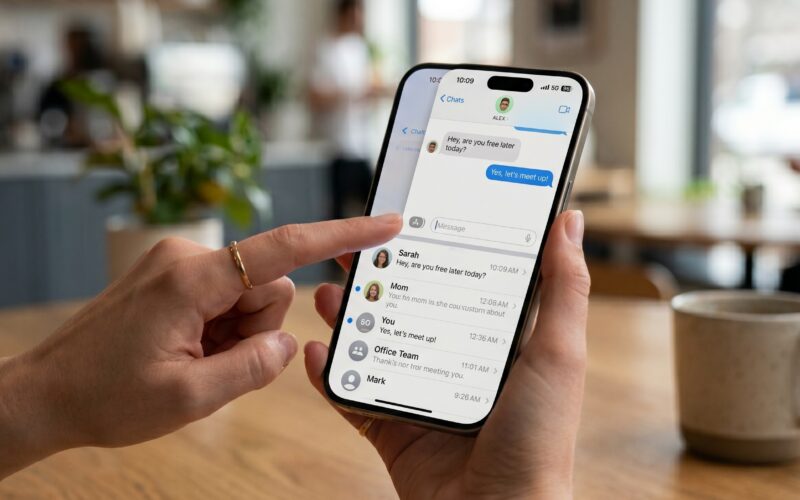
En el desarrollo moderno de aplicaciones para el ecosistema de Apple, la experiencia de usuario (UX) lo es todo. Un buen iOS Developer sabe que el éxito de una aplicación móvil no solo radica en la robustez de su arquitectura técnica o en la limpieza de su código, sino en el respeto absoluto a los patrones de interacción nativos a los que los usuarios están acostumbrados. Uno de esos gestos intuitivos e indispensables es el deslizamiento desde el borde izquierdo de la pantalla para regresar a la vista anterior, conocido comúnmente como el gesto swipe-back o interactive pop gesture.
Con la llegada de SwiftUI, el paradigma de desarrollo cambió de imperativo a declarativo, simplificando drásticamente la creación de interfaces complejas. Sin embargo, esta capa de abstracción a veces genera fricciones cuando intentamos personalizar componentes nativos. El escenario es clásico: el equipo de diseño solicita una barra de navegación completamente personalizada, ocultas el botón nativo de “Atrás”, y de repente, el gesto de deslizar para volver deja de funcionar. La aplicación se siente rígida, interrumpiendo la fluidez del sistema.
En este tutorial exhaustivo de programación Swift, aprenderás de manera definitiva cómo activar Swipe-Back en SwiftUI utilizando Xcode, cubriendo no solo las particularidades de iOS, sino expandiendo el ecosistema hacia watchOS y macOS para crear una experiencia verdaderamente multiplataforma y profesional.
1. Anatomía de la Navegación en SwiftUI y el Origen del Problema
Para resolver un problema de raíz, primero debemos entender qué ocurre bajo el capó de SwiftUI. En las versiones iniciales del framework, la navegación se estructuraba mediante NavigationView, una API que heredaba de forma muy directa los comportamientos de UINavigationController en UIKit, pero que carecía de flexibilidad para arquitecturas complejas de enrutamiento.
A partir de iOS 16 y versiones contemporáneas de los sistemas de Apple, se introdujo NavigationStack y NavigationSplitView. Estos nuevos contenedores permiten un enfoque basado en datos (data-driven navigation), donde la pila de vistas se gestiona mediante colecciones de datos o un NavigationPath, facilitando enormemente el enrutamiento programático y la desacoplación de las vistas.
Cuando un iOS Developer implementa un NavigationStack estándar, el sistema operativo le otorga de forma gratuita la barra de navegación superior, un botón de retroceso automático basado en el título de la pantalla precedente y el gesto interactivo de arrastre desde el borde de la pantalla.
No obstante, surgen problemas cuando requerimos un control estético total y decidimos prescindir de la interfaz nativa. El código suele comenzar así:
struct DetailView: View {
    var body: some View {
        Text("Vista de Detalle")
            .navigationBarBackButtonHidden(true) // ¡Adiós swipe-back!
    }
}
Al aplicar el modificador .navigationBarBackButtonHidden(true), el framework no solo oculta visualmente el elemento interactivo del encabezado, sino que desactiva internamente el objeto interactivePopGestureRecognizer del controlador de navegación subyacente. Esto se hace por motivos de seguridad del propio framework: si no hay un botón físico para volver atrás, el sistema asume que el desarrollador desea bloquear la navegación de salida de esa pantalla por cuestiones de flujo de negocio (por ejemplo, en un formulario crítico o un flujo de pasarela de pago).
2. Solución en iOS: Recuperando el Gesto mediante UIKit Bridge
A pesar del rápido avance de SwiftUI, el framework sigue apoyándose de forma masiva en los componentes fundamentales de UIKit para renderizar la jerarquía de vistas en iOS. La pila de un NavigationStack sigue estando gestionada por un UINavigationController en niveles más profundos del sistema.
Para activar Swipe-Back en SwiftUI cuando el botón está oculto, la estrategia más limpia, global y elegante es realizar una extensión de UINavigationController y adoptar el protocolo UIGestureRecognizerDelegate. De este modo, instruimos al reconocedor de gestos del sistema para que permanezca activo sin importar las banderas internas que SwiftUI altere.
Crea un nuevo archivo en tu proyecto de Xcode llamado UINavigationController+SwipeBack.swift e implementa el siguiente bloque de código en Swift:
import SwiftUI
import UIKit

// Extensión para recuperar el gesto de swipe-back en iOS
extension UINavigationController: UIGestureRecognizerDelegate {

    override open func viewDidLoad() {
        super.viewDidLoad()
        interactivePopGestureRecognizer?.delegate = self
    }

    public func gestureRecognizerShouldBegin(_ gestureRecognizer: UIGestureRecognizer) -> Bool {
        // Solo permite el gesto si hay más de una vista en la pila de navegación
        return viewControllers.count > 1
    }
}
Desglose Técnico de la Solución
Analicemos en detalle por qué este enfoque es el estándar de la industria y qué previene:
1. Inyección en el Ciclo de Vida (viewDidLoad): Al sobrescribir el método de carga de la vista del controlador, nos aseguramos de interceptar cada instancia de navegación de la app. Asignamos el delegado del interactivePopGestureRecognizer a la propia instancia del controlador.
2. Validación de Seguridad Crtitica (viewControllers.count > 1): Este paso es vital para la estabilidad de la aplicación. Si permitimos que el reconocedor de gestos se active cuando el usuario está en la vista raíz (Home Screen) de la aplicación, el sistema intentará hacer un “pop” de una pantalla que no tiene predecesora. Esto rompe la máquina de estados de la navegación de iOS, provocando que la interfaz visual de la aplicación se congele por completo (un error común de congelamiento conocido como UI Freezing), obligando al usuario a forzar el cierre de la app.
3. Creación de una Interfaz de Usuario Personalizada
Una vez implementada la extensión global, podemos proceder a diseñar barras de navegación personalizadas sin temor a degradar la experiencia táctil nativa. Utilizaremos el entorno de SwiftUI para gestionar la acción de descarte mediante la propiedad reactiva @Environment(\.dismiss), disponible a partir de iOS 15.
A continuación, se detalla la forma correcta de estructurar una vista secundaria con una barra de herramientas customizada:
import SwiftUI

struct CustomNavBarView: View {
    @Environment(\.dismiss) var dismiss

    var body: some View {
        VStack {
            Text("Contenido de la vista")
        }
        .navigationBarBackButtonHidden(true)
        .toolbar {
            ToolbarItem(placement: .navigationBarLeading) {
                Button(action: {
                    dismiss()
                }) {
                    HStack {
                        Image(systemName: "arrow.left.circle.fill")
                            .foregroundColor(.blue)
                        Text("Volver")
                            .foregroundColor(.blue)
                    }
                }
            }
        }
    }
}
Al ejecutar este diseño en el simulador de Xcode, notarás que el botón personalizado responde perfectamente al toque, pero si arrastras el dedo desde el lateral izquierdo, la transición interactiva sigue respondiendo de manera fluida y orgánica, manteniendo las animaciones nativas de interpolación física del sistema operativo.
4. watchOS: Optimizando para Interfaces de Muñeca
La programación Swift para dispositivos corporales exige principios de diseño radicalmente distintos debido a las dimensiones del hardware. En el Apple Watch, el espacio de pantalla es extremadamente limitado, lo que convierte a los gestos físicos en los auténticos protagonistas de la navegación, por encima de los botones digitales.
En watchOS, el gesto de deslizar para regresar (swipe-to-dismiss) está integrado de forma indestructible a nivel del sistema operativo. SwiftUI para watchOS no utiliza UIKit por debajo, por lo que nuestra extensión anterior no tiene efecto ni es necesaria en este entorno.
Consideraciones de UX en watchOS
Intentar ocultar o interceptar agresivamente el gesto de deslizamiento en el Apple Watch se considera una mala práctica de diseño que suele resultar en el rechazo de la aplicación durante el proceso de revisión de la App Store. Los usuarios de Apple Watch rara vez presionan la esquina superior izquierda de la pantalla porque su propio dedo bloquea la visualización del contenido; su acción refleja e instintiva es deslizar horizontalmente.
No obstante, si estás desarrollando una aplicación deportiva o financiera donde un deslizamiento accidental podría arruinar el registro de un entrenamiento o una transacción, puedes implementar una estrategia de confirmación combinando barras de herramientas específicas y flujos de alerta controlados:
import SwiftUI

struct WatchDetailView: View {
    @Environment(\.dismiss) var dismiss
    @State private var showingAlert = false

    var body: some View {
        ScrollView {
            Text("Detalles de Entrenamiento")

            Button("Terminar y Volver") {
                showingAlert = true
            }
        }
        .navigationBarBackButtonHidden(true) // En watchOS esto es menos común, pero posible
        .toolbar {
            ToolbarItem(placement: .cancellationAction) {
                Button(action: {
                    showingAlert = true
                }) {
                    Image(systemName: "chevron.left")
                }
            }
        }
        .alert("¿Guardar progreso?", isPresented: $showingAlert) {
            Button("Sí") { dismiss() }
            Button("No", role: .cancel) { }
        }
    }
}
5. macOS: Transiciones en el Escritorio con Trackpad y Ratón
Cuando llevamos nuestras habilidades de iOS Developer al desarrollo de aplicaciones de escritorio en macOS (ya sea mediante proyectos nativos de AppKit o a través de Mac Catalyst), la interacción cambia por completo. Los usuarios de Mac no tocan la pantalla; interactúan a través de punteros, ratones y el Magic Trackpad.
El equivalente al swipe-back en el Mac es el deslizamiento horizontal con dos dedos sobre la superficie del trackpad, un comportamiento estándar en aplicaciones como Safari o Finder.
Estrategias Multiplataforma con Compilación Condicional
Para asegurar que tu código fuente compile limpiamente en todas las plataformas objetivo dentro de Xcode, es mandatorio utilizar directivas de compilación condicional. No querrás arrastrar lógica de UIKit a un binario de macOS puro, ya que generaría errores fatales en tiempo de compilación.
A continuación, se presenta un modelo de vista altamente optimizado que discrimina comportamientos entre los sistemas operativos móviles y de escritorio, garantizando que cada uno conserve sus metáforas de diseño nativas:
import SwiftUI

struct MacDetailView: View {
    @Environment(\.dismiss) var dismiss

    var body: some View {
        VStack {
            Text("Contenido optimizado para Mac")
                .font(.largeTitle)
        }
        // Condicional de compilación: Solo ocultamos en iOS
        #if os(iOS)
        .navigationBarBackButtonHidden(true)
        #endif
        .toolbar {
            // macOS manejará este placement de forma nativa en la barra superior
            #if os(macOS)
            ToolbarItem(placement: .navigation) {
                Button(action: { dismiss() }) {
                    Image(systemName: "chevron.left")
                }
            }
            #endif
        }
    }
}
En macOS, el uso de ToolbarItem(placement: .navigation) posiciona automáticamente el botón de retroceso en la barra de título de la ventana de forma estandarizada. Paralelamente, el sistema operativo asocia directamente los gestos del trackpad a esta jerarquía, permitiendo que el deslizamiento de dos dedos funcione sin necesidad de parches a bajo nivel.
6. Arquitectura Avanzada: ViewModifiers y Patrón Coordinator
Si estás construyendo una aplicación empresarial de gran escala en Swift, repetir el código de ocultación de barras y asignación de botones personalizados en cincuenta pantallas diferentes introduce una deuda técnica inaceptable y viola el principio DRY (Don’t Repeat Yourself).
La mejor solución arquitectónica es abstraer este comportamiento mediante el uso de un ViewModifier personalizado y exponerlo a través de una extensión limpia sobre el protocolo View.
struct CustomBackButtonModifier: ViewModifier {
    @Environment(\.dismiss) var dismiss

    func body(content: Content) -> some View {
        content
            .navigationBarBackButtonHidden(true)
            .toolbar {
                ToolbarItem(placement: .navigationBarLeading) {
                    Button(action: {
                        dismiss()
                    }) {
                        Image(systemName: "arrow.left")
                            .font(.system(size: 16, weight: .bold))
                            .foregroundColor(.primary)
                    }
                }
            }
    }
}

extension View {
    func withCustomBackButton() -> some View {
        self.modifier(CustomBackButtonModifier())
    }
}
Con esta abstracción en tu arsenal, aplicar tu diseño corporativo y asegurar que el swipe-back se mantenga activo en tu aplicación iOS es tan sencillo como escribir una sola línea de código:
MyDetailView().withCustomBackButton()
Sincronización de Estados con NavigationPath
En arquitecturas modernas que utilizan enrutadores o coordinadores basados en un NavigationPath reactivo, debemos tener extrema precaución. Cuando el usuario utiliza el botón personalizado en pantalla, llamamos explícitamente a una función de nuestro modelo de vista o borramos un elemento del array de rutas de nuestro Coordinator.
Sin embargo, cuando el usuario ejecuta un Swipe-Back en SwiftUI mediante el gesto físico, la vista se descarta físicamente, pero el NavigationPath subyacente de SwiftUI se actualiza de forma automática gracias al binding bidireccional integrado por Apple. Si estás utilizando un array personalizado de enrutamiento (por ejemplo, [Route]), asegúrate de enlazarlo correctamente mediante un Binding en tu NavigationStack(path:) para evitar desincronizaciones donde tu pila de datos refleje que estás en una pantalla diferente a la que el usuario está viendo físicamente.
7. Evitando la Colisión de Gestos y Resolución de Problemas
Durante la fase de control de calidad o QA en Xcode, es habitual descubrir fallos intermitentes donde el gesto de retroceso se siente tosco o simplemente no responde. A continuación, enumeramos los escenarios más comunes de colisión de gestos y cómo solventarlos:
Colisión con Mapas y ScrollViews Horizontales
Si tu pantalla contiene un componente Map (MapKit) de pantalla completa o un ScrollView configurado con un eje horizontal (.horizontal), ambos componentes compiten directamente por las interacciones táctiles en el eje X. Cuando el usuario intenta deslizar desde el borde izquierdo, el mapa puede interpretar que se desea desplazar la cartografía, bloqueando el retroceso.
Solución: Aplica márgenes de seguridad en el diseño o utiliza el modificador .allowsHitTesting(false) en vistas decorativas de fondo para asegurar que la zona limítrofe izquierda de la pantalla (aproximadamente los primeros 15-20 puntos) quede libre para que el sistema operativo capture el inicio del arrastre de navegación.
El Truco Global de Tintado
Antes de tomar la decisión drástica de ocultar por completo la barra nativa solo para cambiar su color o tipografía, recuerda que las últimas versiones de SwiftUI han madurado notablemente. Puedes personalizar drásticamente la apariencia visual del botón de retroceso por defecto aplicando el modificador .tint() en la raíz del árbol de navegación:
// Cambiar el color de toda la navegación sin romper gestos
NavigationStack {
    ContentView()
}
.tint(.purple) // Hace que el botón "Atrás" sea morado
8. Conclusiones y Futuro de la Navegación
Dominar los flujos de navegación y aprender a activar Swipe-Back en SwiftUI es una competencia obligatoria que separa a los desarrolladores junior de los ingenieros de software senior en el ecosistema Apple. Las aplicaciones móviles deben sentirse orgánicas; obligar a un usuario a estirar el pulgar hasta la esquina superior de pantallas de gran formato como las variantes Plus o Max de iPhone rompe la ergonomía básica del software moderno.
Al entender la simbiosis existente entre SwiftUI y UIKit, estructurar modificadores de vista limpios y reutilizables, y escribir código condicional limpio para dar soporte coherente tanto a watchOS como a macOS, garantizas un producto final pulido, profesional y escalable.