




XCode es el IDE para desarrolladores que permite crear aplicaciones para iOS, macOS, watchOS, visionOS y tvOS.
La forma más sencilla de instalar Xcode es mediante Mac App Store.
Pero esa no es necesariamente la mejor manera.
Antes de comenzar la instalación, asegúrese de tener instalada la última versión del sistema operativo macOS.
Para hacer esto, haga clic en el ícono de la manzana mordida en la esquina superior izquierda de su Mac y seleccione Preferencias del Sistema.

Desde el lanzamiento de macOS Ventura, la apariencia visual de Preferencias del Sistema ha cambiado para parecerse a los Ajustes de iPhone.
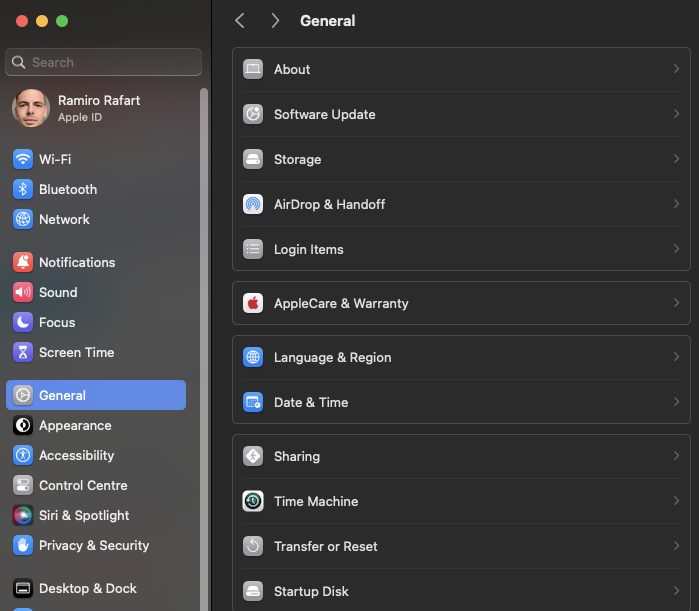
Puedes ir a General > Actualizaciones de Software o Software Update y ahí podrás ver si tienes pendiente de instalar una actualización de software para tu dispositivo. Si es así, instalala, en mi caso no lo tengo que hacer porque ya tengo instalada la última actualización a la hora de escribir este contenido.

Si bien puede instalar Xcode con un simple clic, el uso de Mac App Store es lento y la descarga puede bloquearse indefinidamente o generar errores crípticos.
La mejor forma alternativa de instalar Xcode es descargarlo del sitio web de Apple. Si eres lo suficientemente competente, usar la línea de comandos es lo más rápido.
En este artículo, veremos todas las formas alternativas de instalar Xcode y cómo acelerar el proceso y cómo resolver problemas de espacio en disco.
¿Qué versión de Xcode deberías descargar?
Si desea conocer las funciones más recientes de Xcode, Swift, SwiftUI, descarga Xcode beta. Sin embargo, tenga en cuenta que puede tener errores y fallar con frecuencia. No puede utilizar versiones beta de Xcode para enviar aplicaciones a la App Store.
Si necesita desarrollar una aplicación para App Store, obtenga la última versión estable de Xcode (que será la misma que la versión en Mac App Store).
Hay dos formas de instalar XCode en un Mac y son las siguientes:
La primera forma, es si ya tienes una cuenta de Apple Developer, debes ingresar a
https://developer.apple.com y verás el portal para desarrolladores de Apple
Luego tienes que ir al menú Develop y al apartado Downloads

Después tienes que ir al apartado Applications
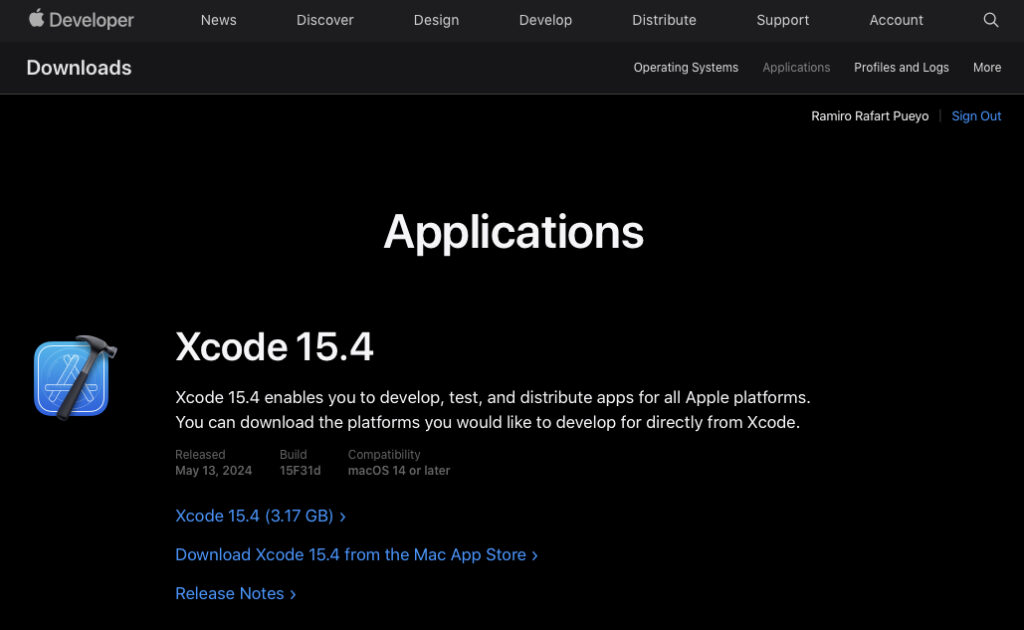
Y desde aquí puedes descargar XCode con un archivo .xip el cual tienes que extraer, habrá la aplicación XCode.app, sólo tienes que mover la aplicación a Aplicaciones y ya está.
Un archivo XIP es análogo al zip, pero permite aplicar y verificar una firma digital en el sistema receptor antes de ampliar el archivo. Cuando se abre un archivo XIP (haciendo doble clic), Archive Utility lo expandirá automáticamente (pero sólo si la firma digital está intacta).
Básicamente, un archivo .xip es simplemente un .zip con una firma para verificar que el archivo no ha cambiado desde que su creador lo guardó. Esto protege tanto de daños causados por un error de disco como de la manipulación del archivo por parte de terceros.
El formato de archivo .xip contiene un archivo (xar que contiene un archivo gzip y metadatos) y una firma del archivo.
La segunda forma es descargar XCode desde la Mac App Store.
Para hacer esto tienes que abrir la Mac App Store y escribir “xcode” en la búsqueda, tal que así:
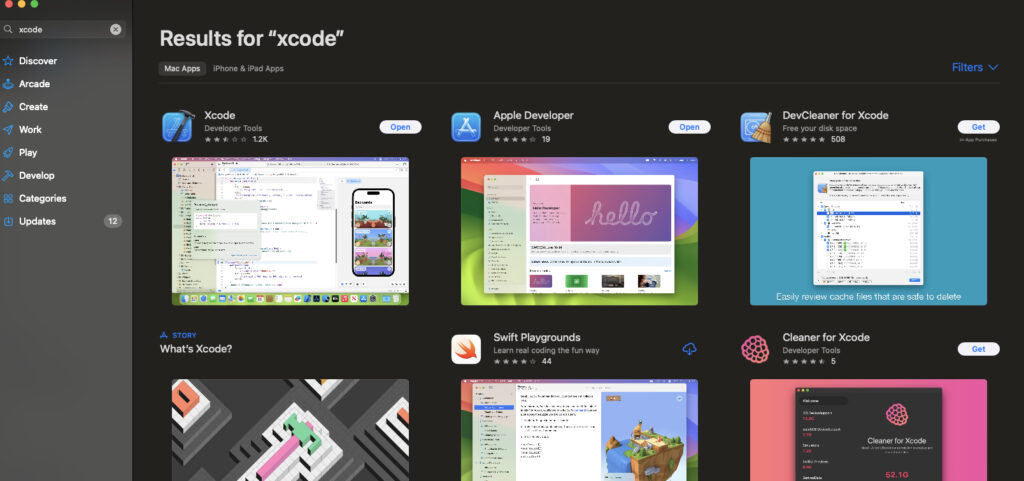
La ventaja de utilizar Mac App Store es lo sencillo que es instalar y actualizar Xcode. Después de la instalación, Xcode se ubicará en la carpeta Aplicaciones de tu ordenador junto con todas tus otras aplicaciones.
Si es la primera vez que instalas Xcode tienes que aceptar los términos de licencia e introducir datos como administrador del equipo.
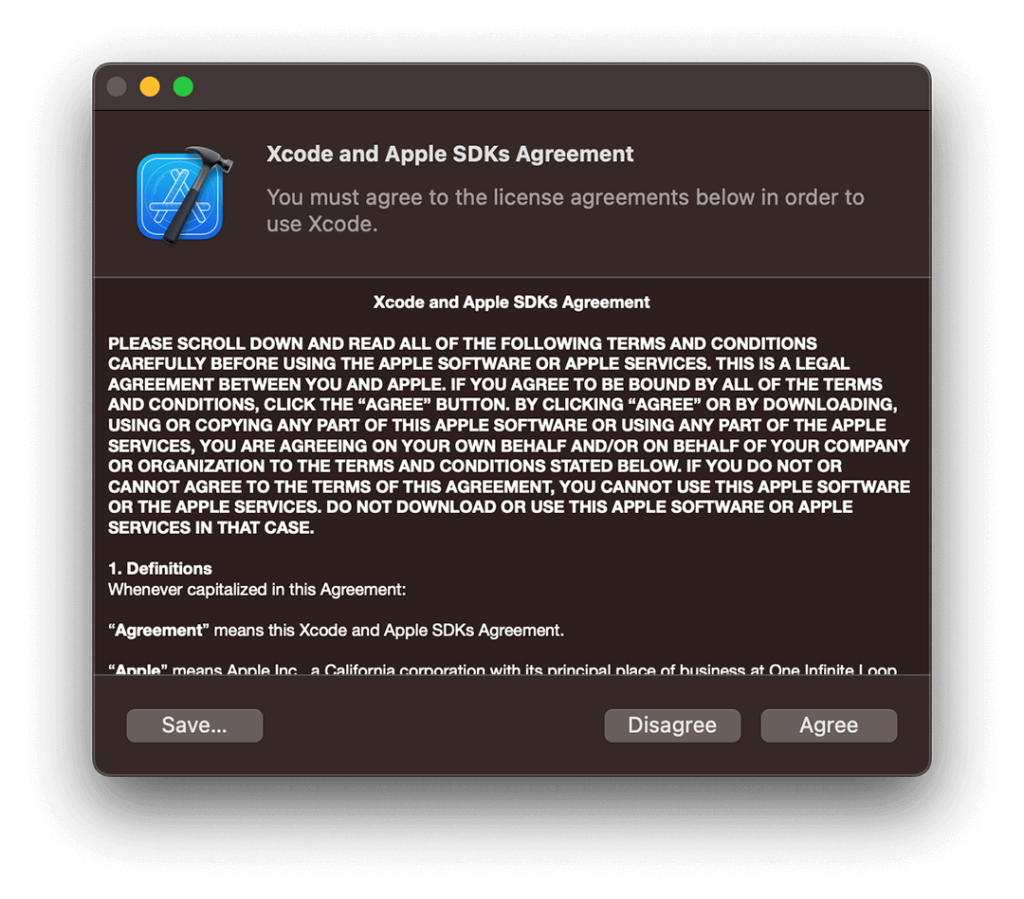
También tendrás que esperarte unos minutos a que se instalen los componentes adicionales

Hasta aquí el tutorial de como instalar XCode en un Mac. Puedes seguirnos en nuestro canal de Youtube o en nuestra cuenta en X.
