La capacidad de una aplicación para fluir y reacomodarse ante los cambios físicos del entorno es lo que distingue a un software amateur de uno profesional. Para un iOS developer, la transición de UIKit a SwiftUI ha redefinido por completo cómo abordamos la rotación de la pantalla. En la programación Swift actual, ya no “respondemos a eventos de rotación”, sino que “reaccionamos a cambios de estado en el entorno”.
En este extenso tutorial, exploraremos las estrategias definitivas para detectar orientación y gestionar layouts adaptativos. No solo cubriremos iOS, sino que expandiremos el conocimiento hacia macOS y watchOS, garantizando que domines el ecosistema completo.
El Cambio de Paradigma: Del Hardware al Contexto
Antes de abrir Xcode, debemos ajustar nuestra mentalidad. En los días de Objective-C, la prioridad era saber si el acelerómetro indicaba “Landscape” o “Portrait”.
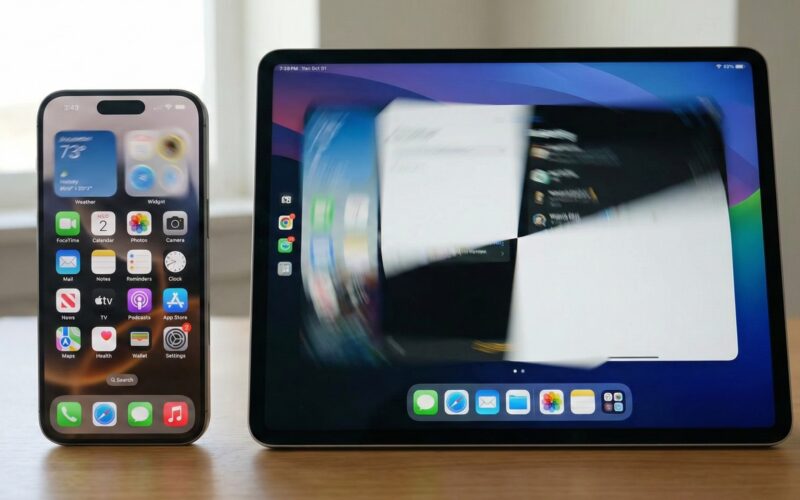
Hoy en día, esa métrica es insuficiente y a menudo engañosa. Con funciones como Split View, Slide Over y Stage Manager en iPad, tu aplicación puede estar ejecutándose en una franja vertical estrecha aunque el iPad esté físicamente en horizontal.
Por lo tanto, la regla de oro en SwiftUI es: No preguntes cómo está el dispositivo; pregunta cuánto espacio tienes.
No obstante, existen excepciones (como cámaras personalizadas o videojuegos) donde la física importa. Por eso, dividiremos esta guía en dos estrategias:
- Detección Lógica (Layout Adaptativo): La vía estándar de Apple.
- Detección Física (Sensores del Dispositivo): Para casos de uso especializados.
1. La Estrategia Nativa: Size Classes y Entorno
La mayoría de las veces que un desarrollador busca “cómo detectar la rotación”, lo que realmente quiere es cambiar la posición de un botón cuando la pantalla se ensancha. Para esto, SwiftUI nos ofrece las Size Classes (Clases de Tamaño).
Leyendo el Entorno con @Environment
En lugar de escribir código imperativo, declaramos nuestra intención de observar las características de la pantalla. Las variables verticalSizeClass y horizontalSizeClass son nuestros faros.
import SwiftUI

struct LayoutInteligenteView: View {
    // Inyectamos las claves de entorno para leer la configuración actual
    @Environment(\.horizontalSizeClass) var hSizeClass
    @Environment(\.verticalSizeClass) var vSizeClass

    var body: some View {
        // La UI se reconstruye automáticamente si estas variables cambian
        Group {
            if hSizeClass == .compact && vSizeClass == .regular {
                // ESCENARIO A: iPhone en Vertical (Portrait)
                DisenoVertical()
            } else if hSizeClass == .regular && vSizeClass == .compact {
                // ESCENARIO B: iPhone 'Max' en Horizontal (Landscape)
                DisenoHorizontal()
            } else {
                // ESCENARIO C: iPad o casos complejos
                // Aquí las Size Classes pueden no ser suficientes por sí solas
                DisenoAdaptable()
            }
        }
    }
}

// Subvistas para mantener el código limpio
struct DisenoVertical: View {
    var body: some View {
        VStack {
            Image(systemName: "arrow.up.arrow.down")
            Text("Modo Retrato")
        }
    }
}

struct DisenoHorizontal: View {
    var body: some View {
        HStack {
            Image(systemName: "arrow.left.arrow.right")
            Text("Modo Paisaje")
        }
    }
}
Precisión Geométrica con GeometryReader
Las Size Classes son categorías amplias. ¿Qué pasa en un iPad donde tanto en vertical como en horizontal la clase es .regular? Aquí es donde GeometryReader se vuelve indispensable en la programación Swift.
GeometryReader nos entrega un GeometryProxy, que actúa como una cinta métrica en tiempo real.
struct DisenoAdaptable: View {
    var body: some View {
        GeometryReader { proxy in
            // Lógica booleana simple basada en dimensiones reales
            let esAncho = proxy.size.width > proxy.size.height

            if esAncho {
                // Layout para pantallas apaisadas (iPad Landscape / Mac)
                HStack {
                    ListaLateralView()
                        .frame(width: proxy.size.width * 0.3)
                    DetallePrincipalView()
                }
            } else {
                // Layout para pantallas altas (iPad Portrait)
                VStack {
                    DetallePrincipalView()
                    MenuInferiorView()
                }
            }
        }
    }
}
Este método garantiza que tu app se vea perfecta incluso si el usuario redimensiona la ventana en un Mac o usa la multitarea en iPad, situaciones donde la “orientación del dispositivo” es irrelevante.
2. La Estrategia Física: Escuchando al Hardware
Supongamos que estás desarrollando una app de fotografía. Quieres que la interfaz se mantenga fija, pero que los iconos de las herramientas giren 90 grados al rotar el teléfono. Aquí, el espacio disponible no cambia, pero la gravedad sí. Necesitamos hablar con UIDevice.
El Puente con UIKit
Aunque amamos SwiftUI, a veces necesitamos las herramientas clásicas. Utilizaremos el centro de notificaciones para detectar cambios en el acelerómetro.
Para no ensuciar nuestras vistas con lógica repetitiva, crearemos un modificador de vista (ViewModifier). Esta es una práctica esencial para cualquier iOS developer que busque un código limpio.
import SwiftUI
import Combine

// Definimos un enum simplificado para nuestro uso interno
enum RotacionFisica {
    case vertical
    case horizontal
    case plano // Cuando el dispositivo descansa sobre una mesa
}

struct DetectorRotacionModifier: ViewModifier {
    let alRotar: (RotacionFisica) -> Void

    func body(content: Content) -> some View {
        content
            .onAppear()
            .onReceive(NotificationCenter.default.publisher(for: UIDevice.orientationDidChangeNotification)) { _ in
                // Capturamos la orientación bruta del hardware
                let orientacion = UIDevice.current.orientation

                // Traducimos a nuestro enum limpio
                switch orientacion {
                case .portrait, .portraitUpsideDown:
                    alRotar(.vertical)
                case .landscapeLeft, .landscapeRight:
                    alRotar(.horizontal)
                case .faceUp, .faceDown:
                    alRotar(.plano)
                default:
                    break // Ignoramos estados desconocidos
                }
            }
    }
}

// Extensión para uso elegante en SwiftUI
extension View {
    func alDetectarGiro(ejecutar accion: @escaping (RotacionFisica) -> Void) -> some View {
        self.modifier(DetectorRotacionModifier(alRotar: accion))
    }
}
Implementación en la UI
Ahora podemos aplicar este “superpoder” a cualquier vista:
struct CamaraView: View {
    @State private var rotacionIcono: Double = 0

    var body: some View {
        ZStack {
            Color.black.ignoresSafeArea()

            VStack {
                Text("Cámara Pro")
                    .foregroundColor(.white)

                Image(systemName: "camera.aperture")
                    .resizable()
                    .frame(width: 100, height: 100)
                    .foregroundColor(.yellow)
                    // Rotamos el elemento UI, no la pantalla completa
                    .rotationEffect(.degrees(rotacionIcono))
                    .animation(.easeInOut, value: rotacionIcono)
            }
        }
        .alDetectarGiro { tipo in
            switch tipo {
            case .horizontal:
                rotacionIcono = 90
            case .vertical:
                rotacionIcono = 0
            case .plano:
                break // No hacemos cambios
            }
        }
    }
}
3. El Ecosistema Ampliado: macOS y watchOS
Un experto en programación Swift no se limita al iPhone. Veamos cómo detectar orientación se traduce a otras plataformas.
macOS: La Libertad de la Ventana
En macOS, el concepto de “rotación” no existe. Lo que existe es el redimensionamiento arbitrario. El usuario puede convertir tu app en una columna estrecha o en una pantalla panorámica.
Aquí, la dependencia de GeometryReader es total. No intentes buscar UIDevice. Debes diseñar pensando en “Breakpoints” (puntos de ruptura), similar al desarrollo web responsive.
// Ejemplo conceptual para macOS
if geometry.size.width < 500 {
    // Modo compacto / columna lateral oculta
} else {
    // Modo completo
}
watchOS: Ergonomía y Muñeca
El Apple Watch presenta un desafío único. La pantalla casi siempre está “en vertical” respecto al usuario. Sin embargo, la orientación ergonómica es crítica.
¿El usuario es zurdo o diestro? ¿Dónde está la corona digital? Estas preguntas afectan la usabilidad de tu app.
import WatchKit

func configurarInterfazReloj() {
    let dispositivo = WKInterfaceDevice.current()

    // Ajustar controles para evitar tapar la pantalla con la mano
    let coronaDerecha = dispositivo.crownOrientation == .right

    if coronaDerecha {
        print("Configuración estándar (Corona a la derecha)")
    } else {
        print("Configuración invertida/zurda (Corona a la izquierda)")
    }
}
En watchOS, adaptamos la interfaz para que la mano del usuario no obstruya la visión al interactuar con la corona digital, más que rotar el contenido visualmente.
4. Arquitectura Robusta: Centralizando con MVVM
Para finalizar, elevemos el nivel. Detectar la rotación dentro de cada Vista (View) puede llevar a código duplicado y difícil de testear. La mejor práctica en SwiftUI es mover esta responsabilidad a un ViewModel u objeto de entorno.
Crearemos un GestorDeOrientacion que sirva como única fuente de verdad.
import SwiftUI
import Combine

class GestorDeOrientacion: ObservableObject {
    // Publicamos la orientación de la INTERFAZ (más fiable que la del dispositivo físico para layouts)
    @Published var orientacionActual: UIInterfaceOrientation = .unknown

    private var observers = Set<AnyCancellable>()

    init() {
        // Obtenemos el estado inicial de la escena
        if let scene = UIApplication.shared.connectedScenes.first as? UIWindowScene {
            self.orientacionActual = scene.interfaceOrientation
        }

        // Observamos cambios en la orientación de la barra de estado/ventana
        NotificationCenter.default.publisher(for: UIApplication.didChangeStatusBarOrientationNotification)
            .sink { [weak self] _ in
                // Actualizamos en el Main Thread
                DispatchQueue.main.async {
                    if let scene = UIApplication.shared.connectedScenes.first as? UIWindowScene {
                        self?.orientacionActual = scene.interfaceOrientation
                    }
                }
            }
            .store(in: &observers)
    }

    // Computed properties para facilitar la lectura en la Vista
    var esPaisaje: Bool { orientacionActual.isLandscape }
    var esRetrato: Bool { orientacionActual.isPortrait }
}
Inyección de Dependencias
Al inyectar este objeto en el App struct, toda tu aplicación se vuelve consciente de la orientación sin código repetitivo.
@main
struct TuApp: App {
    @StateObject var gestor = GestorDeOrientacion()

    var body: some Scene {
        WindowGroup {
            ContentView()
                .environmentObject(gestor)
        }
    }
}
Ahora, cualquier vista hija puede simplemente declarar @EnvironmentObject var gestor: GestorDeOrientacion y reaccionar instantáneamente a los cambios.
Conclusión
La programación Swift moderna nos invita a dejar de pensar en píxeles fijos y empezar a pensar en comportamientos fluidos.
Para resumir tu arsenal como iOS developer:
- Regla General: Usa Size Classes y
GeometryReader. Es la forma nativa de SwiftUI y cubre iOS (iPhone/iPad) y macOS. - Excepciones Físicas: Usa
UIDevicey notificaciones solo si necesitas datos del acelerómetro (ej. nivel de burbuja, juegos). - Arquitectura: No satures tus Vistas. Extrae la lógica de detección a un
ObservableObjectpara mantener tu proyecto limpio y profesional.
Dominar la detección de orientación no se trata solo de que la app no se rompa al girar el teléfono; se trata de ofrecer una experiencia de usuario que se sienta natural y mágica en cualquier contexto.
Si tienes cualquier duda sobre este artículo, contacta conmigo y estaré encantado de ayudarte 🙂. Puedes contactar conmigo en mi perfil de X o en mi perfil de Instagram