




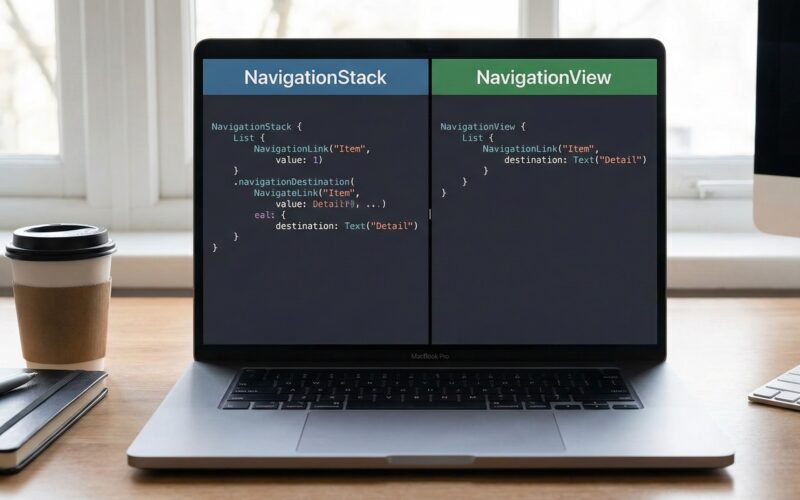
Si has estado desarrollando en SwiftUI desde sus inicios en 2019, conoces el dolor. Durante años, la navegación fue el talón de Aquiles del framework. NavigationView era funcional para demos sencillas, pero se convertía en una pesadilla de “Binding Hell” y problemas de estado al intentar construir aplicaciones complejas con Deep Linking o flujos programáticos.
Con la llegada de iOS 16, Apple introdujo NavigationStack (y su hermano NavigationSplitView), marcando oficialmente a NavigationView como deprecado.
Pero, ¿es solo un cambio de nombre? Absolutamente no. Es un cambio de paradigma completo: de una navegación basada en Vistas a una navegación basada en Datos.
En este tutorial, desglosaremos las diferencias arquitectónicas, las mejoras de rendimiento y cómo migrar tu mentalidad para aprovechar el verdadero poder de NavigationStack.
1. El Viejo Mundo: NavigationView (La Era Imperativa-Visual)
Para entender la solución, primero debemos entender el problema. NavigationView fue el intento original de Apple de portar el UINavigationController de UIKit a SwiftUI.
Cómo funcionaba
NavigationView operaba bajo una premisa sencilla: envolvías tu vista raíz y usabas NavigationLink para empujar nuevas vistas.
// El estilo antiguo
NavigationView {
    List(0..<10) { i in
        NavigationLink(destination: DetailView(id: i)) {
            Text("Ítem \(i)")
        }
    }
    .navigationTitle("Lista Antigua")
}
Los Problemas Fundamentales
Aunque el código anterior parece inofensivo, NavigationView escondía tres problemas graves que frustraban a los desarrolladores experimentados:
- Carga “Eager” (Ansiosa) de Vistas: Este era el problema de rendimiento número uno. En el ejemplo anterior, si tu lista tiene 100 elementos, SwiftUI a menudo inicializaba las 100 instancias de
DetailViewinmediatamente, incluso si el usuario nunca hacía clic en ellas. Si tuDetailViewhacía una llamada a red o una operación pesada en suinit, tu app se congelaba. - Ambigüedad en iPad: Por defecto,
NavigationViewintentaba ser inteligente. En un iPhone actuaba como una pila (stack), pero en un iPad se convertía automáticamente en una vista dividida (Split View master-detail). Esto obligaba a los desarrolladores a usar el modificador.navigationViewStyle(.stack)para forzar el comportamiento de teléfono en tabletas, luchando contra el framework. - Navegación Programática (El Infierno de los Bindings): Si querías ir de la Vista A -> B -> C automáticamente (por ejemplo, al abrir una notificación push), tenías que encadenar
Binding<Bool>(isActive) en cada nivel. Gestionar estos booleanos anidados era propenso a errores y difícil de escalar.
2. El Nuevo Estándar: NavigationStack (La Era Declarativa-Datos)
NavigationStack no es solo un contenedor; es un motor de estado. Apple separó la interfaz de usuario (la pila de vistas) del estado que la representa (el path).
El Concepto Clave: Desacoplamiento
En NavigationStack, la vista no necesita saber a dónde va el enlace, solo necesita saber qué dato está presentando.
La Sintaxis Moderna
Observa cómo cambia el código. Ya no definimos el destino dentro de la lista, sino que definimos el destino basado en el tipo de dato.
struct ModernList: View {
    let items = [1, 2, 3]

    var body: some View {
        NavigationStack {
            List(items, id: \.self) { item in
                // 1. El enlace solo lleva el VALOR, no la VISTA
                NavigationLink(value: item) {
                    Text("Ítem \(item)")
                }
            }
            .navigationTitle("Lista Moderna")
            // 2. El destino se define globalmente para ese tipo de dato
            .navigationDestination(for: Int.self) { selectedItem in
                DetailView(id: selectedItem)
            }
        }
    }
}
3. Diferencias Técnicas Profundas: ¿Por qué cambiar?
Aquí es donde entramos en los detalles que diferencian a un desarrollador junior de un senior. Analicemos las diferencias arquitectónicas.
A. Rendimiento: Lazy vs. Eager Loading
Esta es la diferencia más crítica para el rendimiento de tu app.
- NavigationView: Instancia el destino en el momento en que se crea el NavigationLink. Si tienes una lista de 1000 elementos, creas 1000 vistas de destino en memoria (aunque no se rendericen visualmente, sus
initse ejecutan). - NavigationStack: Utiliza el modificador
.navigationDestination(for:). Este modificador es perezoso (lazy). La vista de destinoDetailViewno se inicializa hasta que el sistema de navegación realmente necesita mostrarla.
Nota Pro: Si tienes listas largas o vistas de detalle complejas (mapas, reproductores de video), cambiar a
NavigationStackpuede reducir drásticamente el uso de memoria y los tirones al hacer scroll.
B. Gestión del Estado: NavigationPath
Aquí es donde NavigationStack brilla con luz propia. Introduce un nuevo tipo: NavigationPath.
Imagina que tu navegación es simplemente un Array.
- Array vacío
[]= Estás en la raíz. - Array
[Usuario(id: 1)]= Estás viendo el perfil del usuario. - Array
[Usuario(id: 1), Ajustes]= Estás en los ajustes de ese perfil.
Con NavigationStack, puedes vincular este Array directamente a la vista.
struct RouterView: View {
    // Todo el estado de navegación de tu app en una sola variable
    @State private var path = NavigationPath()

    var body: some View {
        NavigationStack(path: $path) {
            HomeView()
                .navigationDestination(for: String.self) { text in
                    TextDetail(text: text)
                }
                .navigationDestination(for: Int.self) { number in
                    NumberDetail(number: number)
                }
        }
    }

    func resetToRoot() {
        // Volver al inicio es tan simple como borrar el array
        path = NavigationPath()
    }
}
En NavigationView, hacer un “Pop to Root” (volver al inicio) requería trucos sucios con EnvironmentValues o inyección de dependencias compleja. En NavigationStack, es simplemente path.removeAll().
C. Comportamiento en iPad y macOS
NavigationView intentaba hacer dos cosas a la vez: ser una pila (push/pop) y ser una vista dividida (sidebar). En iOS 16, Apple dividió estas responsabilidades:
- NavigationStack: Siempre es una pila de cartas, una encima de otra. En un iPad, ocupará toda la pantalla o el área asignada, pero no creará una barra lateral automáticamente.
- NavigationSplitView: Es el reemplazo directo para el comportamiento de barra lateral (Master-Detail) de
NavigationView.
Diferencia Crucial: Si usas NavigationStack en iPad, obtendrás una experiencia similar a la del iPhone pero escalada. Si quieres columnas (Sidebar, Content, Detail), debes usar NavigationSplitView. NavigationView mezclaba ambos conceptos confusamente; ahora son componentes distintos con propósitos distintos.
4. El Poder de la Navegación Tipada (Type Erasure)
Una de las características más sofisticadas de NavigationStack es su capacidad para manejar rutas heterogéneas.
Supongamos que tienes un flujo donde un usuario:
- Selecciona un Producto (Struct Producto).
- Luego ve las Reseñas (Struct Reseña).
- Luego hace clic en el Autor de la reseña (Struct Usuario).
Tu pila de navegación contiene tipos de datos distintos: [Producto, Reseña, Usuario].
NavigationView no tenía concepto de los datos, solo de las vistas. NavigationStack maneja esto elegantemente con NavigationPath, que utiliza “Type Erasure” (borrado de tipos) internamente para almacenar cualquier cosa que conforme al protocolo Hashable.
func irAlAutor() {
    path.append(productoSeleccionado)
    path.append(reseñaSeleccionada)
    path.append(autorSeleccionado)
    // ¡Boom! La app navega instantáneamente 3 niveles de profundidad
}
Intentar replicar esto en NavigationView requeriría anidar 3 NavigationLink invisibles y activarlos secuencialmente, lo cual a menudo causaba glitches visuales.
5. Cuándo usar NavigationStack vs NavigationSplitView
Dado que NavigationView cubría ambos casos, la migración requiere decisión:
| Escenario | Usa NavigationStack | Usa NavigationSplitView |
| iPhone App | ✅ Sí (Estándar) | ❌ Raro (Solo si quieres menús tipo Drawer) |
| iPad App | ⚠️ Solo si quieres una sola columna | ✅ Sí (Estándar para aprovechar la pantalla) |
| Settings / Wizards | ✅ Sí (Flujos lineales) | ❌ No |
| macOS App | ❌ No suele usarse como raíz | ✅ Sí (Barra lateral es estándar) |
Export to Sheets
6. Guía de Migración: Estrategias para tu App
Si tienes una base de código grande con NavigationView, no entres en pánico. Aquí tienes una estrategia de migración paso a paso.
Paso 1: Identificar la compatibilidad
NavigationStack requiere iOS 16. Si tu app debe soportar iOS 15, no puedes eliminar NavigationView todavía. Deberás crear un wrapper condicional:
struct CompatNavigation<Content: View>: View {
    let content: Content

    init(@ViewBuilder content: () -> Content) {
        self.content = content()
    }

    var body: some View {
        if #available(iOS 16, *) {
            NavigationStack { content }
        } else {
            NavigationView { content }
                .navigationViewStyle(.stack)
        }
    }
}
Paso 2: Extraer los destinos
En NavigationView, a menudo escribíamos el destino inline: NavigationLink(destination: Text("Hola")) { ... }
Para prepararte para NavigationStack, empieza a refactorizar tus vistas para que acepten datos, no vistas pre-construidas.
Paso 3: Centralizar el Router
Crea una clase Router o NavigationCoordinator que sea un ObservableObject y contenga tu NavigationPath. Inyéctalo en el entorno (.environmentObject). Esto te permitirá disparar navegación desde cualquier lugar de tu app (incluso desde ViewModels) sin pasar bindings manualmente.
7. Conclusión: El Futuro es Data-Driven
La transición de NavigationView a NavigationStack es más que una actualización de API; es una maduración del framework SwiftUI.
Resumen de ventajas de NavigationStack:
- Rendimiento: Inicialización perezosa de vistas.
- Control: Gestión precisa del historial mediante Arrays.
- Deep Linking: Manejo trivial de URLs y notificaciones.
- Claridad: Separación clara entre presentación (Stack) y estructura (SplitView).
Si estás empezando un proyecto nuevo hoy, NavigationView está prohibido. Si estás manteniendo uno antiguo, la migración a NavigationStack debería ser una prioridad técnica en tu roadmap, especialmente si tu app sufre de bugs de navegación aleatorios o problemas de memoria.
SwiftUI ha crecido. Ya no es el framework experimental de 2019. Con herramientas como NavigationStack, finalmente tenemos un sistema de navegación robusto, predecible y listo para producción a gran escala.