




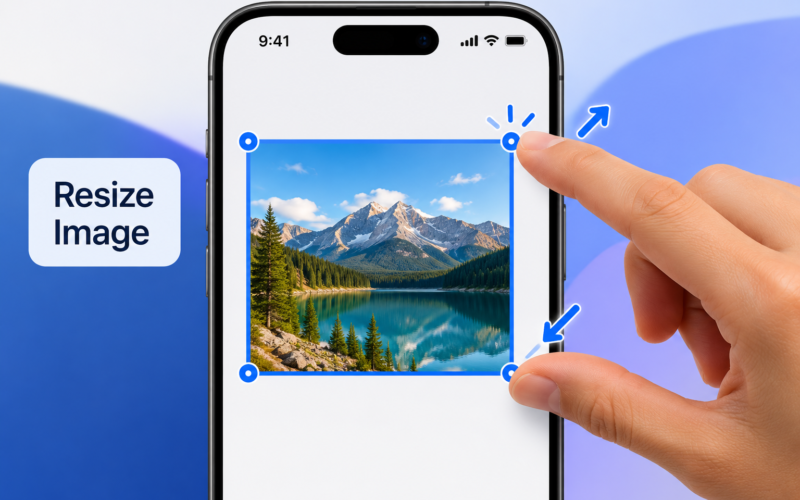
Si eres un desarrollador de iOS (iOS Developer) que está aprendiendo SwiftUI, comprender cómo redimensionar imágenes es una habilidad esencial para crear aplicaciones modernas para iOS. Las imágenes desempeñan un papel importante en la creación de interfaces atractivas, desde fotografías de perfil y galerías de productos hasta fondos e iconos de aplicaciones. Sin embargo, mostrar una imagen con sus dimensiones originales no siempre produce el resultado deseado.
En este tutorial, aprenderás cómo redimensionar una imagen en SwiftUI utilizando el modificador .resizable(), por qué resulta útil y cómo controlar las dimensiones de una imagen con otros modificadores de SwiftUI en Swift y Xcode.
¿Por qué deberíamos redimensionar imágenes en SwiftUI?
Al mostrar una imagen en una aplicación para iOS, a menudo necesitamos adaptarla a un diseño específico. Por ejemplo, una fotografía de perfil puede tener que encajar dentro de un marco circular, mientras que la imagen de un producto debe ocupar un espacio uniforme en una aplicación de compras.
Redimensionar imágenes nos ayuda a crear diseños adaptables, mantener la coherencia visual y aprovechar mejor el espacio disponible en la pantalla. Esto es especialmente importante al desarrollar aplicaciones para diferentes tamaños de pantalla de iPhone y iPad.
Aprender cómo redimensionar una imagen en SwiftUI te permitirá conseguir que las imágenes encajen de forma natural en la interfaz, sin ocupar demasiado espacio ni alterar el diseño.
¿Qué es el modificador .resizable() en SwiftUI?
En SwiftUI, la vista Image permite mostrar imágenes del catálogo de recursos de la aplicación o de otras fuentes compatibles. De forma predeterminada, SwiftUI muestra una imagen con su tamaño original y no la escala automáticamente para ajustarla al marco que especifiques.
El modificador .resizable() cambia este comportamiento al permitir que la imagen se escale para adaptarse al espacio disponible.
Es importante comprender que .resizable() no modifica el archivo de imagen original. En su lugar, hace que la vista de imagen sea flexible, permitiendo que SwiftUI ajuste la forma en que se representa visualmente.
Este modificador resulta especialmente útil cuando se combina con otros modificadores de diseño, como .frame(), .scaledToFit() y .scaledToFill().
Paso 1: Añade una imagen a tu proyecto de Xcode
Primero, abre tu proyecto en Xcode y localiza el catálogo de recursos, normalmente llamado Assets.xcassets.
Arrastra una imagen al catálogo y asígnale un nombre descriptivo, como landscape.
A continuación, crea una vista de SwiftUI y añade la imagen:
import SwiftUI

struct ContentView: View {
    var body: some View {
        Image("landscape")
    }
}
Este código muestra la imagen con su tamaño original. Si es más grande que el espacio disponible, es posible que no encaje en el diseño que deseas.
Vamos a solucionarlo utilizando .resizable().
Paso 2: Utiliza el modificador .resizable()
Para permitir que una imagen cambie de tamaño, añade .resizable() justo después del inicializador de Image:
import SwiftUI

struct ContentView: View {
    var body: some View {
        Image("landscape")
            .resizable()
            .frame(width: 300, height: 200)
    }
}
Esto es lo que hace cada modificador:
Image("landscape")carga la imagen desde el catálogo de recursos..resizable()permite escalar la imagen..frame(width: 300, height: 200)establece un ancho de 300 puntos y un alto de 200 puntos para la vista de imagen.
Ten en cuenta que la imagen puede aparecer estirada si su relación de aspecto original es diferente de la del marco especificado. Para evitarlo, podemos controlar cómo se escala.
Paso 3: Mantén la relación de aspecto de la imagen
Al aprender cómo redimensionar una imagen en SwiftUI, conservar la relación de aspecto suele ser tan importante como establecer sus dimensiones.
SwiftUI proporciona dos modificadores útiles para conseguirlo.
Utilizar .scaledToFit()
El modificador .scaledToFit() escala la imagen para que encaje dentro del marco disponible, conservando sus proporciones originales.
Image("landscape")
    .resizable()
    .scaledToFit()
    .frame(width: 300, height: 200)
Este enfoque garantiza que la imagen completa permanezca visible, aunque puede quedar espacio vacío dentro del marco.
Utilizar .scaledToFill()
El modificador .scaledToFill() escala la imagen para llenar el marco disponible, manteniendo su relación de aspecto.
Image("landscape")
    .resizable()
    .scaledToFill()
    .frame(width: 300, height: 200)
    .clipped()
Como la imagen llena todo el marco, algunas partes pueden sobresalir de sus límites. El modificador .clipped()oculta el contenido que queda fuera, por lo que este enfoque resulta útil para miniaturas, banners y tarjetas con imágenes.
Paso 4: Crea una imagen de perfil circular
Un caso de uso habitual del redimensionamiento de imágenes en SwiftUI es mostrar una fotografía de perfil.
Puedes combinar .resizable(), .scaledToFill(), .frame(), .clipShape() y .clipped() para crear una imagen circular:
Image("profile")
    .resizable()
    .scaledToFill()
    .frame(width: 120, height: 120)
    .clipShape(Circle())
    .clipped()
Este ejemplo crea una imagen de perfil circular de 120 por 120 puntos. La imagen llena el marco y la forma Circle()recorta su contenido para darle una apariencia circular.
Conclusión
Aprender cómo redimensionar una imagen en SwiftUI es un paso importante para cualquier desarrollador de iOS (iOS Developer) que trabaje con Swift y Xcode. El modificador .resizable() permite adaptar las imágenes a la interfaz, mientras que .frame(), .scaledToFit() y .scaledToFill() ayudan a controlar su tamaño y apariencia.
Tanto si estás desarrollando pantallas de perfil como galerías de productos o diseños basados en imágenes, comprender estos modificadores te ayudará a crear aplicaciones para iOS más atractivas y coherentes.
Practica estos ejemplos en SwiftUI, experimenta con diferentes dimensiones de los marcos y elige el comportamiento de escalado que mejor se adapte a tu diseño.