


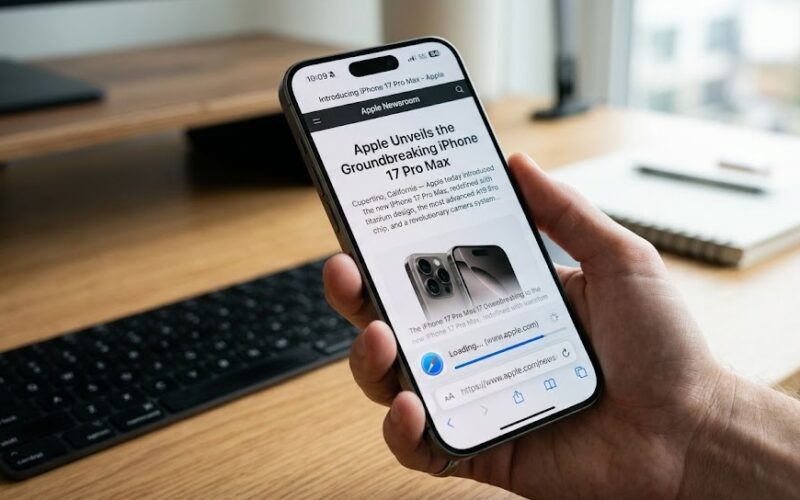
En el mundo del desarrollo de aplicaciones, conectar a los usuarios con el mundo exterior es una tarea fundamental. Ya sea para dirigir a tus usuarios a los términos de servicio de tu aplicación, a una página de soporte, a tus redes sociales o a un artículo interesante, saber cómo manejar enlaces web es una habilidad esencial. Si eres un iOS Developer que busca dominar las interfaces modernas de Apple, estás en el lugar correcto.
En este extenso tutorial, exploraremos a fondo cómo abrir una URL en Safari con SwiftUI. Aprenderemos a implementar esta funcionalidad no solo para el iPhone o el iPad, sino también para macOS y watchOS, aprovechando la naturaleza multiplataforma de este framework. Todo esto, utilizando las mejores prácticas de la programación Swift, las últimas herramientas de Xcode y el poder declarativo de SwiftUI.
1. Preparando tu entorno en Xcode
Antes de sumergirnos en el código, es importante asegurarnos de que tenemos el entorno de desarrollo correctamente configurado. Para seguir este tutorial de programación Swift, necesitarás:
- Un Mac con macOS Monterey o superior.
- Xcode 14 o superior instalado (preferiblemente la última versión estable).
- Conocimientos básicos de Swift y de la estructura de un proyecto en SwiftUI.
Para empezar, abre Xcode y crea un nuevo proyecto. Selecciona la plantilla “App” bajo la pestaña “Multiplatform” o “iOS” si prefieres enfocarte solo en dispositivos móviles. Asegúrate de que el lenguaje seleccionado sea Swift y la interfaz sea SwiftUI. Esta configuración inicial nos garantiza que podremos probar nuestro código en simuladores de iOS, watchOS y en nuestro propio Mac.
2. Entendiendo las URLs en la programación Swift
En Swift, una URL no es simplemente una cadena de texto (String). Es una estructura fuertemente tipada llamada URL. Cuando intentas crear una URL a partir de un String, el inicializador devuelve un valor opcional (URL?), porque el texto proporcionado podría no ser un enlace válido (por ejemplo, podría contener espacios no codificados o caracteres inválidos).
Como buen iOS Developer, debes manejar estos opcionales de forma segura para evitar que tu aplicación se cierre inesperadamente (crashes).
import Foundation

let validString = "https://www.apple.com"
if let url = URL(string: validString) {
    // La URL es válida y podemos usarla
    print("URL creada con éxito: \(url)")
} else {
    // Manejo de error si la cadena no es una URL válida
    print("URL inválida")
}
Este concepto es la base para cualquier acción que implique navegación web dentro de nuestro código.
3. Método 1: Usando la vista Link en SwiftUI
A partir de iOS 14, macOS 11 y watchOS 7, Apple introdujo una vista nativa específicamente diseñada para manejar enlaces hipertexto: la vista Link. Esta es la forma más directa, sencilla y declarativa de abrir una URL en Safari con SwiftUI.
Uso básico de Link
La vista Link requiere dos parámetros principales: el texto (o vista) que el usuario verá y tocará, y el objeto URL al que se dirigirá.
A continuación, te mostramos cómo implementarlo en tu ContentView en Xcode:
import SwiftUI

struct ContentView: View {
    var body: some View {
        VStack(spacing: 20) {
            Text("Tutorial: Abrir enlaces web")
                .font(.largeTitle)
                .fontWeight(.bold)

            // Verificamos de forma segura la URL
            if let appleURL = URL(string: "https://www.apple.com/es/") {
                Link("Visitar la web de Apple", destination: appleURL)
                    .font(.title2)
                    .foregroundColor(.blue)
            } else {
                Text("Error: Enlace no válido")
                    .foregroundColor(.red)
            }
        }
        .padding()
    }
}
Cuando ejecutes este código en el simulador de Xcode, al tocar el texto “Visitar la web de Apple”, el sistema abandonará automáticamente tu aplicación y abrirá Safari en iOS, el navegador por defecto en macOS, o presentará la vista web optimizada en watchOS.
Personalización avanzada del Link
Una de las grandes ventajas de SwiftUI es su flexibilidad. El componente Link no tiene por qué ser solo un texto simple. Puedes envolver cualquier vista dentro de un Link, como imágenes, iconos, o botones complejos.
import SwiftUI

struct CustomLinkView: View {
    var body: some View {
        if let githubURL = URL(string: "https://github.com") {
            Link(destination: githubURL) {
                HStack {
                    Image(systemName: "network")
                        .font(.title)
                    Text("Ir al repositorio")
                        .fontWeight(.semibold)
                }
                .padding()
                .foregroundColor(.white)
                .background(Color.black)
                .cornerRadius(10)
                .shadow(radius: 5)
            }
        }
    }
}
De esta forma, puedes integrar la acción de abrir una web manteniendo intacto el diseño y la guía de estilos de tu aplicación.
4. Método 2: Usando @Environment(\.openURL)
Aunque la vista Link es fantástica para interacciones directas del usuario, a veces, como iOS Developer, necesitas abrir un enlace de forma programática. Por ejemplo, es posible que desees abrir una URL solo después de que se haya completado una llamada a una API, o tras la validación de un formulario, o al tocar un elemento de una lista (List) que no es un botón explícito.
Para estos casos de programación Swift avanzada, SwiftUI nos proporciona el valor de entorno openURL.
¿Qué es openURL?
@Environment(\.openURL) nos da acceso a una estructura OpenURLAction. Podemos invocar esta acción pasándole una URL, y el sistema se encargará de abrirla.
Implementación programática
Veamos cómo utilizar esta técnica dentro de un Button estándar de SwiftUI.
import SwiftUI

struct ProgrammaticURLView: View {
    // Declaramos la variable de entorno
    @Environment(\.openURL) var openURL

    // URL de ejemplo
    let blogURL = URL(string: "https://developer.apple.com/swift/")!

    var body: some View {
        Button(action: {
            // Lógica previa (ej. analíticas, validaciones)
            print("El usuario ha decidido abrir el blog de Swift")

            // Ejecutamos la acción de abrir la URL
            openURL(blogURL)

        }) {
            Text("Aprender más sobre Swift")
                .padding()
                .frame(maxWidth: .infinity)
                .background(Color.blue)
                .foregroundColor(.white)
                .clipShape(Capsule())
        }
        .padding()
    }
}
Manejo del resultado de openURL
Una característica muy potente de OpenURLAction en la programación Swift es que te permite saber si el sistema pudo abrir la URL exitosamente. La llamada a openURL puede tomar un closure de finalización que devuelve un booleano.
Button("Abrir enlace con validación") {
    if let url = URL(string: "https://mi-dominio-inventado.com") {
        openURL(url) { accepted in
            if accepted {
                print("Safari abrió la URL correctamente.")
            } else {
                print("El sistema rechazó la URL o no encontró una app para abrirla.")
            }
        }
    }
}
Esta función es vital para un iOS Developer cuando se manejan Deep Links (enlaces profundos) o esquemas de URL personalizados (por ejemplo, intentar abrir WhatsApp con whatsapp://), permitiéndote mostrar una alerta al usuario si no tiene la aplicación destino instalada.
5. Consideraciones Multiplataforma: iOS, macOS y watchOS
Una de las razones por las que SwiftUI ha revolucionado el ecosistema de Apple es su capacidad de “Aprender una vez, aplicar en cualquier lugar”. El código que hemos escrito para abrir una URL en Safari con SwiftUI funciona en múltiples plataformas, pero el comportamiento del sistema operativo subyacente varía ligeramente para adaptarse a la experiencia del usuario de cada dispositivo.
- En iOS / iPadOS: Al usar
LinkoopenURL, el sistema enviará la petición a Safari (o al navegador predeterminado del usuario si lo ha cambiado en los ajustes). La aplicación pasará a segundo plano temporalmente. - En macOS: Al compilar tu proyecto de Xcode para Mac, el sistema abrirá la URL en Safari o en el navegador predeterminado del Mac (Chrome, Firefox, Safari, etc.). Se abrirá una nueva pestaña o ventana en el navegador correspondiente.
- En watchOS: El Apple Watch maneja las URLs de forma única. A partir de watchOS 7, si el usuario toca un
Linkque apunta a una página web estándar (http/https), el reloj utilizará Safari WebKit en miniatura para cargar una vista de lectura simplificada directamente en la muñeca, sin necesidad de sacar el iPhone.
Es crucial probar siempre tus implementaciones de Swift en los distintos simuladores dentro de Xcode para asegurar que la experiencia de usuario (UX) sea coherente en todos los dispositivos de destino.
6. Alternativas y el ecosistema UIKit (Para contexto)
Aunque estamos enfocados en SwiftUI, un buen iOS Developer siempre conoce el contexto de su framework. Antes de la llegada de iOS 14 y el modificador de entorno openURL, la forma tradicional en Swift de abrir enlaces era utilizando el framework UIKit mediante el singleton UIApplication.
// Método antiguo (solo aplicable en iOS)
if let url = URL(string: "https://www.apple.com"), UIApplication.shared.canOpenURL(url) {
    UIApplication.shared.open(url)
}
Aunque este código sigue siendo válido y compilará sin problemas en un proyecto actual, se desaconseja fuertemente su uso dentro de vistas de SwiftUI. El enfoque con @Environment(\.openURL) o la vista Link es mucho más limpio, respeta el paradigma declarativo, facilita el testing y, lo más importante, es multiplataforma, mientras que UIApplication está estrictamente atado a iOS.
7. Buenas Prácticas y Accesibilidad
Al implementar enlaces en tus proyectos de Xcode, ten en cuenta las siguientes mejores prácticas:
- Claridad en el destino: Asegúrate de que el texto del enlace o el botón deje claro al usuario que está a punto de abandonar la aplicación. Usar iconos como un cuadrado con una flecha saliendo (el símbolo de “externo”) ayuda visualmente.
- Accesibilidad (VoiceOver): SwiftUI hace un gran trabajo por defecto, pero siempre puedes mejorar la experiencia de los usuarios con discapacidades visuales.
Link("Soporte", destination: supportURL)
    .accessibilityLabel("Abrir la página web de soporte técnico en Safari")
- Seguridad: Siempre valida tus URLs. Nunca confíes en cadenas de texto dinámicas provenientes de entradas de usuario sin asegurarte de que formen una
URLválida antes de pasarlas aopenURL.
8. Conclusión
Dominar la navegación externa es una de las tareas fundamentales de cualquier iOS Developer. Como hemos visto, abrir una URL en Safari con SwiftUI es un proceso increíblemente eficiente y elegante gracias a las herramientas modernas que Apple nos proporciona.
Ya sea que decidas utilizar la vista declarativa Link para interfaces sencillas o prefieras invocar @Environment(\.openURL) para manejar flujos lógicos más complejos en tu código, la programación Swift te ofrece soluciones robustas y seguras.