


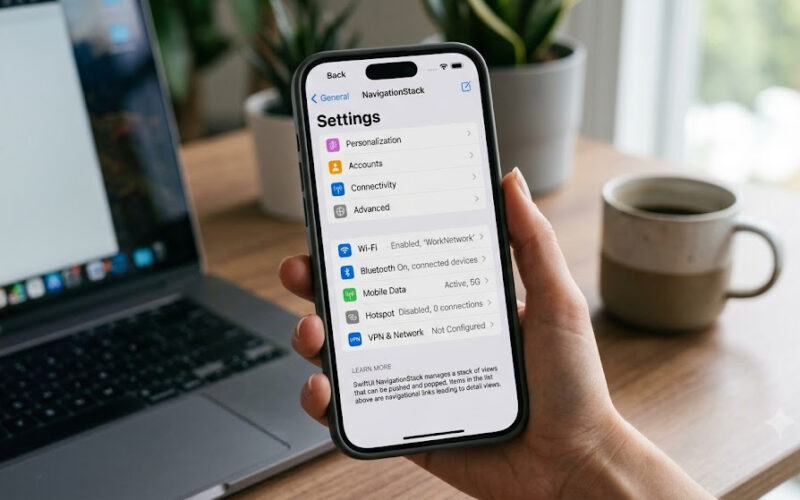
La gestión del flujo de navegación ha sido históricamente uno de los puntos más debatidos en el desarrollo de aplicaciones para el ecosistema de Apple. Con la llegada de iOS 16, macOS 13 y watchOS 9, Apple transformó por completo este paradigma al introducir NavigationStack y NavigationPath. Estos componentes sustituyeron al antiguo (y a menudo problemático) NavigationLink(isActive:...), ofreciendo a cualquier iOS Developer una forma robusta, programática y predecible de controlar las pantallas de sus aplicaciones.
Uno de los patrones de diseño de interfaz de usuario más comunes es la necesidad de resetear el flujo de navegación por completo; por ejemplo, tras completar un proceso de compra, al cerrar una sesión de usuario o al pulsar repetidamente la pestaña activa en un menú inferior. En este tutorial estratégico de programación Swift, aprenderás detalladamente cómo volver a la vista raíz en SwiftUI utilizando las mejores prácticas de arquitectura de software en Xcode.
Entendiendo el Concepto de Navegación Basada en Datos
Antes de escribir código, es crucial entender por qué el nuevo sistema de SwiftUI es tan potente. NavigationStack basa su comportamiento en una colección de datos (un Array o un NavigationPath). Cada vez que añadimos un elemento a esa colección, Swift renderiza una nueva vista en la pantalla. Por lo tanto, para volver a la vista raíz, ya no tenemos que realizar piruetas con variables de entorno o cierres (closures) difusos; simplemente debemos vaciar la colección de datos que maneja la pila.
¿Array de Tipos Homogéneos o NavigationPath?
Tenemos dos formas de gestionar la pila de navegación en SwiftUI:
- Un Array estándar (
[T]): Ideal si todas las pantallas secundarias de tu flujo reciben el mismo tipo de datos o modelo. - NavigationPath: Una colección borrada de tipos (type-erased) provista por Apple que te permite apilar pantallas que reciben datos completamente diferentes (por ejemplo, un
String, luego un enteroInty después un objeto personalizado).
Para este tutorial utilizaremos un enfoque arquitectónico profesional mediante un ObservableObject (o el nuevo macro @Observable si ya estás utilizando las versiones más recientes de las herramientas en Xcode). Esto nos permitirá inyectar el estado de la navegación en el entorno de la aplicación.
Configurando el Gestor de Navegación (Router)
Para garantizar que nuestra solución sea escalable y funcione perfectamente en iOS, macOS y watchOS, crearemos un coordinador o Router. Este patrón separa la lógica de negocio y de navegación de la capa puramente visual de SwiftUI.
Crea un nuevo archivo en tu proyecto de Xcode llamado NavigationRouter.swift y añade el siguiente código:
import SwiftUI

/// Define los destinos posibles en nuestra aplicación para mantener el tipado fuerte.
enum AppDestination: Hashable {
    case perfil
    case configuracion
    case detallesProducto(id: String)
}

@MainActor
final class NavigationRouter: ObservableObject {
    /// La pila de navegación que controla las pantallas activas.
    @Published var path: [AppDestination] = []

    /// Navegar hacia una pantalla específica.
    func navigate(to destination: AppDestination) {
        path.append(destination)
    }

    /// Retroceder una única pantalla.
    func navigateBack() {
        guard !path.isEmpty else { return }
        path.removeLast()
    }

    /// La clave del tutorial: Cómo volver a la vista raíz en SwiftUI de forma instantánea.
    func popToRoot() {
        path.removeAll()
    }
}
Nota de arquitectura: Al marcar la clase con
@MainActor, nos aseguramos de que todas las modificaciones en la propiedad@Published var pathocurran estrictamente en el hilo principal, evitando molestos glitches visuales o advertencias de concurrencia en Xcode.
Implementando la Vista Raíz en SwiftUI
Con nuestro enrutador listo, es el momento de construir la interfaz de usuario de nuestra aplicación multiplataforma. Utilizaremos el modificador .navigationDestination(for:) para interceptar los cambios en el array de destinos y renderizar la vista correspondiente.
Reemplaza el contenido de tu vista principal (por ejemplo, ContentView.swift) con la siguiente estructura:
import SwiftUI

struct ContentView: View {
    // Instanciamos el Router como un StateObject para que persista durante el ciclo de vida de la app
    @StateObject private var router = NavigationRouter()

    var body: some View {
        NavigationStack(path: $router.path) {
            VStack(spacing: 20) {
                Text("Vista Raíz (Inicio)")
                    .font(.title)
                    .fontWeight(.bold)

                Button(action: {
                    router.navigate(to: .perfil)
                }) {
                    Text("Ir al Perfil del Usuario")
                        .padding()
                        .frame(maxWidth: .infinity)
                        .background(Color.blue)
                        .foregroundColor(.white)
                        .cornerRadius(10)
                }

                Button(action: {
                    router.navigate(to: .detallesProducto(id: "SWIFTUI-2026"))
                }) {
                    Text("Ver Producto Destacado")
                        .padding()
                        .frame(maxWidth: .infinity)
                        .background(Color.orange)
                        .foregroundColor(.white)
                        .cornerRadius(10)
                    }
            }
            .padding()
            .navigationTitle("Menú Principal")
            // Interceptamos el destino para decidir qué vista pintar
            .navigationDestination(for: AppDestination.self) { destination in
                switch destination {
                case .perfil:
                    PerfilView()
                        .environmentObject(router)
                case .configuracion:
                    ConfiguracionView()
                        .environmentObject(router)
                case .detallesProducto(let id):
                    DetalleProductoView(id: id)
                        .environmentObject(router)
                }
            }
        }
        // Inyectamos el router en el entorno global para que las subvistas accedan a él
        .environmentObject(router)
    }
}
Creando las Vistas Secundarias Profundas
Para demostrar el potencial de popToRoot(), necesitamos simular una pila de navegación profunda (Raíz -> Pantalla A -> Pantalla B).
A continuación, implementaremos las subvistas necesarias para nuestro flujo en Swift:
import SwiftUI

// MARK: - Vista Perfil (Pantalla A)
struct PerfilView: View {
    @EnvironmentObject var router: NavigationRouter

    var body: some View {
        VStack(spacing: 20) {
            Text("Esta es la pantalla de Perfil")
                .font(.headline)

            Button("Ir a Configuración Avanzada") {
                router.navigate(to: .configuracion)
            }
            .buttonStyle(.borderedProminent)

            Button("Atrás") {
                router.navigateBack()
            }
            .buttonStyle(.bordered)
        }
        .navigationTitle("Mi Perfil")
    }
}

// MARK: - Vista Configuración (Pantalla B)
struct ConfiguracionView: View {
    @EnvironmentObject var router: NavigationRouter

    var body: some View {
        VStack(spacing: 25) {
            Text("Ajustes del Sistema")
                .font(.headline)

            Text("Has navegado muy profundo en la aplicación.")
                .foregroundColor(.secondary)
                .multilineTextAlignment(.center)
                .padding(.horizontal)

            Divider()

            // Acción principal de nuestro tutorial
            Button(action: {
                router.popToRoot()
            }) {
                HStack {
                    Image(systemName: "house.fill")
                    Text("Volver a la Vista Raíz")
                }
                .font(.headline)
                .padding()
                .frame(maxWidth: .infinity)
                .background(Color.red)
                .foregroundColor(.white)
                .cornerRadius(12)
            }
            .shadow(radius: 5)
        }
        .navigationTitle("Configuración")
        .padding()
    }
}

// MARK: - Vista Detalle Producto
struct DetalleProductoView: View {
    let id: String
    @EnvironmentObject var router: NavigationRouter

    var body: some View {
        VStack(spacing: 20) {
            Text("Detalles del Producto")
                .font(.headline)
            Text("ID del Producto: \(id)")
                .font(.subheadline)
                .foregroundColor(.gray)

            Button("Volver al Inicio Directamente") {
                router.popToRoot()
            }
            .buttonStyle(.borderedProminent)
            .tint(.red)
        }
        .navigationTitle("Producto")
    }
}
Optimización Multiplataforma: iOS, macOS y watchOS
Como iOS Developer, escribir código una sola vez y desplegarlo en múltiples dispositivos es una ventaja competitiva masiva. La solución presentada arriba, basada en un NavigationRouter con un array nativo de Swift, es 100% compatible con macOS y watchOS sin modificar una sola línea de lógica interna.
Adaptaciones de Interfaz según el Dispositivo
Aunque la lógica en Xcode es idéntica, el diseño debe respetar la ergonomía de cada pantalla:
- iOS: El flujo se siente natural. El botón rojo de reinicio limpia el array y la interfaz realiza una transición animada suave y por defecto hacia el menú principal.
- macOS: En las aplicaciones de escritorio,
NavigationStacksuele transformarse visualmente en columnas o vistas de reemplazo completo. Vaciar el array funciona de maravilla para aplicaciones utilitarias o barras de herramientas (Toolbars). - watchOS: El espacio de pantalla en el Apple Watch es extremadamente limitado. Al ejecutar
router.popToRoot(), el reloj inteligente descarta de golpe todas las vistas apiladas en la corona digital, ofreciendo una experiencia de usuario rápida y sin fricciones.
Consideraciones Avanzadas para el Desarrollador Senior
Si estás preparando tu aplicación para producción, ten en cuenta estos dos escenarios avanzados en la programación Swift:
1. El ciclo de vida de los datos (State intermedio)
Cuando destruyes la pila llamando a path.removeAll(), todas las vistas intermedias (PerfilView y ConfiguracionView) se destruyen inmediatamente del árbol de renderizado de SwiftUI. Asegúrate de guardar estados críticos en bases de datos locales (SwiftData o CoreData) o repositorios externos antes de ejecutar el vaciado si el usuario estaba rellenando un formulario.
2. Animaciones Personalizadas
Por defecto, SwiftUI anima automáticamente el retroceso masivo de pantallas. Si por motivos de diseño necesitas que este regreso a la raíz sea instantáneo y sin transiciones visuales, puedes envolver la mutación del estado dentro de una transacción sin animaciones:
var transaction = Transaction()
transaction.disablesAnimations = true
withTransaction(transaction) {
    router.popToRoot()
}
Conclusión
Saber cómo volver a la vista raíz en SwiftUI de manera programática es una habilidad fundamental para cualquier iOS Developer moderno. Al alejarnos de las antiguas soluciones basadas en UIKit integradas mediante wrappers complejos, el ecosistema de desarrollo de Apple se vuelve más predecible y divertido gracias a las bondades de Swift, SwiftUI y las herramientas de diagnóstico en Xcode.


