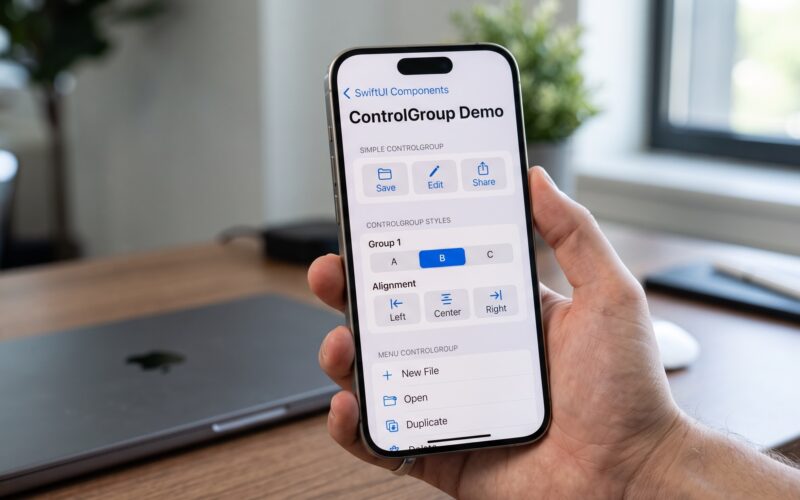
El diseño de interfaces limpias y cohesivas es uno de los mayores retos a los que te enfrentas como iOS Developer. Cuando tienes múltiples acciones relacionadas en una pantalla —como controles de reproducción de medios, herramientas de edición de texto o acciones de filtrado— presentarlas de forma aislada puede confundir al usuario y saturar la interfaz. Aquí es donde entra en juego ControlGroup en SwiftUI, una herramienta fundamental en la programación Swift moderna.
En este tutorial, exploraremos a fondo qué es, cómo funciona y cómo puedes implementar este contenedor semántico en tus proyectos utilizando Xcode para crear experiencias consistentes en iOS, macOS y watchOS.
¿Qué es ControlGroup en SwiftUI?
En el ecosistema de SwiftUI, un ControlGroup es un contenedor de vistas que agrupa visual y semánticamente controles interactivos relacionados, como botones o toggles. En lugar de colocar múltiples botones sueltos en un HStack o VStack, envolverlos en un ControlGroup le indica al sistema operativo que estas acciones forman parte de una misma unidad lógica.
El gran valor de utilizar Swift para esta tarea es su adaptabilidad. Un mismo bloque de código escrito en Xcode se renderizará de manera completamente distinta dependiendo de la plataforma y del contexto:
- En una barra de herramientas de iOS, aparecerá como un bloque unificado con separadores.
- En un menú contextual, se mostrará en una fila compacta.
- En macOS, adoptará el aspecto de controles segmentados nativos.
- En watchOS, maximizará el uso del escaso espacio de la pantalla agrupando elementos en cápsulas o círculos enlazados.
Sintaxis Básica en Xcode
La implementación fundamental en programación Swift es extremadamente sencilla. Solo necesitas envolver tus controles dentro del bloque de inicialización del ControlGroup.
import SwiftUI

struct BasicControlGroupView: View {
    var body: some View {
        ControlGroup {
            Button(action: { print("Disminuir") }) {
                Label("Menos", systemImage: "minus")
            }

            Button(action: { print("Restablecer") }) {
                Label("Reset", systemImage: "arrow.counterclockwise")
            }

            Button(action: { print("Aumentar") }) {
                Label("Más", systemImage: "plus")
            }
        }
        .padding()
    }
}
En este ejemplo, en lugar de renderizar tres botones independientes flotando en la vista, SwiftUI los une en una única “píldora” o segmento, dependiendo del sistema operativo. Los divisores entre botones se añaden de forma automática.
Implementación por Plataforma
Como iOS Developer, tu objetivo rara vez es construir una app que se vea exactamente igual en todas las pantallas de Apple. Las guías de diseño humano (HIG) dictan normas diferentes para cada dispositivo. Veamos cómo ControlGroup en SwiftUI maneja estas diferencias por ti.
1. ControlGroup en iOS y iPadOS
En iOS, el uso más común y potente de este componente se da dentro de barras de herramientas (Toolbar) y menús contextuales (ContextMenu). Cuando agrupas elementos aquí, el sistema entiende que debe tratarlos como una sola unidad interactiva.
struct iOSToolbarView: View {
    var body: some View {
        NavigationStack {
            Text("Contenido del editor")
                .toolbar {
                    ToolbarItem(placement: .bottomBar) {
                        ControlGroup {
                            Button { /* Acción */ } label: {
                                Image(systemName: "bold")
                            }
                            Button { /* Acción */ } label: {
                                Image(systemName: "italic")
                            }
                            Button { /* Acción */ } label: {
                                Image(systemName: "underline")
                            }
                        }
                    }
                }
        }
    }
}
En un iPhone, este código generará un grupo de botones unidos con sutiles líneas divisorias verticales, perfecto para herramientas de edición de texto.
2. ControlGroup en macOS
El paradigma de escritorio es distinto. En macOS, la agrupación de controles suele presentarse mediante Segmented Controls en la barra de herramientas superior o dentro de formularios complejos. Al compilar el código de Swift para Mac, notarás que el componente adquiere un fondo grisáceo clásico de macOS y bordes más rectangulares, integrándose perfectamente con el entorno visual de la plataforma sin que tengas que modificar una sola línea lógica.
3. ControlGroup en watchOS
La pantalla del Apple Watch no perdona el desperdicio de píxeles. Usar este componente en watchOS es vital para agrupar acciones secundarias, como controles de música o de rutinas de ejercicio. SwiftUI adaptará los botones para que encajen en una cápsula horizontal que optimiza el área táctil (el hit target), asegurando que el usuario pueda tocar el botón correcto incluso en movimiento.
Estilos y Modificadores: ControlGroupStyle
La verdadera potencia para un iOS Developer avanzado reside en la personalización. SwiftUI proporciona un modificador llamado .controlGroupStyle() que permite alterar el comportamiento y la apariencia del grupo entero sin modificar los botones internos.
| Estilo de ControlGroup | Descripción y Comportamiento |
|---|---|
.automatic | (Por defecto). El sistema elige el estilo basándose en el contexto (por ejemplo, barra de herramientas vs. vista principal). |
.navigation | Diseñado específicamente para parecerse a controles de navegación, agrupando los elementos en una forma redondeada sólida. |
.palette | Muestra los controles como una paleta de herramientas. Es ideal para aplicaciones de dibujo o selectores de color. |
.menu | Convierte el grupo en un menú desplegable si el espacio es limitado, o los agrupa como elementos de un menú contextual. |
Aplica el modificador directamente al contenedor principal en Xcode:
ControlGroup {
    Button("Copiar", action: copyAction)
    Button("Pegar", action: pasteAction)
}
.controlGroupStyle(.navigation)
Creando tu propio CustomControlGroupStyle
Si los estilos por defecto no encajan con el sistema de diseño de tu aplicación, Swift te permite definir exactamente cómo quieres que se rendericen estos grupos. Esto se logra adoptando el protocolo ControlGroupStyle.
A continuación, construiremos un estilo personalizado que añade un fondo degradado y separadores personalizados, paso a paso:
- Definir la estructura del estilo: Crea una estructura que conforme al protocolo
ControlGroupStyle. Deberás implementar el métodomakeBody(configuration:). - Utilizar la configuración: El parámetro
configurationte da acceso al contenido del grupo medianteconfiguration.content. Deberás colocar este contenido dentro de tus propios contenedores visuales. - Aplicar el estilo: Para que sea fácil de usar, crea una extensión sobre
ControlGroupStyleque instancie tu nuevo diseño personalizado.
Aquí tienes la implementación completa en Xcode:
import SwiftUI

// 1. Definición del estilo
struct NeumorphicControlGroupStyle: ControlGroupStyle {
    func makeBody(configuration: Configuration) -> some View {
        HStack(spacing: 8) {
            // 2. Extraemos el contenido
            configuration.content
                // Modificadores aplicados a los botones internos
                .buttonStyle(.plain)
                .padding(.horizontal, 12)
                .padding(.vertical, 8)
                .background(
                    RoundedRectangle(cornerRadius: 8)
                        .fill(Color.gray.opacity(0.2))
                )
        }
        .padding(6)
        .background(
            RoundedRectangle(cornerRadius: 12)
                .fill(Color.white)
                .shadow(color: .gray.opacity(0.3), radius: 5, x: 5, y: 5)
                .shadow(color: .white, radius: 5, x: -5, y: -5)
        )
    }
}

// 3. Extensión para facilitar su uso
extension ControlGroupStyle where Self == NeumorphicControlGroupStyle {
    static var neumorphic: NeumorphicControlGroupStyle {
        NeumorphicControlGroupStyle()
    }
}

// Uso en la vista
struct CustomStyleView: View {
    var body: some View {
        ControlGroup {
            Button(action: {}) { Image(systemName: "backward.fill") }
            Button(action: {}) { Image(systemName: "play.fill") }
            Button(action: {}) { Image(systemName: "forward.fill") }
        }
        .controlGroupStyle(.neumorphic)
    }
}
Al utilizar este enfoque en la programación Swift, mantienes la semántica del ControlGroup intacta (el sistema sabe que son controles agrupados) pero tomas control absoluto sobre los píxeles renderizados.
Mejores Prácticas y Accesibilidad
Dominar ControlGroup en SwiftUI no es solo conocer la sintaxis, sino saber cuándo usarlo. Aquí tienes las claves que separan a un buen desarrollador de un excelente iOS Developer:
- Límites de contenido: No introduzcas vistas complejas (como mapas o listas completas) dentro de un grupo de control. Este contenedor está diseñado estrictamente para elementos interactivos como
Button,Toggle,Menu, oPicker. - Significado Semántico sobre Estética: Si solo quieres que tres botones estén uno al lado del otro, usa un
HStack. Solo usaControlGroupsi las acciones están conceptualmente vinculadas (ej. “Alinear Izquierda”, “Centrar”, “Alinear Derecha”). Esto es vital para tecnologías de asistencia como VoiceOver. - Gestión del texto: Evita etiquetas de texto extremadamente largas dentro de los botones agrupados. En su lugar, prioriza el uso de iconos (
Image(systemName:)mediante SF Symbols) y asegúrate de proporcionar etiquetas de accesibilidad adecuadas.
// Ejemplo correcto de accesibilidad
ControlGroup {
    Button(action: likePost) {
        Image(systemName: "heart")
    }
    .accessibilityLabel("Me gusta")

    Button(action: sharePost) {
        Image(systemName: "square.and.arrow.up")
    }
    .accessibilityLabel("Compartir publicación")
}
VoiceOver entenderá la agrupación y presentará estas opciones al usuario con discapacidad visual de forma lógica, indicando que se encuentra interactuando con un grupo de controles relacionados.
Manejo de Formularios (Forms) y Menús
Un área donde SwiftUI brilla especialmente es en la adaptabilidad dentro de contenedores mayores, como un Form o un Menu.
Si colocas tu ControlGroup dentro de un formulario (la vista estándar para ajustes y preferencias en iOS), Xcode automáticamente renderizará el grupo sin el contenedor visual externo pesado, para que no desentone con el estilo de lista agrupada del formulario.
struct SettingsFormView: View {
    var body: some View {
        Form {
            Section(header: Text("Apariencia")) {
                ControlGroup {
                    Button("Claro") { /* Set Light */ }
                    Button("Oscuro") { /* Set Dark */ }
                    Button("Auto") { /* Set Auto */ }
                }
            }
        }
    }
}
Del mismo modo, si este grupo de botones aparece dentro de un menú desplegable, SwiftUI lo transformará en una fila horizontal dentro de las opciones verticales del menú, ahorrando un espacio precioso y facilitando el acceso a acciones rápidas.
Conclusión
El uso estratégico de ControlGroup en SwiftUI es un paso indispensable para crear interfaces de calidad profesional. A lo largo de esta guía, hemos visto cómo la programación Swift te permite agrupar acciones lógicas de manera semántica, ahorrándote horas de desarrollo al dejar que Xcode gestione las complejas diferencias visuales entre iOS, macOS y watchOS.